Wie atribuir uma tarefa a um membro da equipe no Kidsday (novo recurso)?
Categoria:
 Planner
Util para:
Este novo recurso no Kidsday permite aos administradores atribuir tarefas aos funcionários de forma organizada e clara. Cada membro da equipe sabe exatamente qual tarefa ele tem, quando deve ser concluída e quem é responsável por ela.
Por que isso é importante?
-
Melhor organização do trabalho - todas as tarefas são registradas em um só lugar e são visíveis.
-
Controle de prazos - você pode definir tempo e data para a tarefa.
-
Colaboração mais fácil - cada membro da equipe conhece sua responsabilidade atribuída.
-
Menos confusão - reduz o risco de tarefas esquecidas ou sobrepostas.
Passos para usar
Passo 1: Abrir o calendário
-
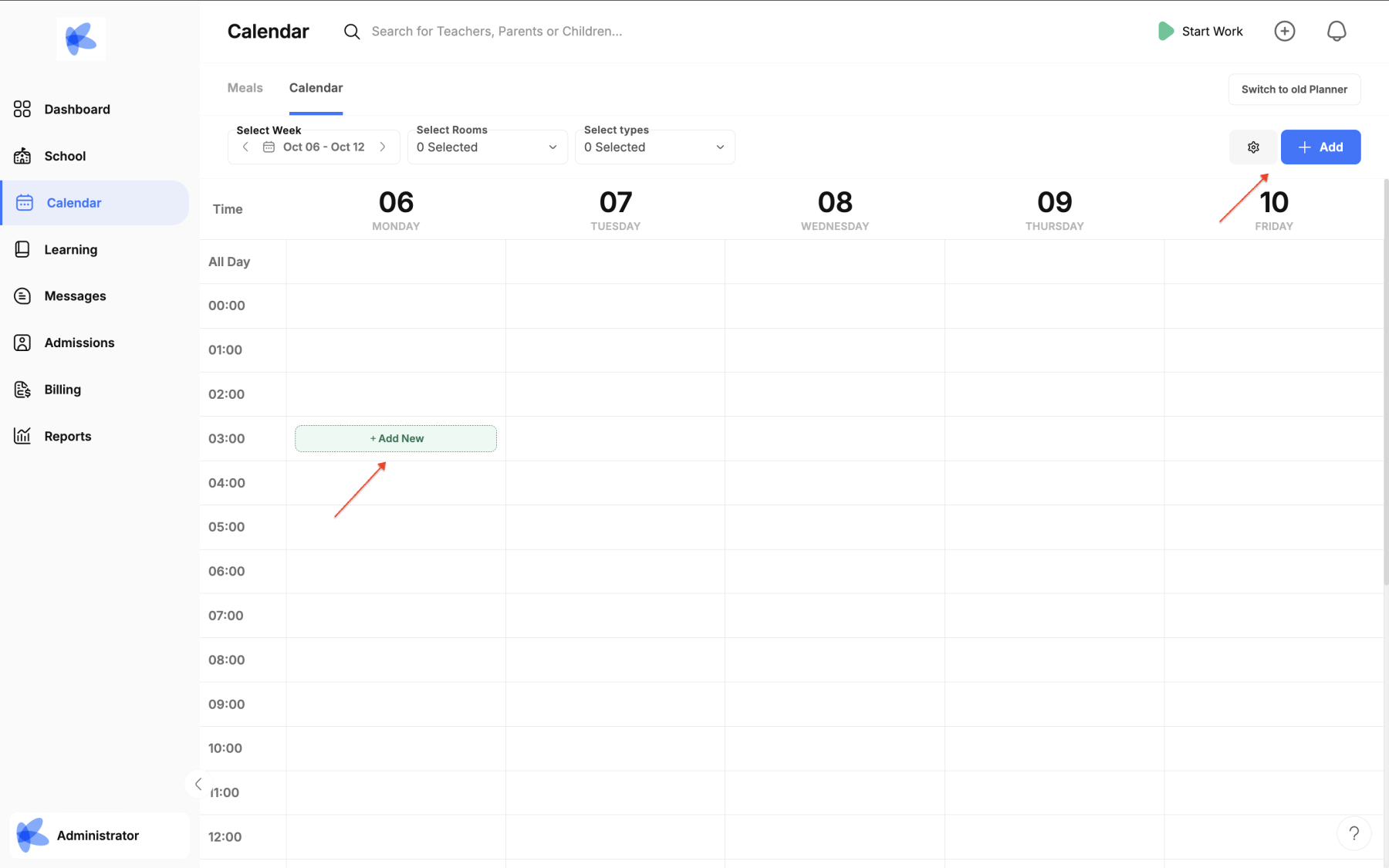
No menu principal, clique em Calendário.
Passo 2: Escolher a data
-
Clique na data em que deseja atribuir a tarefa,
ou use o botão „Adicionar +“ no lado direito.
Passo 3: Escolher a categoria
-
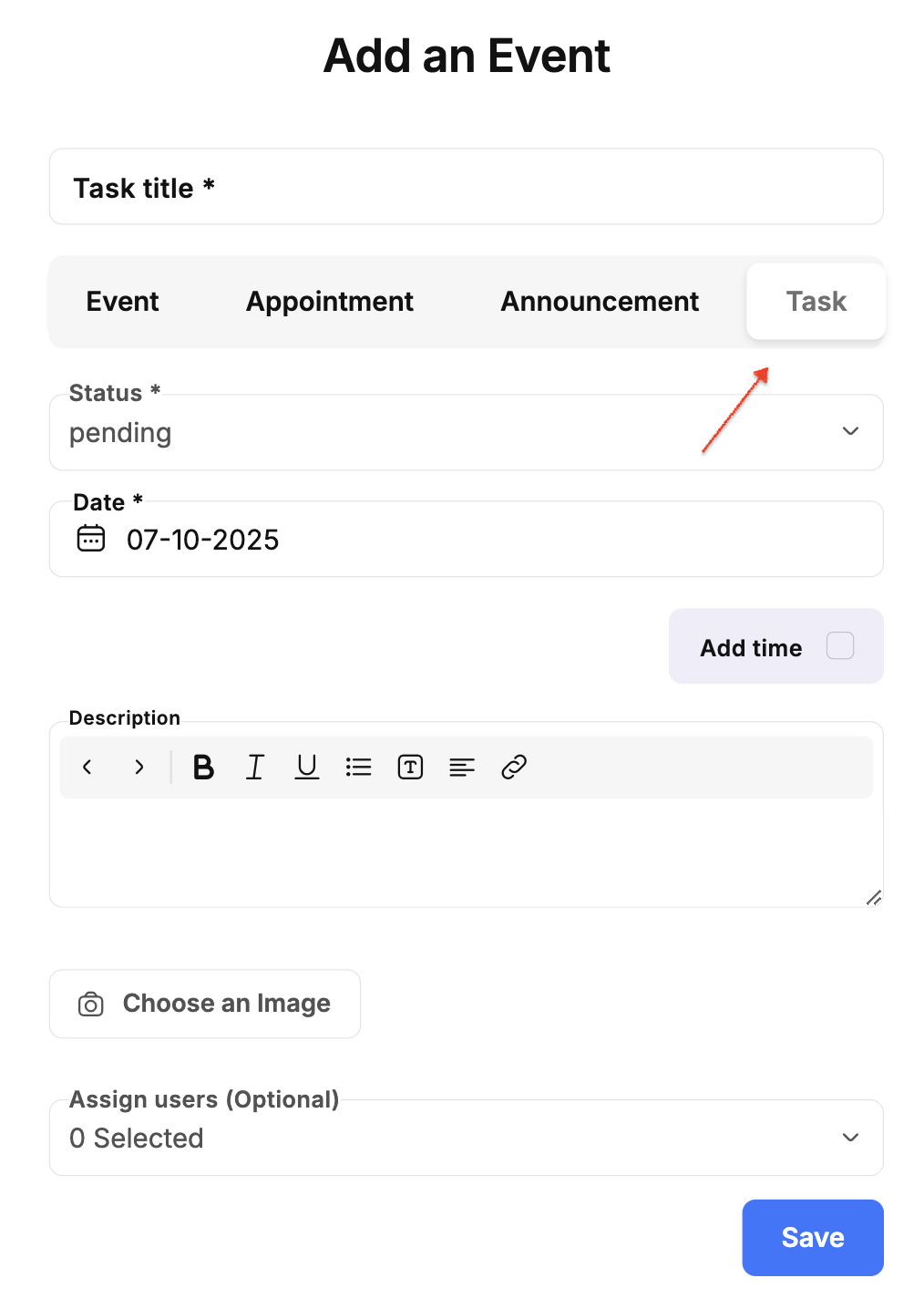
Escolha a categoria Tarefa na lista.
Passo 4: Preencher os detalhes da tarefa
-
Digite o título da tarefa (por exemplo, Preparar a lista de materiais para as atividades de outubro).
-
Adicione uma descrição, se necessário.
-
Atribua os funcionários que a realizarão.
-
Defina o tempo ou prazo para conclusão.
Passo 5: Salvar
-
Após preencher os detalhes, clique em „Salvar“.
A tarefa será exibida no calendário e será visível para os funcionários selecionados.