Wie weise ich einem Mitarbeiter in Kidsday (neues Feature) eine Aufgabe zu?
Kategorie:
 Planner
Nützlich für:
Dieses neue Feature in Kidsday ermöglicht es Administratoren, Aufgaben auf organisierte und klare Weise den Mitarbeitern zuzuweisen. Jedes Teammitglied weiß genau, welche Aufgabe es hat, wann sie erledigt sein muss und wer dafür verantwortlich ist.
Warum ist das wichtig?
-
Bessere Arbeitsorganisation – alle Aufgaben werden an einem Ort erfasst und sind sichtbar.
-
Deadline-Kontrolle – Sie können Zeit und Datum der Aufgabe festlegen.
-
Einfachere Zusammenarbeit – jedes Teammitglied kennt seine zugewiesene Verantwortung.
-
Weniger Verwirrung – reduziert das Risiko von vergessenen oder sich überschneidenden Aufgaben.
Schritte zur Verwendung
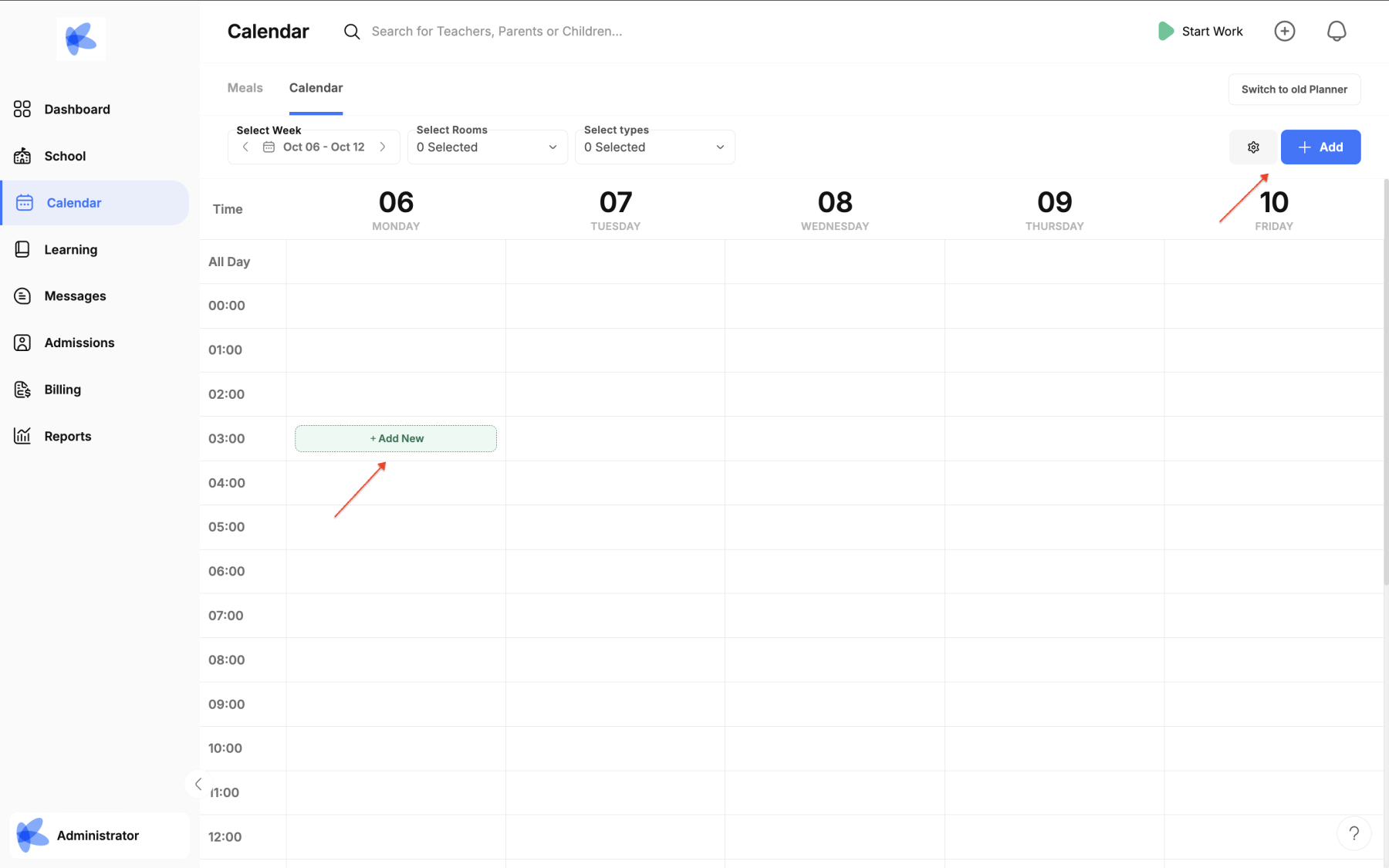
Schritt 1: Kalender öffnen
-
Im Hauptmenü auf Kalender klicken.
Schritt 2: Datum auswählen
-
Klicken Sie auf das Datum, an dem Sie die Aufgabe zuweisen möchten,
oder verwenden Sie die Schaltfläche „Hinzufügen +“ auf der rechten Seite.
Schritt 3: Kategorie auswählen
-
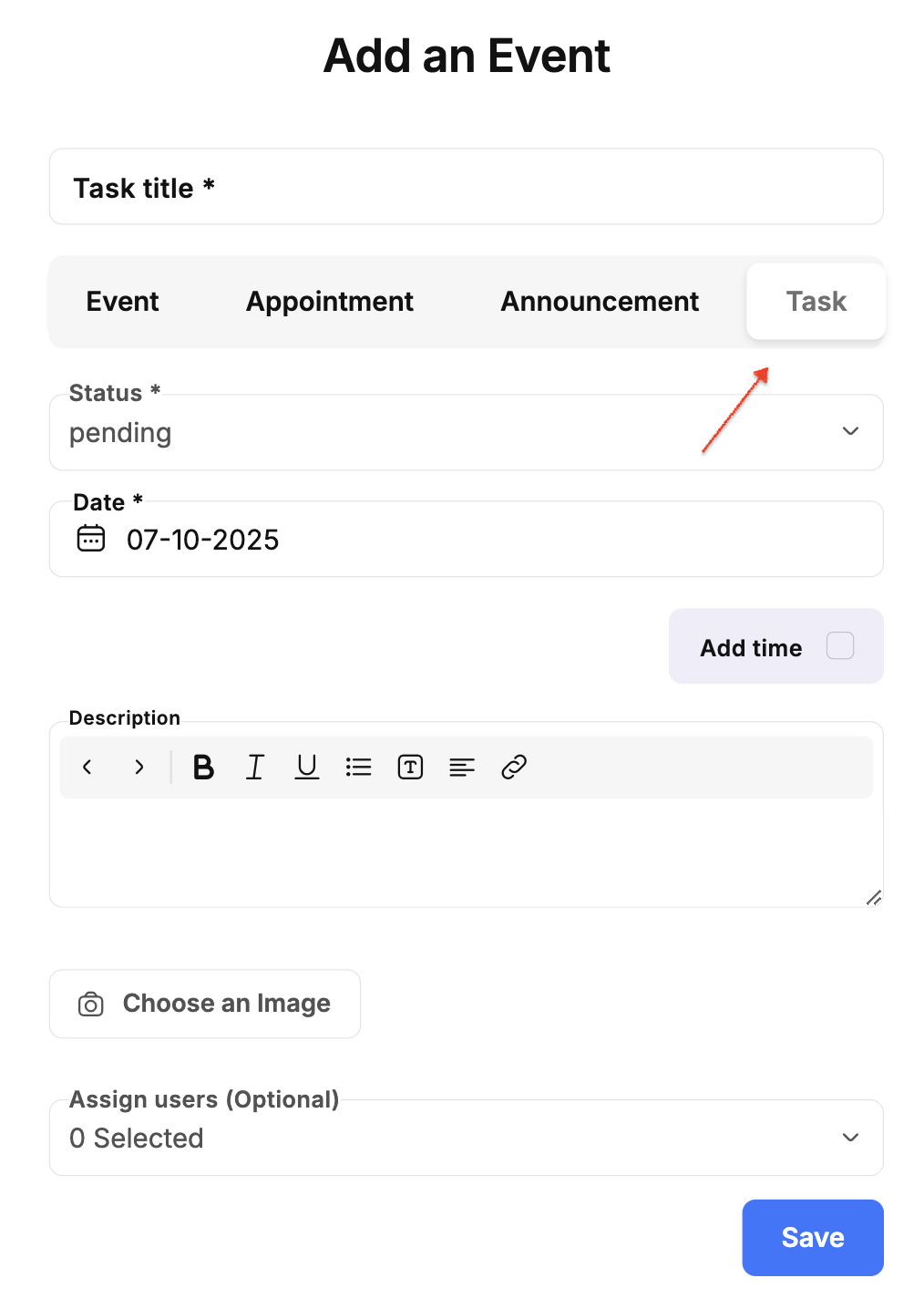
Wählen Sie aus der Kategorieliste Aufgabe aus.
Schritt 4: Füllen Sie die Aufgabendetails aus
-
Geben Sie den Titel der Aufgabe ein (z.B. Bereiten Sie die Materialliste für die Oktoberaktivitäten vor).
-
Fügen Sie bei Bedarf eine Beschreibung hinzu.
-
Weisen Sie die Mitarbeiter zu, die sie erledigen werden.
-
Legen Sie die Zeit oder Frist für die Fertigstellung fest.
Schritt 5: Speichern
-
Nachdem Sie die Details ausgefüllt haben, klicken Sie auf „Speichern“.
Die Aufgabe wird nun im Kalender angezeigt und für die ausgewählten Mitarbeiter sichtbar sein.