Ein Abrechnungsplan ist Ihre Preisliste. Sie legen ihn einmal an, fügen Kinder hinzu, und kidsday stellt deren Familien in jedem Abrechnungszyklus automatisch Rechnungen aus.
Abrechnungsmodell, Name und Zyklus
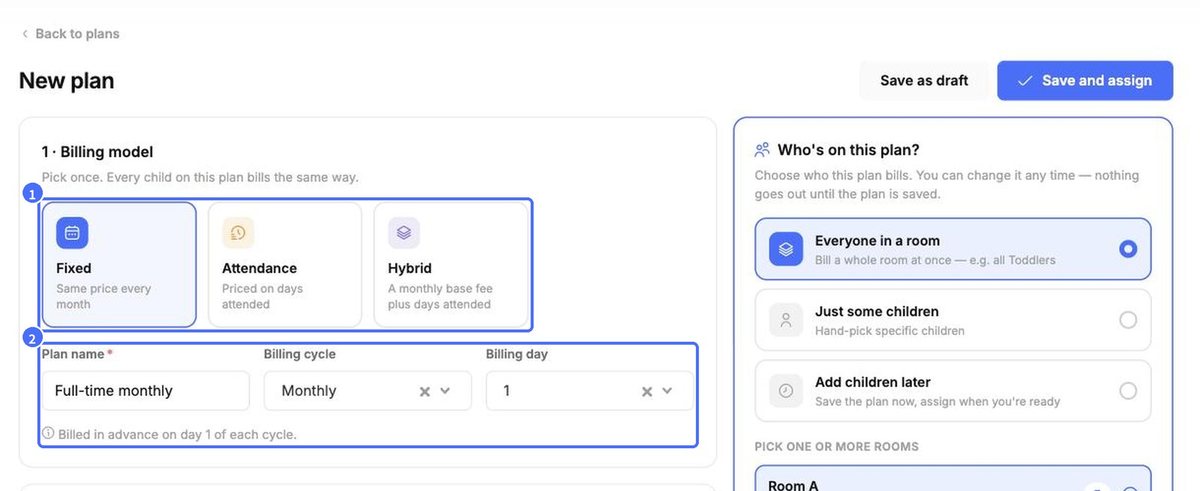
- Wählen Sie unter 1 · Abrechnungsmodell Fest (jeden Monat derselbe Preis), Anwesenheit (Preis nach anwesenden Tagen) oder Hybrid (monatliche Grundgebühr plus anwesende Tage).
- Geben Sie einen Planname ein, z. B. „Vollzeit monatlich“.
- Wählen Sie den Abrechnungszyklus und den Abrechnungstag – den Tag im Monat, an dem Rechnungen erstellt werden.
Gebühren, Steuern und Automatisierung
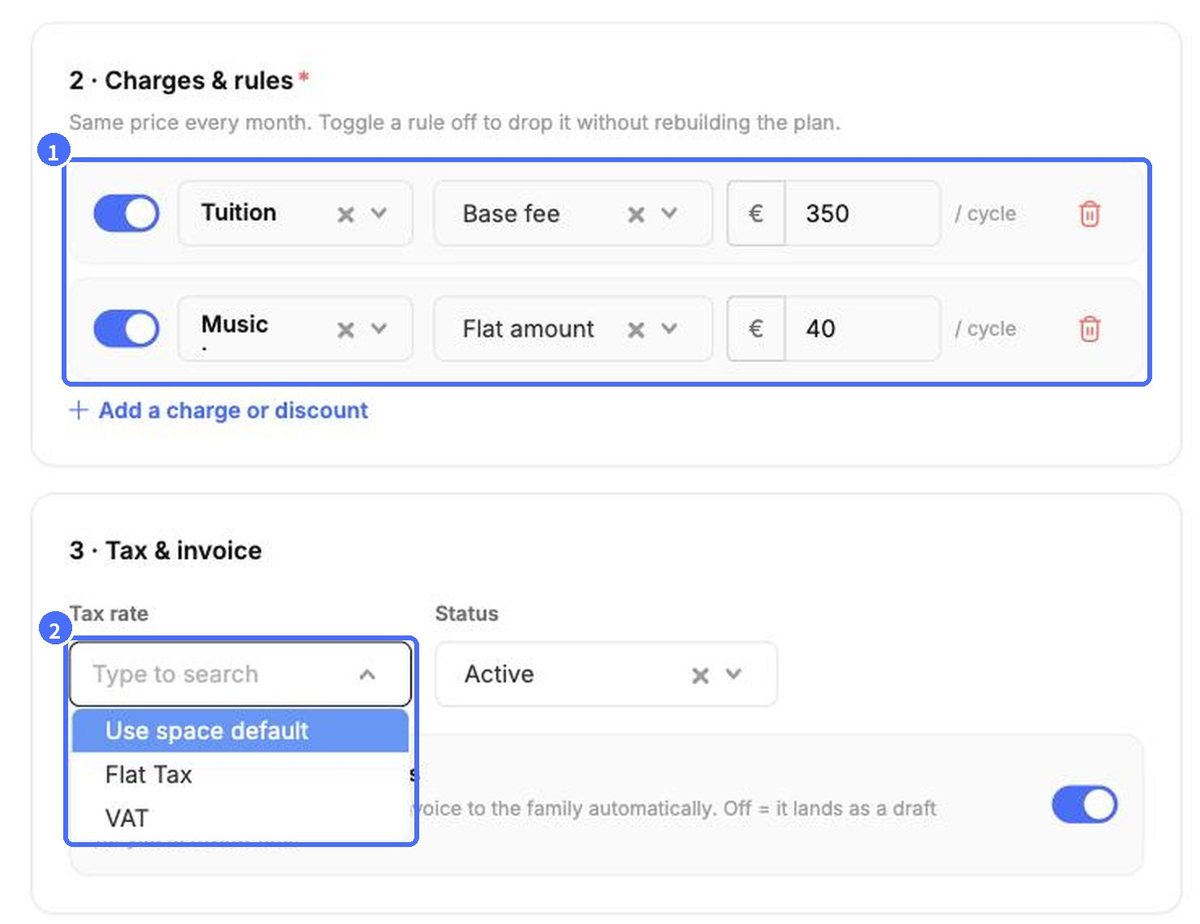
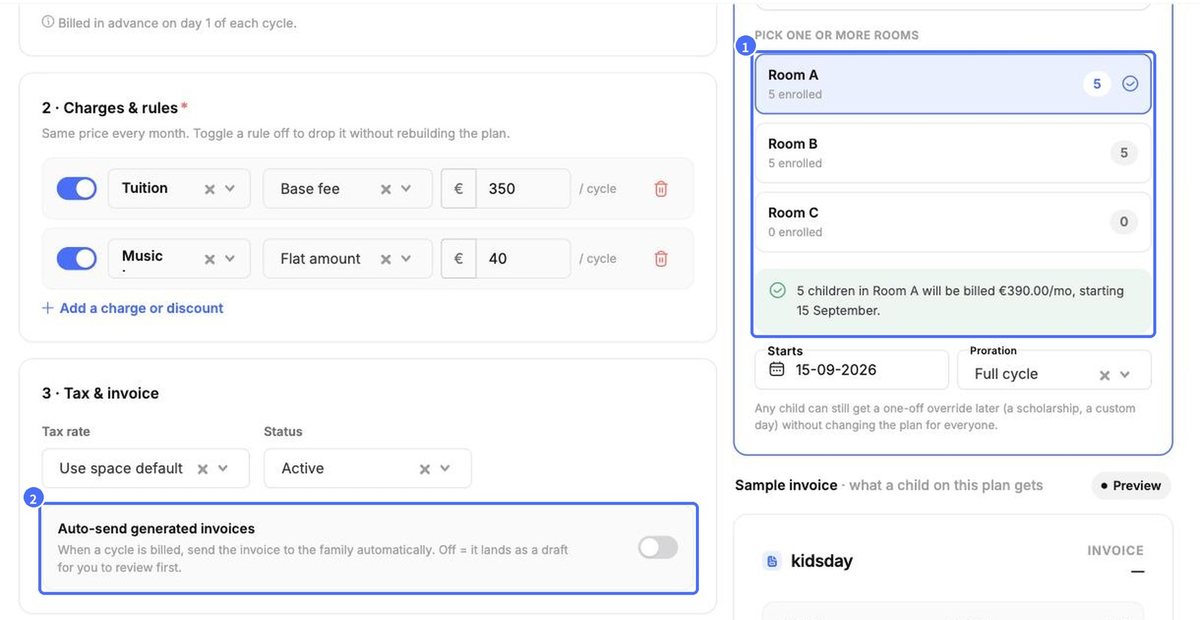
- Legen Sie unter 2 · Gebühren & Regeln den Grundbetrag für Gebühren fest.
- Klicken Sie auf Gebühr oder Rabatt hinzufügen, um weitere Positionen hinzuzufügen. Wählen Sie einen Artikel aus Ihrer Preisliste (zum Beispiel Musikunterricht) und geben Sie den Betrag ein. Mit dem Schalter in jeder Zeile deaktivieren Sie eine Regel, ohne sie zu löschen.
- Wählen Sie unter 3 · Steuer & Rechnung einen Steuersatz oder behalten Sie Standard des Standorts verwenden bei.
- Entscheiden Sie über Automatisch generierte Rechnungen versenden: Ein = Rechnungen gehen in jedem Zyklus automatisch an die Familien; Aus = sie werden als Entwürfe angelegt, die Sie zuerst prüfen.
Wer ist in diesem Plan?
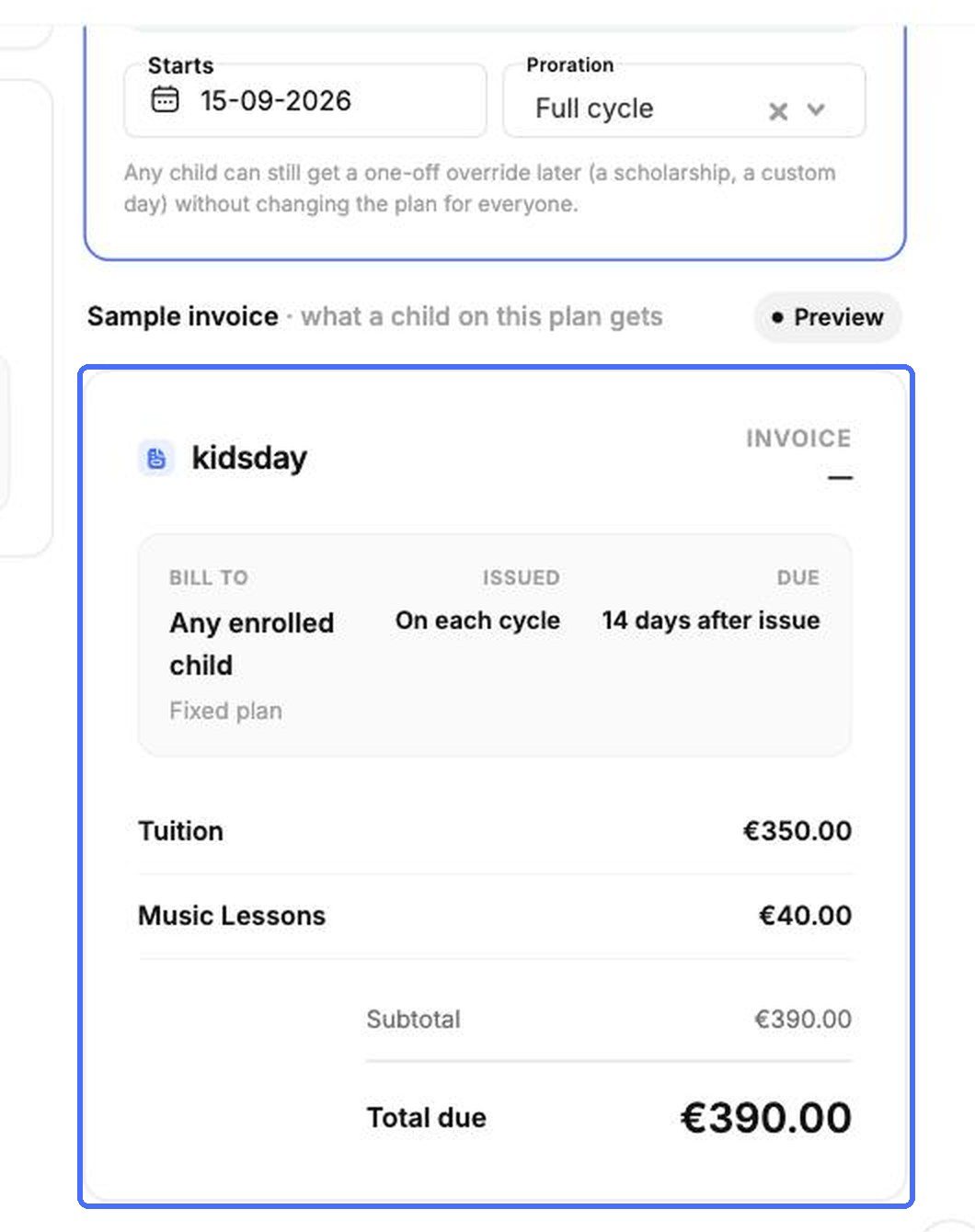
Wählen Sie rechts, wem der Plan in Rechnung gestellt wird: Alle in einem Raum, Nur einige Kinder oder Kinder später hinzufügen. Sobald Sie einen Raum auswählen, zeigt kidsday sofort, wie viele Kinder abgerechnet werden und wie hoch der Monatsbetrag ist. Legen Sie für den ersten Zyklus das Datum unter Startet und die Einstellung Anteilig fest.
Die Beispielrechnung unten rechts zeigt genau, was eine Familie mit diesem Plan erhält.
Den Plan speichern
- Klicken Sie auf Speichern und zuweisen (oder auf Als Entwurf speichern, um später weiterzumachen).
- Bestätigen Sie mit Ja, speichern und hinzufügen.
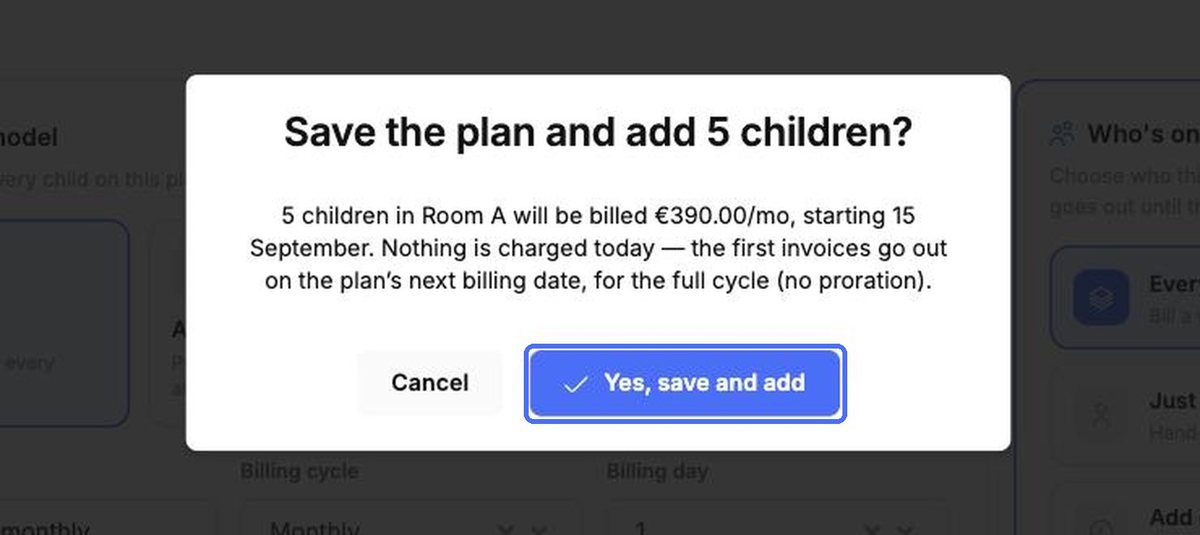
Hinweis: Beim Speichern wird nichts berechnet. Die ersten Rechnungen werden zum nächsten Abrechnungstermin des Plans erstellt.
Pläne verwalten
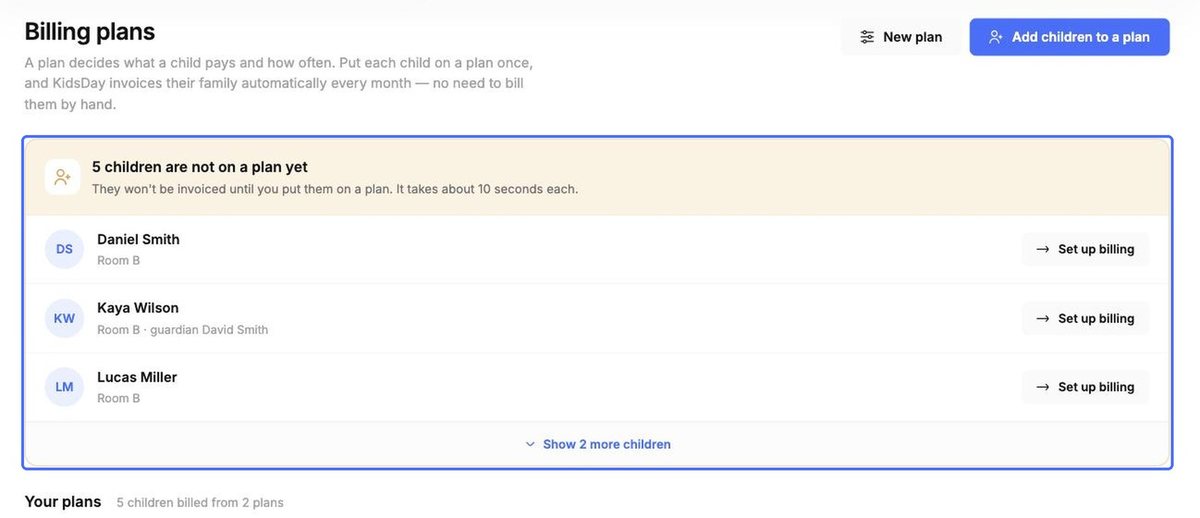
Die Registerkarte Pläne listet alle Ihre Pläne mit der Anzahl der Kinder und dem Betrag pro Zyklus auf. Auf jeder Karte können Sie Kind hinzufügen oder den Plan mit Ansehen öffnen. Mit Neuer Plan legen Sie eine weitere Preisliste an, mit Kinder zum Plan hinzufügen weisen Sie mehrere Kinder auf einmal zu.
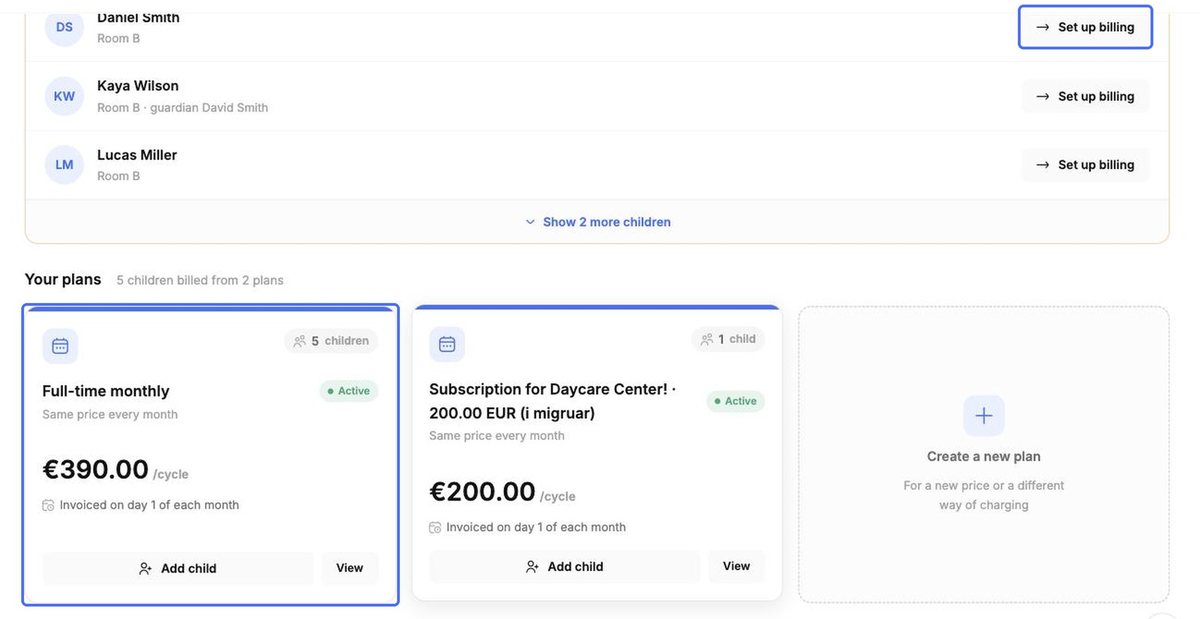
Oben auf der Registerkarte listet kidsday Kinder, die noch keinem Plan zugeordnet sind auf. Sie erhalten keine automatischen Rechnungen – klicken Sie neben einem Kind auf Abrechnung einrichten, um es einem Plan hinzuzufügen.