Rechnungen finden und verwalten
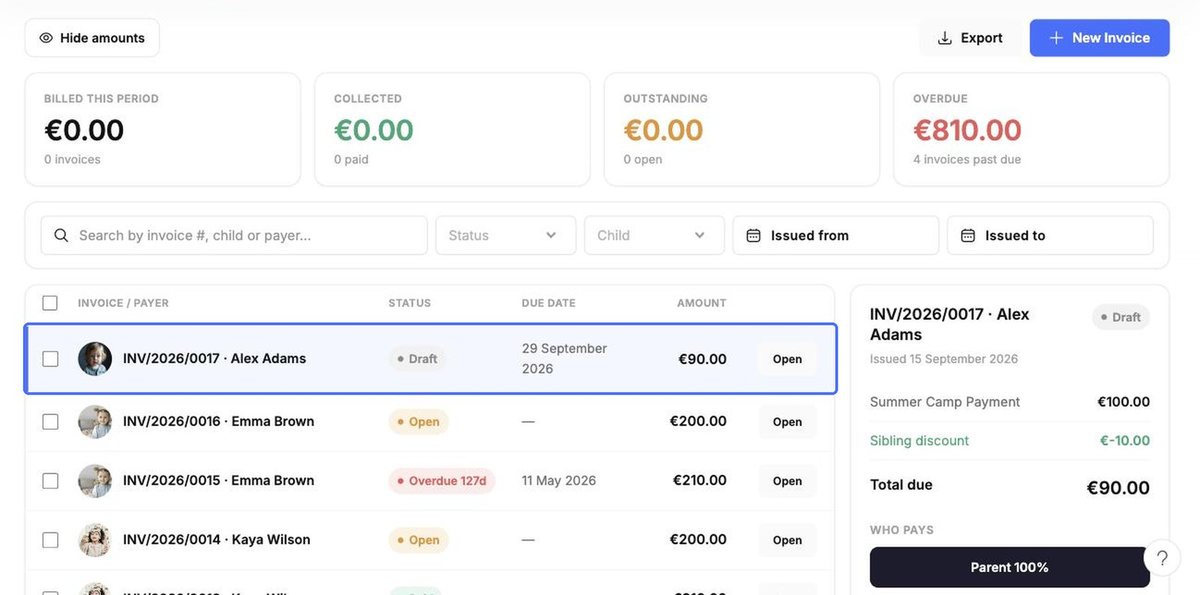
Die Registerkarte Rechnungen zeigt die Summen für in Rechnung gestellte, eingegangene, ausstehende und überfällige Beträge im Zeitraum und darunter die Rechnungsliste.
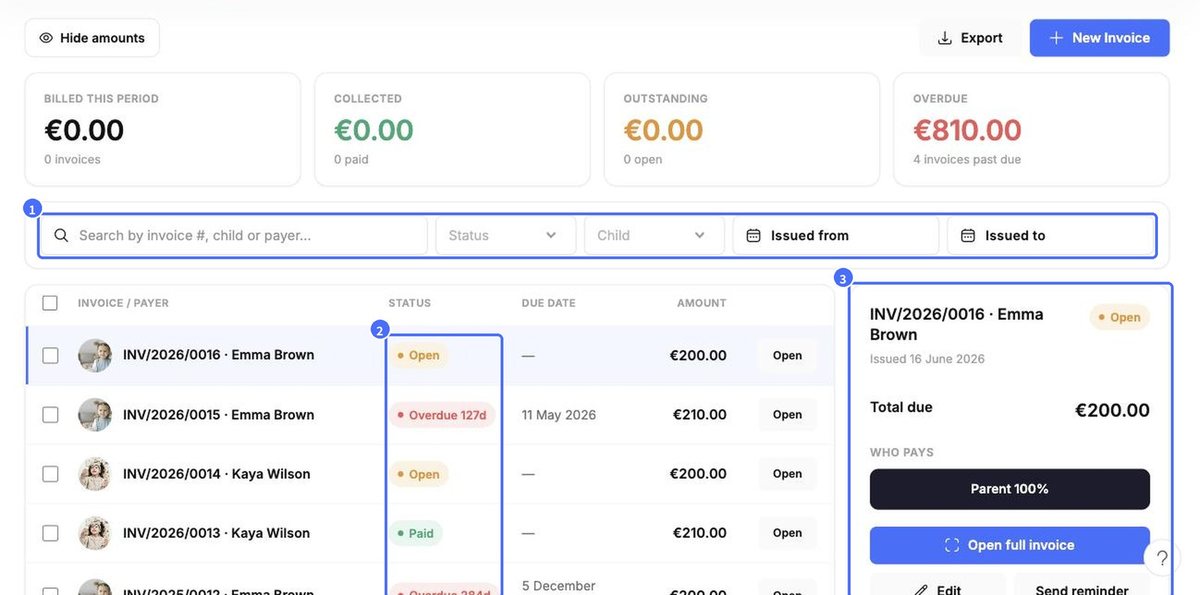
- Nutzen Sie Suchen für Rechnungsnummer, Kind oder Zahler und filtern Sie nach Status, Kind oder Ausstellungsdatum.
- Jede Rechnung hat einen Status: Offen, Bezahlt, Überfällig (mit Anzahl der überfälligen Tage), Entwurf oder Abgesagt (storniert).
- Klicken Sie auf eine Rechnung, um rechts ihre Details zu sehen: Positionen, fälliger Gesamtbetrag und wer zahlt. Von dort aus können Sie Vollständige Rechnung öffnen, Bearbeiten, Erinnerung senden oder Vollständiges Prüfprotokoll ansehen wählen.
- Mit Exportieren laden Sie die Liste herunter.
Eine Rechnung manuell erstellen
Pläne erstellen wiederkehrende Rechnungen automatisch. Für einmalige Kosten – Ausflüge, Material, Anmeldegebühren – erstellen Sie selbst eine Rechnung. Klicken Sie auf Neue Rechnung und folgen Sie den fünf Schritten. Die Live-Vorschau rechts wird dabei laufend aktualisiert.
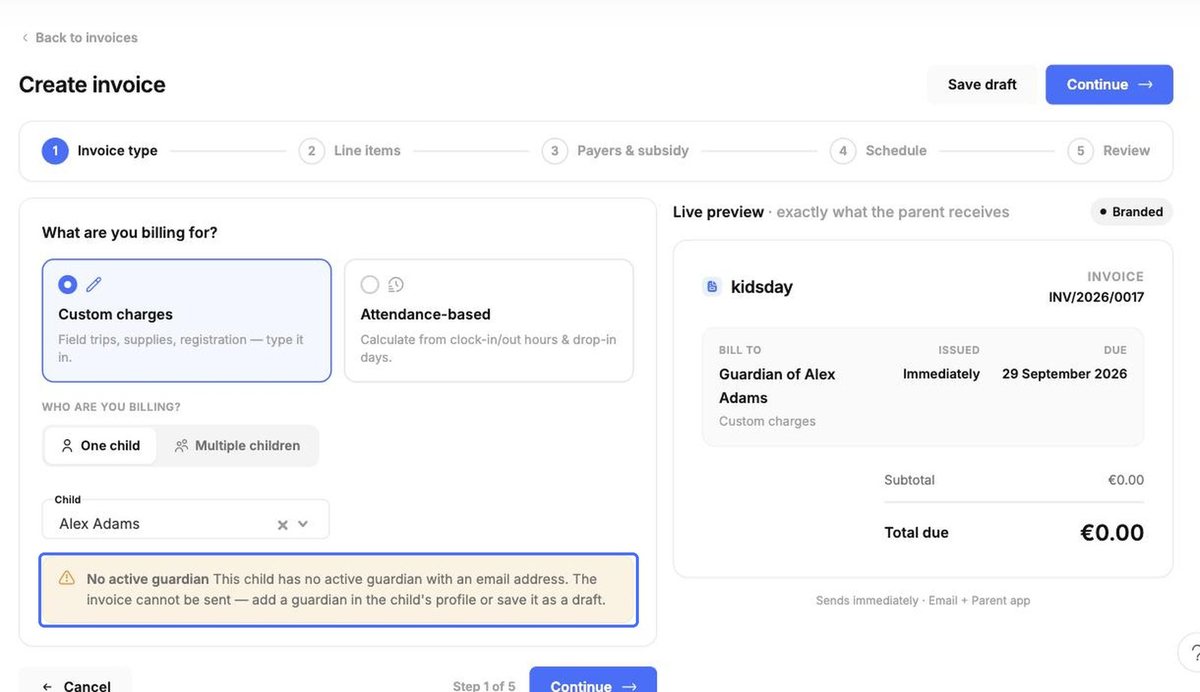
Schritt 1 – Rechnungsart. Wählen Sie Freie Positionen oder Anwesenheitsbasiert (berechnet aus den Ein- und Auscheckzeiten und einzelnen Betreuungstagen). Wählen Sie Ein Kind oder Mehrere Kinder, wählen Sie das Kind aus und klicken Sie auf Weitermachen.
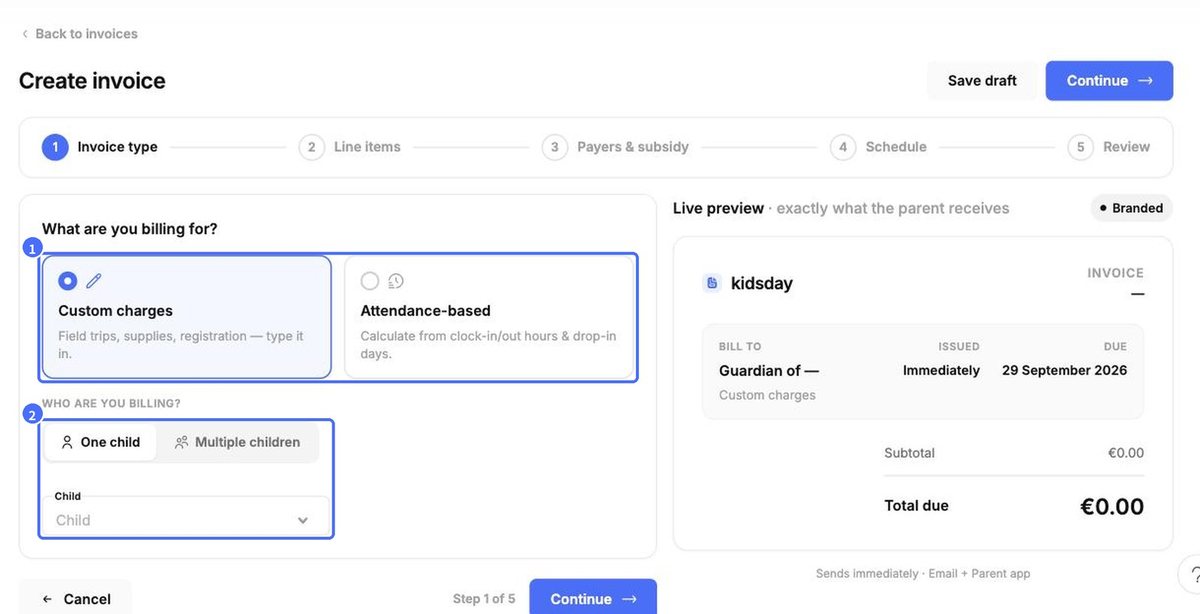
Hinweis: Wenn das Kind keinen aktiven Erziehungsberechtigten mit E-Mail-Adresse hat, zeigt kidsday eine Warnung an. Die Rechnung kann erst versendet werden, wenn im Profil des Kindes ein Erziehungsberechtigter hinzugefügt wurde, Sie können sie aber als Entwurf speichern.
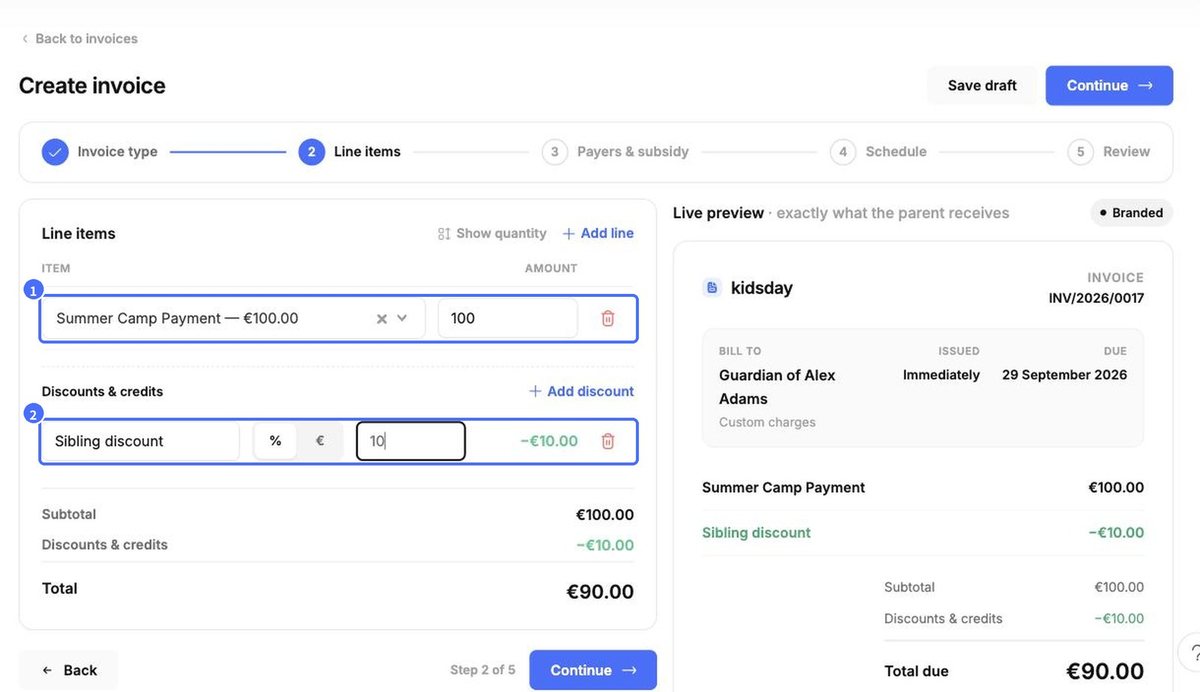
Schritt 2 – Positionen. Klicken Sie auf das Feld Artikel und wählen Sie eine Position aus Ihrer Preisliste (oder geben Sie eine neue ein); der Betrag wird automatisch eingetragen und kann bearbeitet werden. Mit Zeile hinzufügen fügen Sie weitere Positionen hinzu, mit Menge anzeigen rechnen Sie mehrere Einheiten ab und mit Rabatt hinzufügen gewähren Sie einen prozentualen oder festen Rabatt.
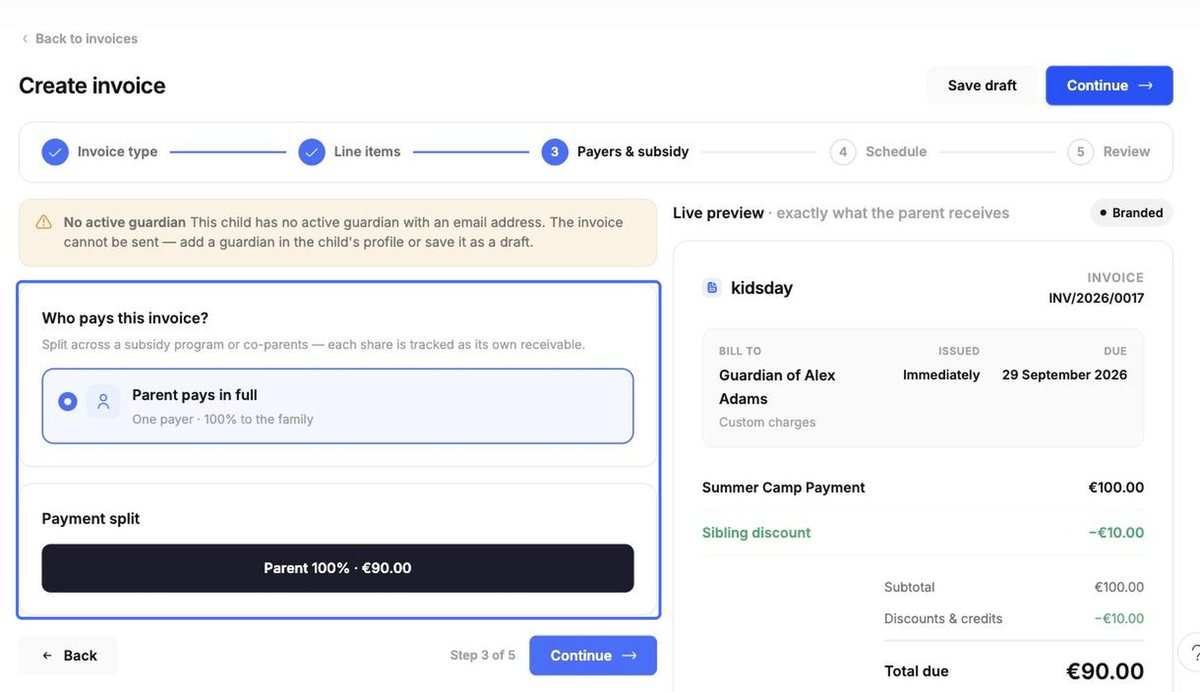
Schritt 3 – Zahler & Zuschuss. Wählen Sie, wer zahlt: Elternteil zahlt vollständig oder Aufgeteilt zwischen gemeinsamen Eltern (in beliebigem Verhältnis). Wenn Zuschüsse aktiviert sind, können Sie den Betrag auch mit einem Förderprogramm aufteilen. Markieren Sie, welche Erziehungsberechtigten die Rechnung erhalten.
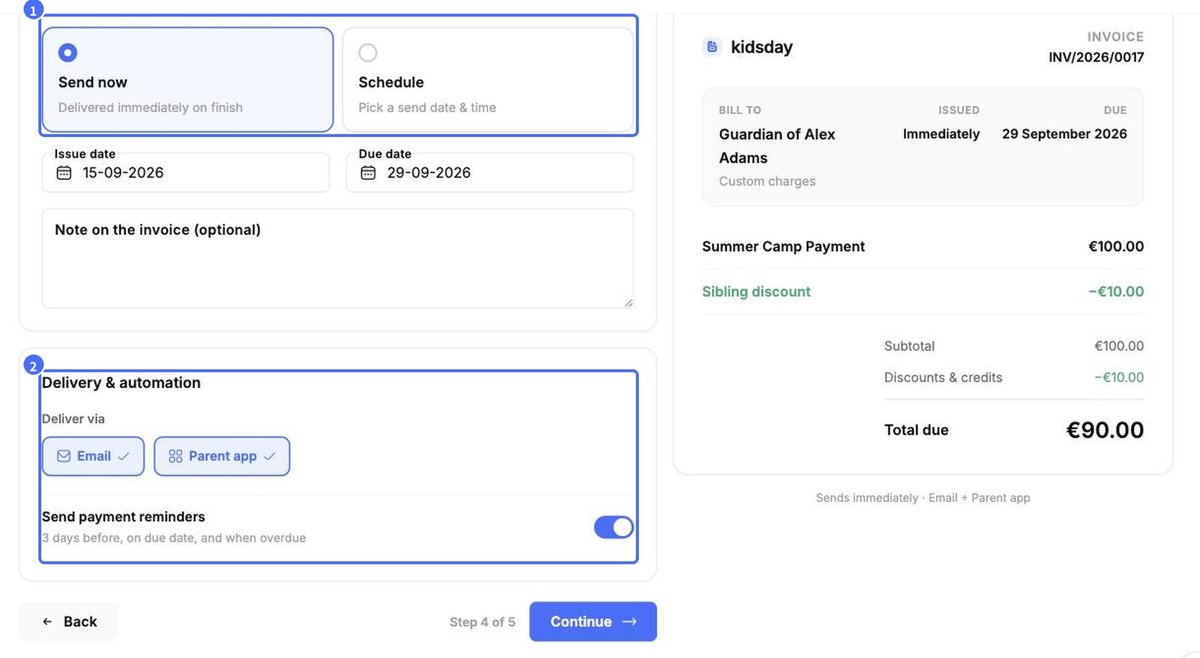
Schritt 4 – Zeitplan. Wählen Sie Jetzt senden oder legen Sie mit Planen ein Versanddatum fest, prüfen Sie Ausgabedatum (Ausstellungsdatum) und Fälligkeitsdatum und fügen Sie optional eine Notiz hinzu. Wählen Sie unter Lieferung & Automatisierung E-Mail, Eltern-App oder beides und legen Sie fest, ob Zahlungserinnerungen senden aktiv sein soll (3 Tage vorher, am Fälligkeitsdatum und bei Überfälligkeit).
Schritt 5 – Überprüfen. Prüfen Sie die Zusammenfassung – mit jedem Link Bearbeiten gelangen Sie zurück zu einem Schritt – und klicken Sie dann auf Rechnung senden oder auf Entwurf speichern, um sie später zu versenden.
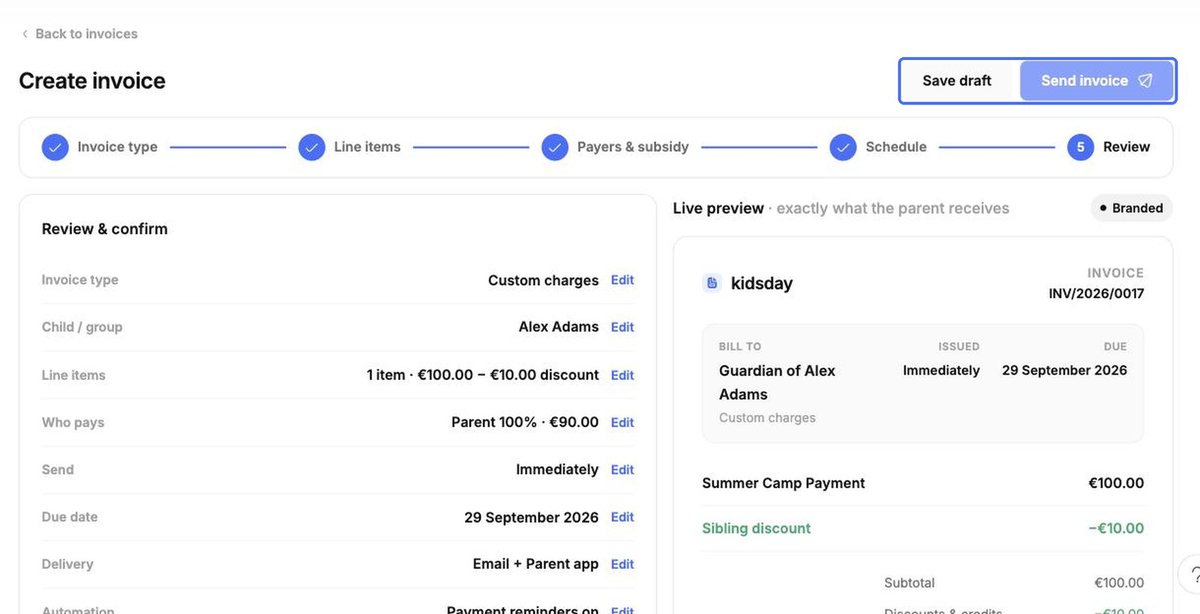
Die Rechnung erscheint nun in der Liste (als Entwurf, wenn Sie sie gespeichert haben, ohne sie zu senden).