
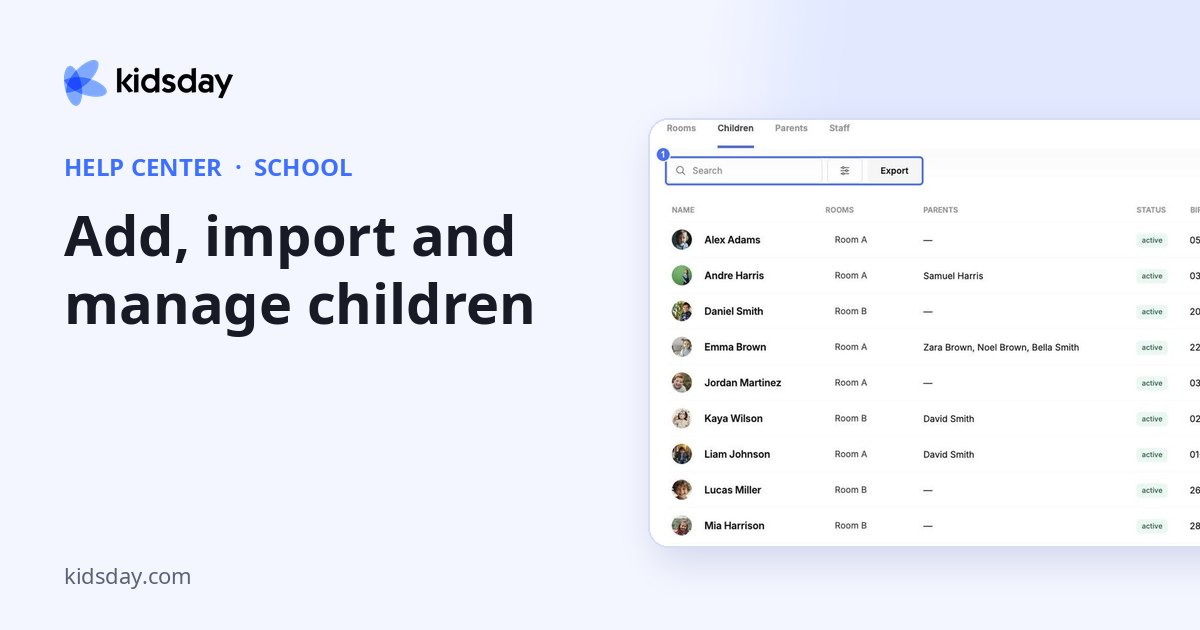
Schule › Kinder listet alle Kinder mit Raum, Eltern, Status, Geburtstag und Anmeldedatum auf.
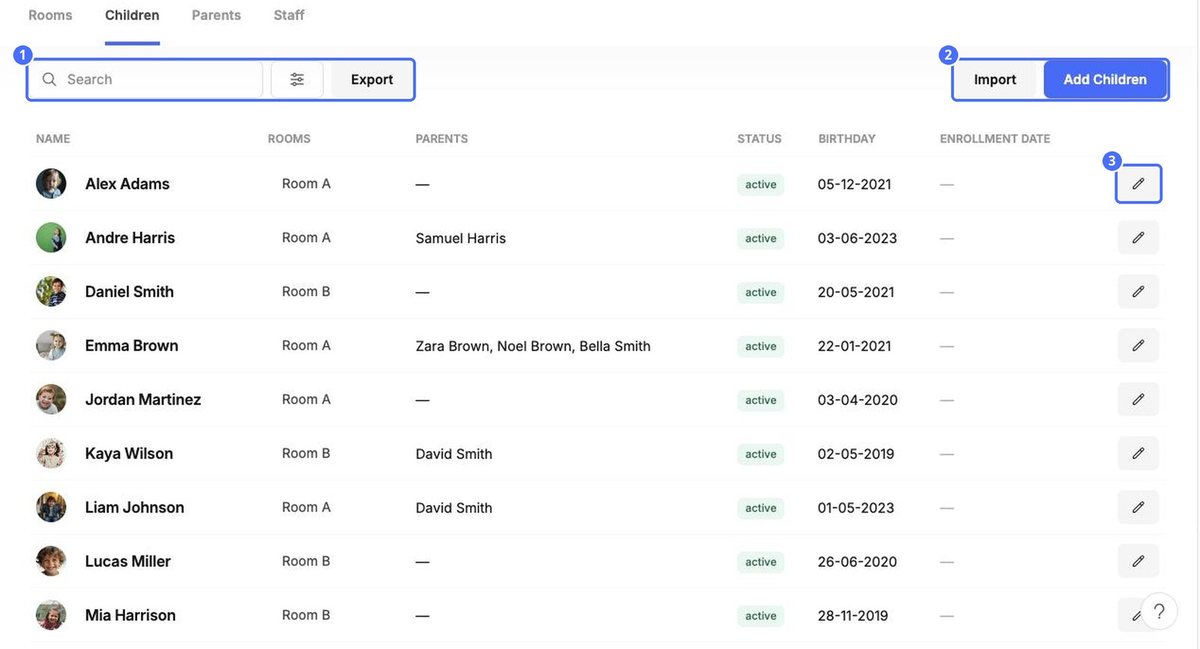
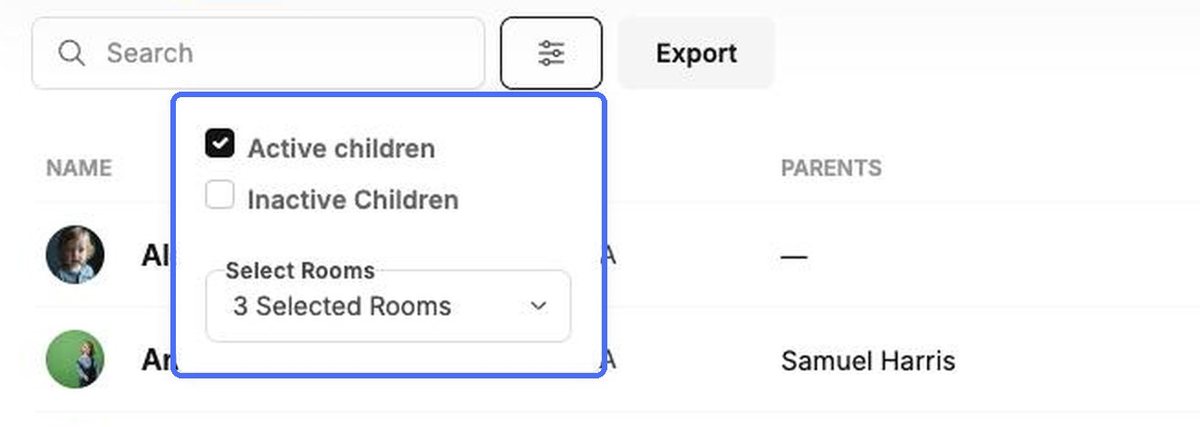
- Filter. Klicken Sie auf das Filtersymbol, um Aktive Kinder, Inaktive Kinder oder beide anzuzeigen und die Liste auf bestimmte Räume zu beschränken.
- Exportieren. Laden Sie die aktuelle Liste herunter, zum Beispiel um sie an Ihre Steuerberatung oder die zuständige Behörde weiterzugeben.
- Ein Profil öffnen. Klicken Sie auf das Foto eines Kindes, um sein Profil zu öffnen (siehe das Thema „Das Kinderprofil“).
Kinder hinzufügen
Klicken Sie auf Kinder hinzufügen und wählen Sie, wie Sie die Kinder hinzufügen möchten.
| Option | Wann Sie sie verwenden |
|---|---|
| Einladung senden | Die Familie trägt die Daten selbst ein. Geben Sie eine oder mehrere E-Mail-Adressen ein und klicken Sie auf Senden Sie Einladungen. Alle Empfänger erhalten eine E-Mail mit einem Link zum Formular. |
| Manuell hinzufügen | Sie haben die Daten zur Hand und möchten sie selbst eingeben. |
| Importieren | Sie übernehmen viele Kinder aus einem anderen System oder einer Tabelle. |
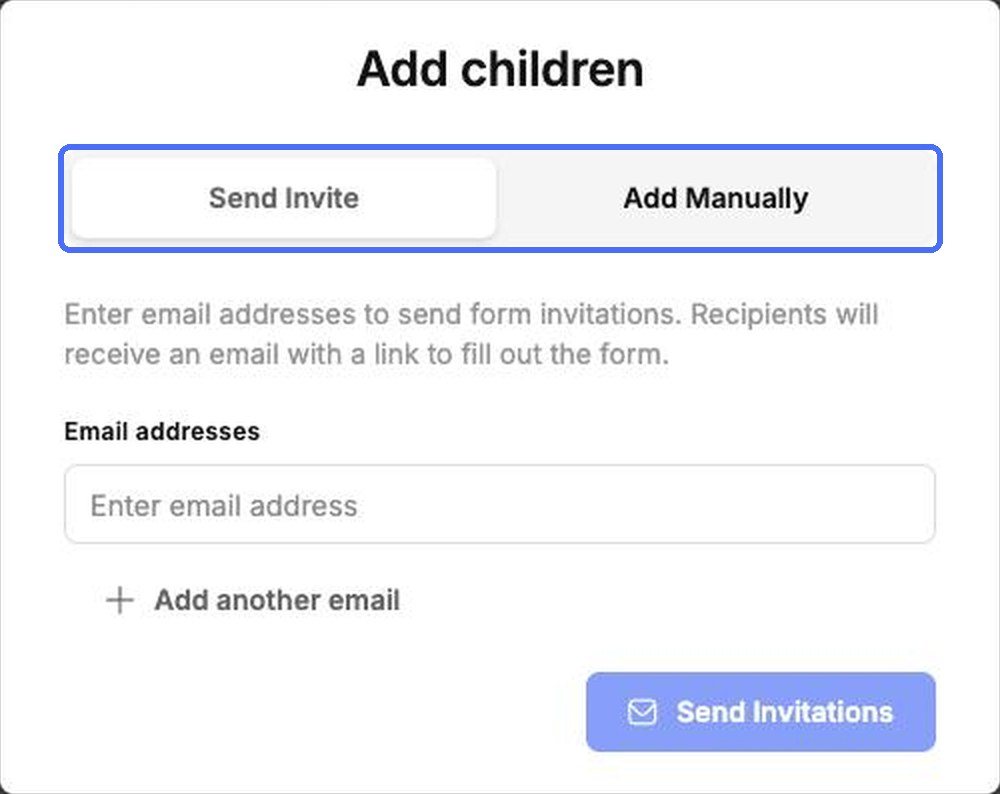
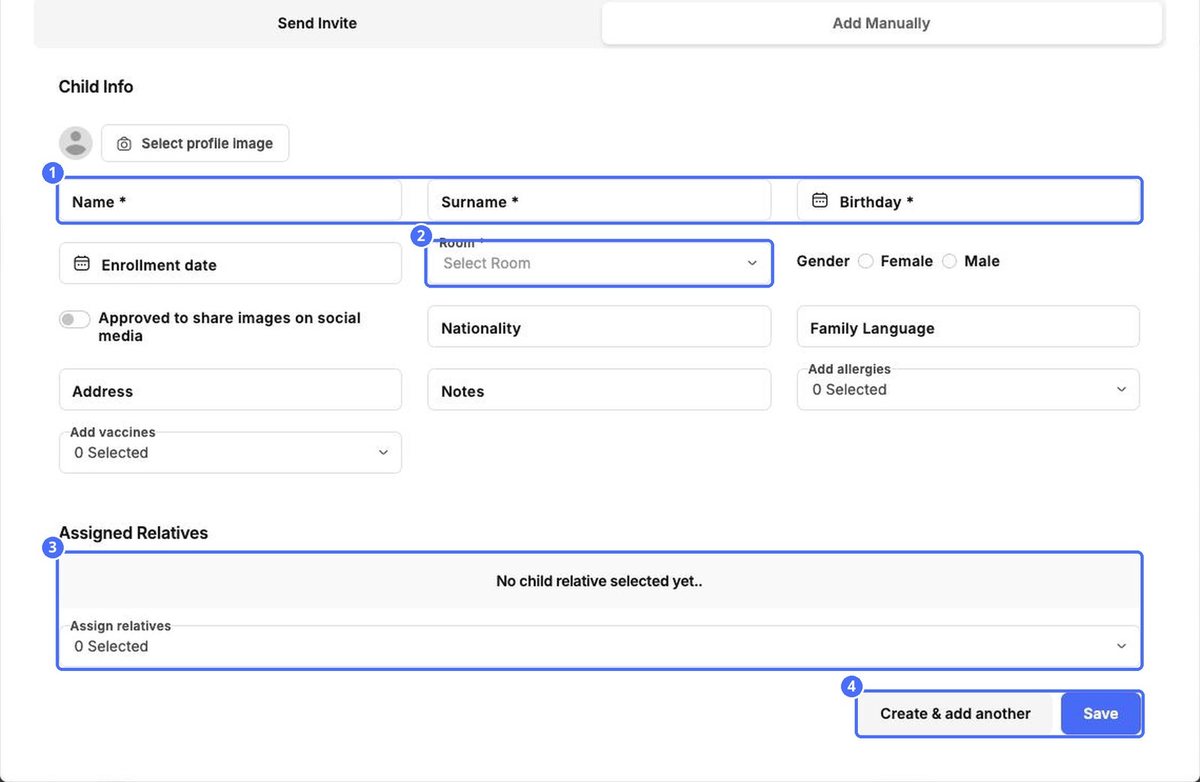
- Geben Sie auf der Registerkarte Manuell hinzufügen Vorname, Nachname und Geburtstag des Kindes ein und wählen Sie sein Zimmer. Diese Angaben sind Pflicht.
- Ergänzen Sie alles Weitere, was Sie wissen: Foto, Anmeldedatum, Geschlecht, Staatsangehörigkeit, Familiensprache, Adresse, Notizen, Allergien und Impfungen sowie die Angabe, ob Fotos in sozialen Medien geteilt werden dürfen.
- Verknüpfen Sie unter Zugewiesene Verwandte die Eltern des Kindes.
- Klicken Sie auf Speichern oder auf Erstellen Sie ein weiteres und fügen Sie es hinzu, um mit dem nächsten Kind weiterzumachen.
Kinder aus einer Tabelle importieren
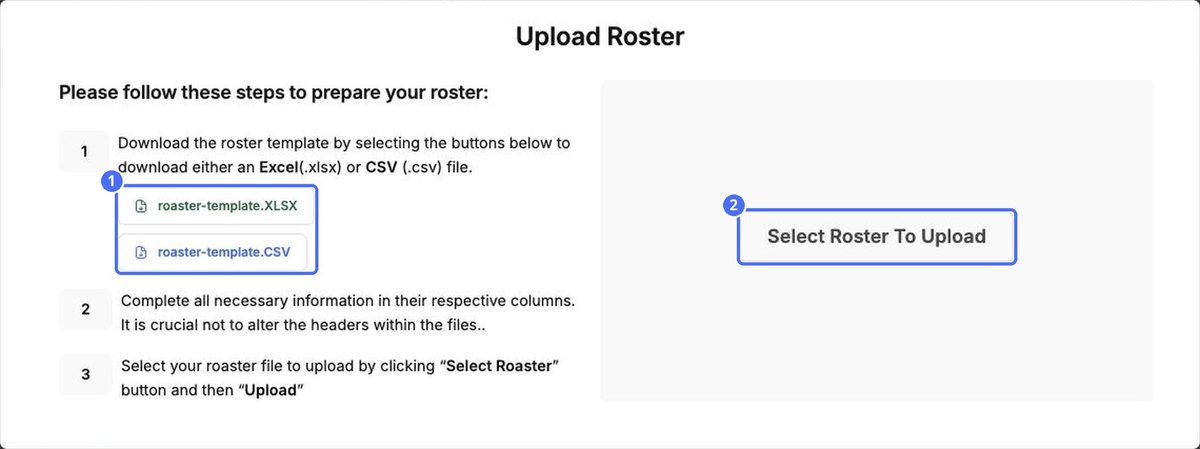
- Klicken Sie auf Importieren.
- Laden Sie die Vorlage als Excel-Datei (.xlsx) oder CSV-Datei (.csv) herunter.
- Füllen Sie pro Kind eine Zeile aus. Ändern Sie die Spaltenüberschriften nicht.
- Klicken Sie auf Wählen Sie Dienstplan zum Hochladen aus (Kinderliste zum Hochladen auswählen), wählen Sie Ihre Datei und laden Sie sie hoch.
Ein Kind bearbeiten oder deaktivieren
Klicken Sie auf das Stiftsymbol in der Zeile eines Kindes, um Kinderinformationen bearbeiten zu öffnen. Hier halten Sie Allergien, Impfungen, die Fotoeinwilligung und die Verknüpfungen zur Familie aktuell.
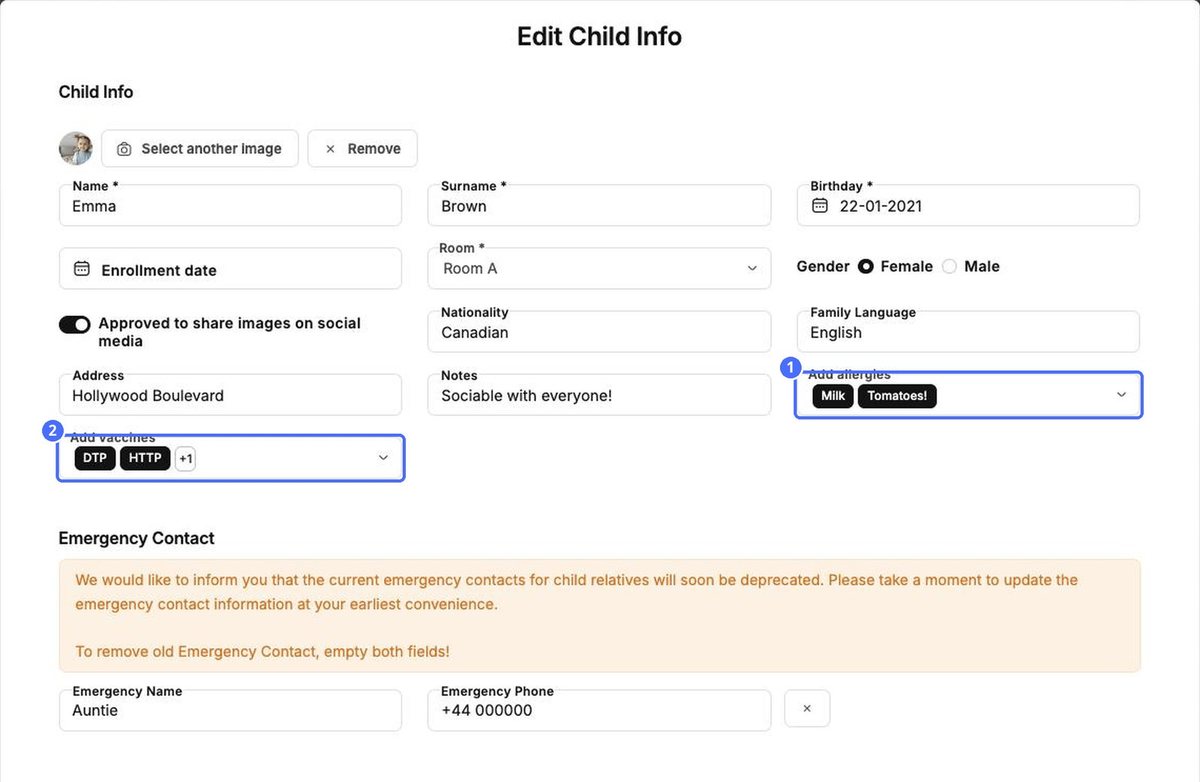
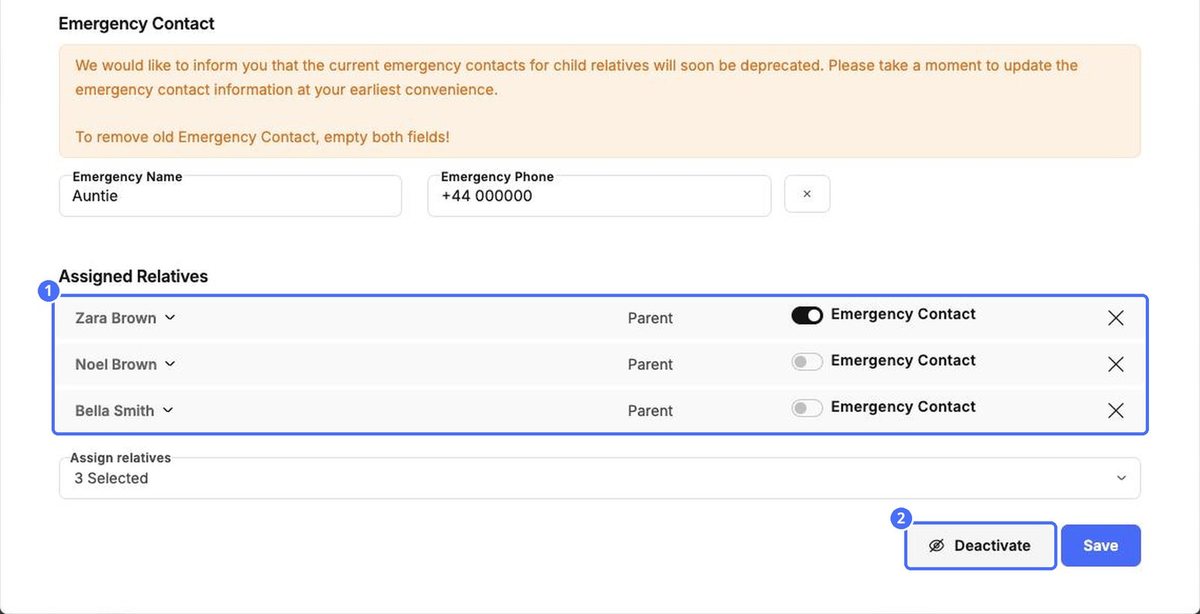
- Notfallkontakte. Aktivieren Sie Notfallkontakt für alle Verwandten, die im Notfall angerufen werden sollen. Die separaten Felder für Notfallname und -telefon werden abgeschafft. Übertragen Sie diese Angaben daher auf einen Verwandten und leeren Sie anschließend beide Felder.
- Deaktivieren. Wenn ein Kind Ihre Einrichtung verlässt, klicken Sie auf Deaktivieren. Das Kind erscheint dann nicht mehr unter den aktiven Kindern. Mit dem Filter Inaktive Kinder finden Sie es wieder.


