Der Einrichtungsassistent führt Sie durch die vier Dinge, die kidsday braucht, bevor Familien Rechnungen erhalten können. Sie können ihn jederzeit erneut starten.
- Öffnen Sie in den Finanzen die Registerkarte Einstellungen.
- Wählen Sie im Einstellungsmenü Funktionen.
- Klicken Sie auf Einrichtungsassistent starten.
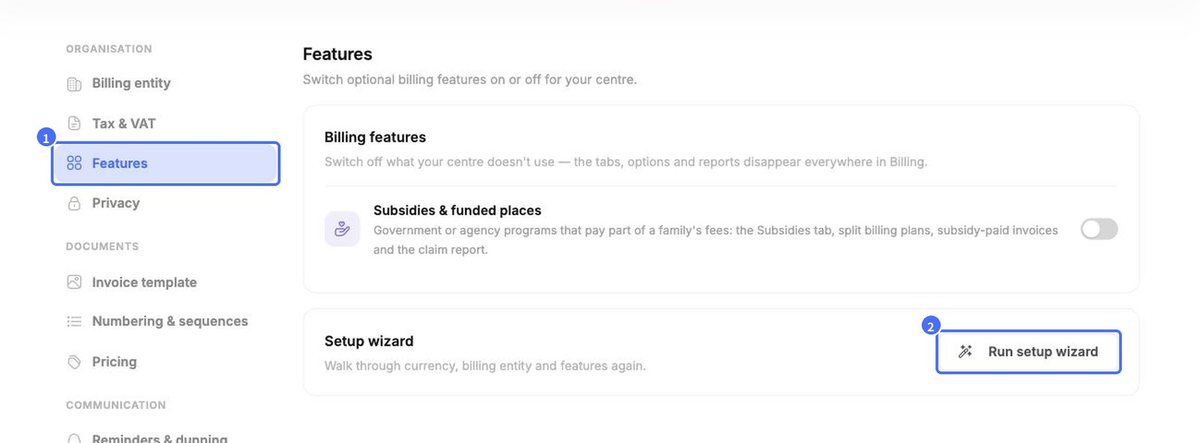
Tipp: Auf der Seite Funktionen können Sie außerdem Zuschüsse & geförderte Plätze ein- oder ausschalten. Ist die Funktion ausgeschaltet, werden die Registerkarte für Zuschüsse, aufgeteilte Pläne und Abrechnungsberichte für Zuschüsse überall in der Abrechnung ausgeblendet.
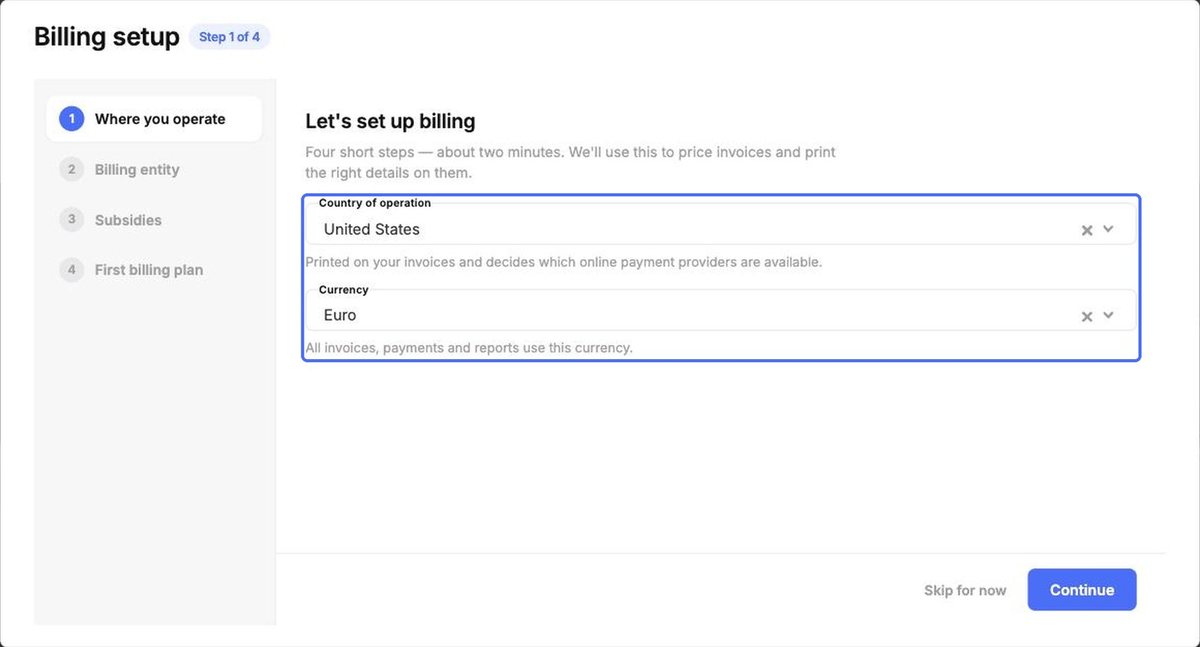
Schritt 1 – Wo Sie tätig sind
Wählen Sie Betriebsland und Währung und klicken Sie dann auf Weitermachen. Das Land wird auf Ihre Rechnungen gedruckt und bestimmt, welche Online-Zahlungsanbieter verfügbar sind. Alle Rechnungen, Zahlungen und Berichte verwenden die gewählte Währung.
Schritt 2 – Abrechnungsstelle
Bestätigen Sie die Angaben, die auf jeder Rechnung und jeder Quittung stehen, und klicken Sie dann auf Weitermachen:
- Juristischer Name und Steuer-ID / USt-IdNr. Ihrer Einrichtung.
- Bankname und IBAN, damit Eltern wissen, wohin sie Überweisungen senden.
- Registrierte Adresse.
- Zahlungsziel (Tage nach Ausstellung) – die Standard-Zahlungsfrist für neue Rechnungen, z. B. 14 Tage. Sie können sie auf jeder Rechnung noch ändern.
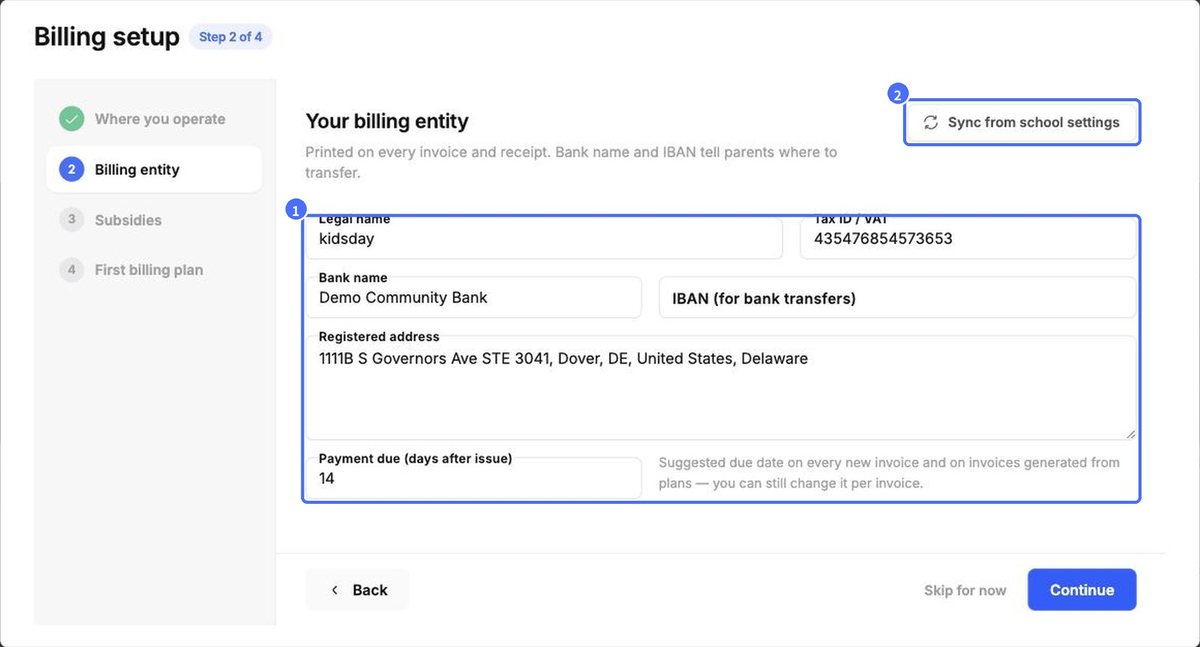
Tipp: Wenn Ihre Schuldaten bereits unter Einstellungen hinterlegt sind, klicken Sie auf Mit Schuleinstellungen synchronisieren, um sie in einem Schritt zu übernehmen.
Schritt 3 – Zuschüsse
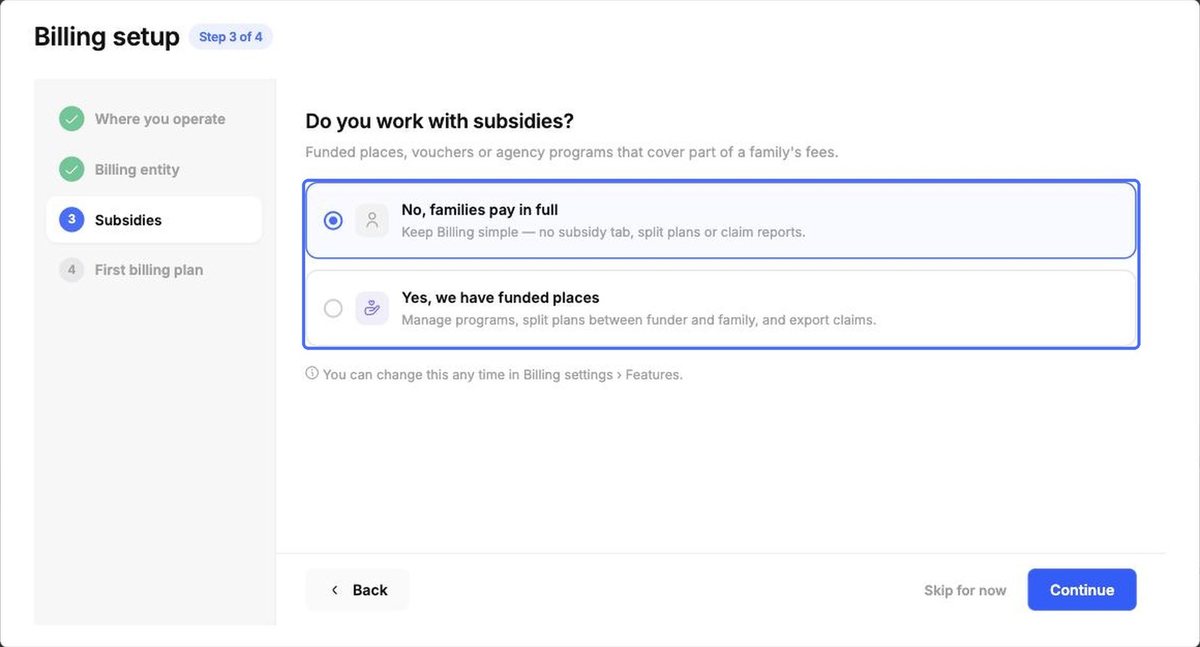
Wählen Sie Nein, Familien zahlen vollständig, um die Abrechnung einfach zu halten, oder Ja, wir haben geförderte Plätze, wenn ein staatliches Programm oder eine Behörde einen Teil der Gebühren übernimmt. Klicken Sie auf Weitermachen. Sie können dies später unter Einstellungen › Funktionen ändern.
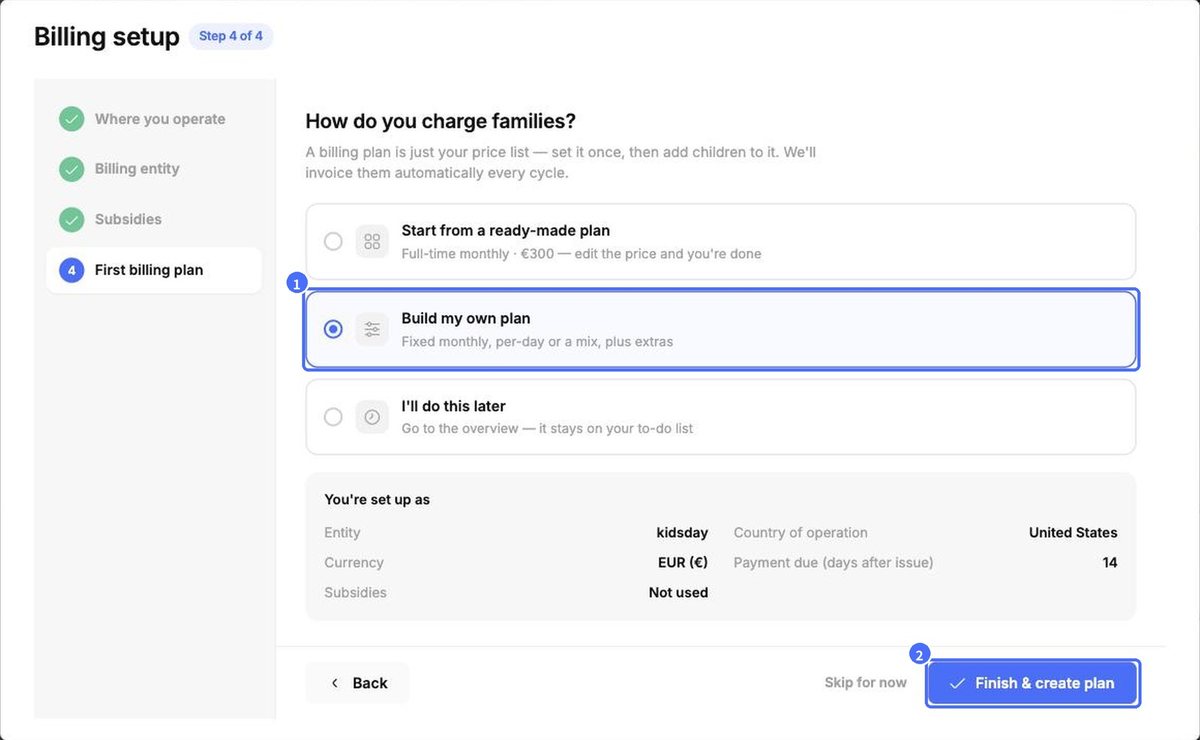
Schritt 4 – Erster Abrechnungsplan
Wählen Sie, wie Sie Familien Gebühren berechnen:
- Starten Sie mit einem fertigen Plan – ein monatlicher Vollzeitplan, bei dem Sie nur die Preise anpassen müssen.
- Eigenen Plan erstellen – fester Monatsbetrag, pro Tag oder eine Mischung, dazu Extras.
- Das mache ich später – zur Übersicht wechseln; die Aufgabe bleibt auf Ihrer To-do-Liste.
Prüfen Sie die Zusammenfassung So sind Sie eingerichtet und klicken Sie auf Fertigstellen & Plan erstellen.