
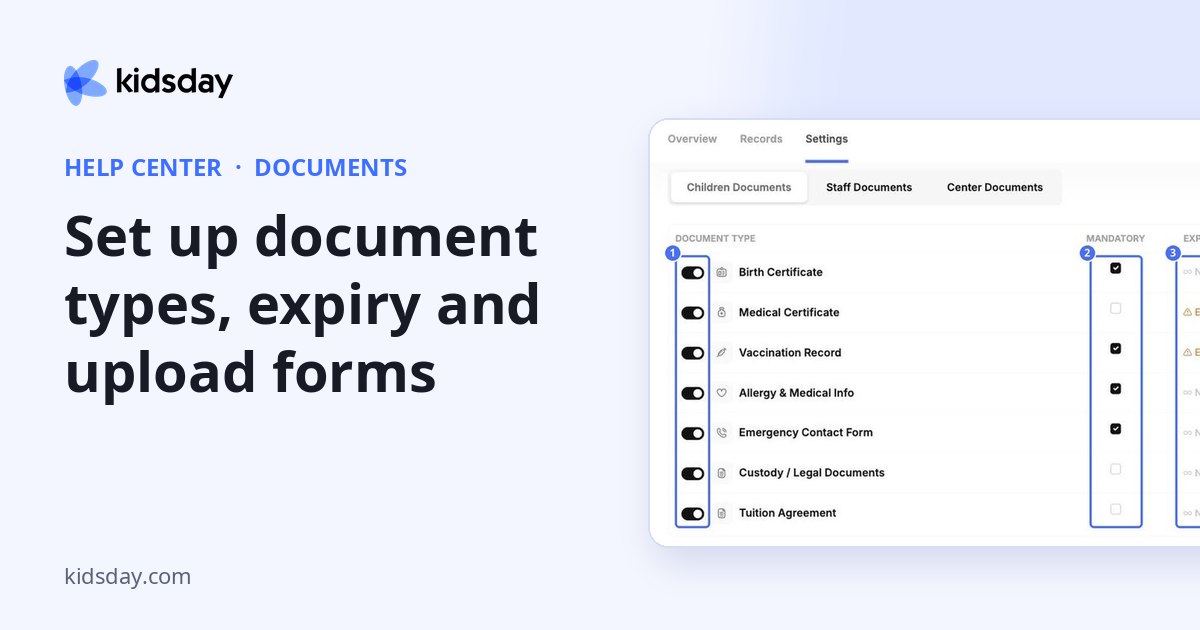
Zavihek Nastavitve (Settings) določa, katere dokumente zbirate in kako dolgo veljajo. Na vrhu izberite Dokumenti otrok, Dokumenti zaposlenih ali Dokumenti vrtca.
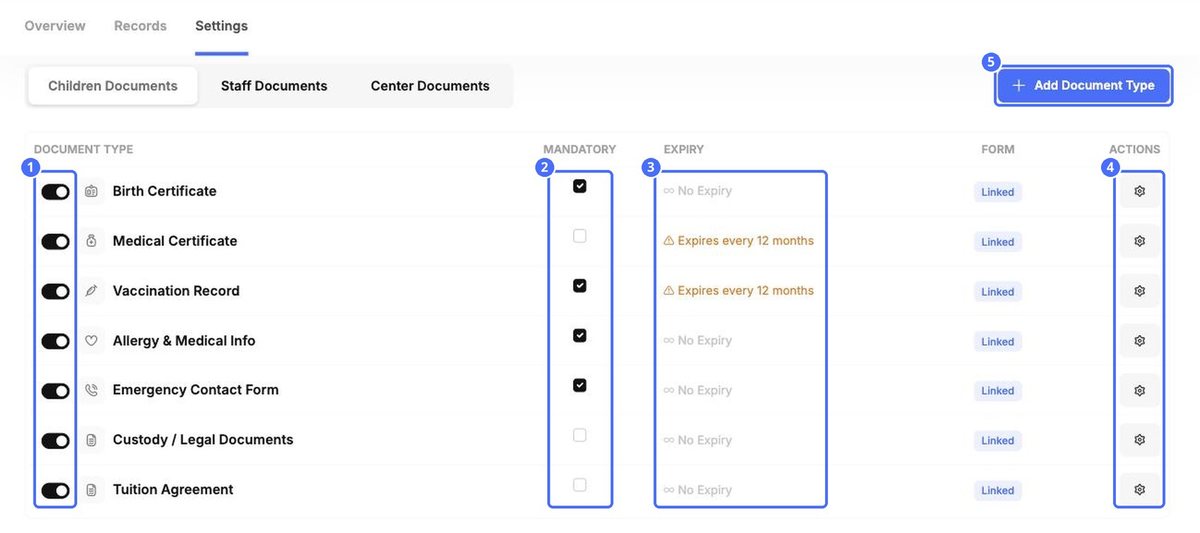
| Stolpec | Kaj pomeni |
|---|---|
| Stikalo | Vklopi ali izklopi vrsto dokumenta za vaš vrtec. |
| Obvezno (Mandatory) | Označene vrste štejejo za skladnost. |
| Potek veljavnosti (Expiry) | Kako dolgo naložen dokument velja, na primer Poteče vsakih 12 mesecev ali Brez poteka. |
| Obrazec (Form) | Povezano pomeni, da ima vrsta obrazec za nalaganje. Spremenite ga lahko z Uredi obrazec za nalaganje dokumenta. |
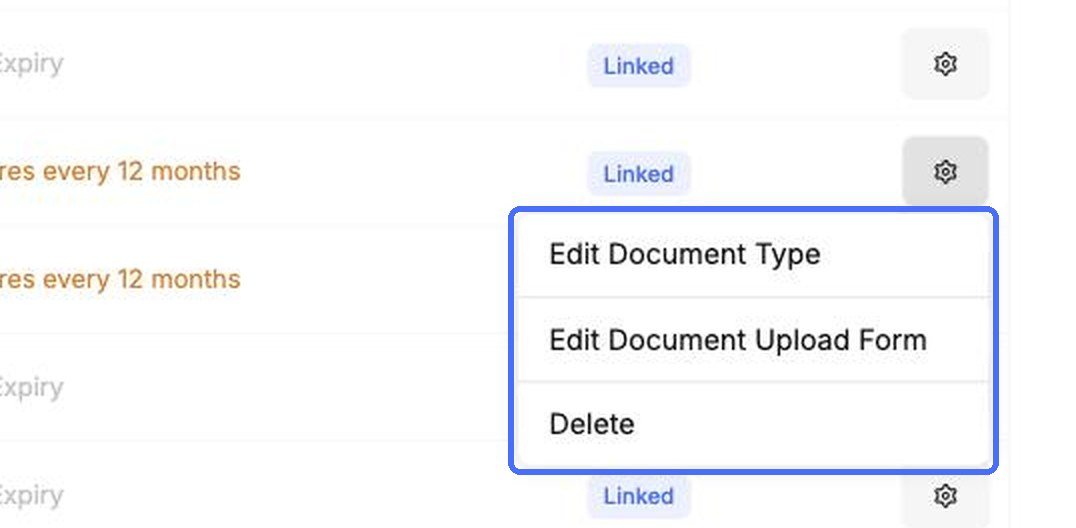
| Dejanja (Actions) | Zobnik odpre Uredi vrsto dokumenta, Uredi obrazec za nalaganje dokumenta in Izbriši. |
Dodajanje ali urejanje vrste dokumenta
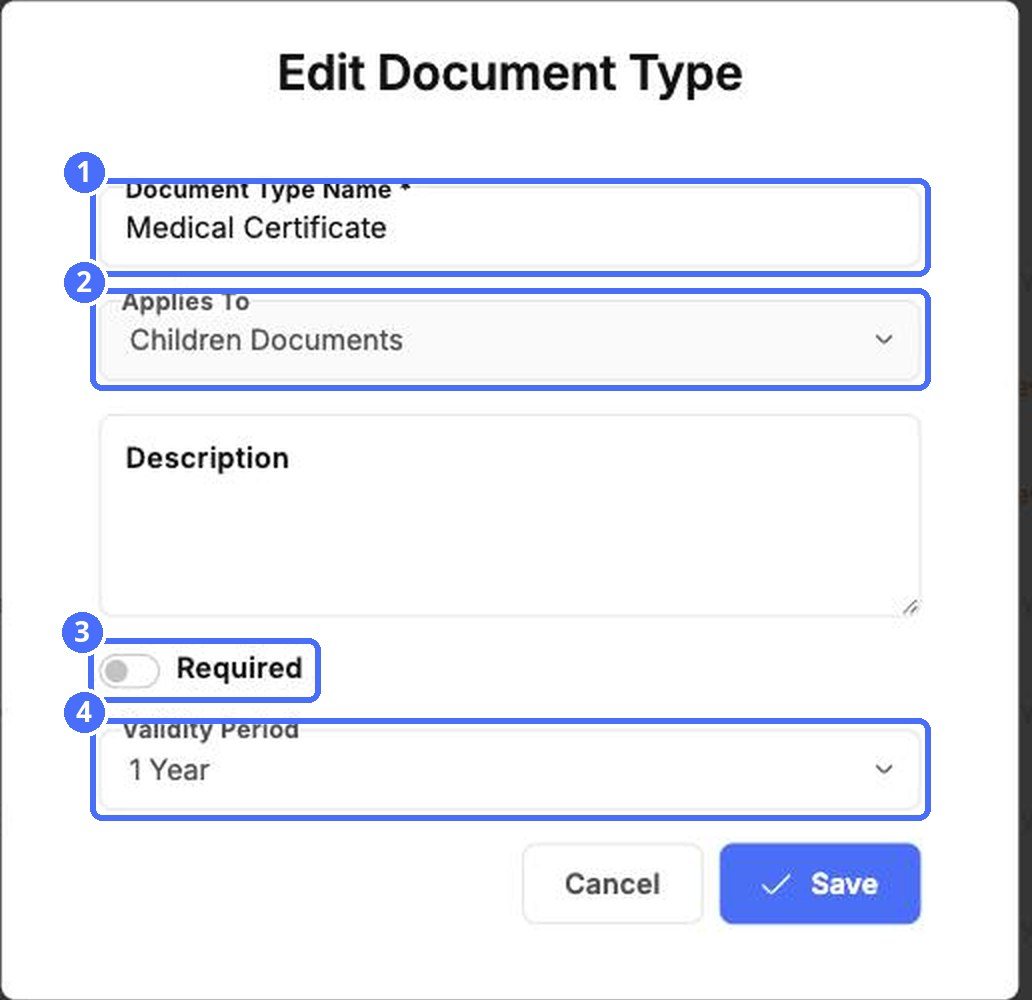
- Kliknite Dodaj vrsto dokumenta (Add Document Type) ali zobnik › Uredi vrsto dokumenta (Edit Document Type).
- Vnesite Ime vrste dokumenta.
- Pod Velja za izberite dokumente otrok, zaposlenih ali vrtca.
- Dodajte Opis, da bodo družine vedele, kaj naj naložijo.
- Vklopite Obvezno, če je dokument obvezen.
- Izberite Obdobje veljavnosti: brez poteka, 1, 3 ali 6 mesecev ali 1, 2, 3 ali 5 let.
- Kliknite Shrani.
Namig: Dokumenti z obdobjem veljavnosti se 30 dni pred iztekom prikažejo pod Kmalu poteče, tako da imate čas zahtevati novega.
Urejanje obrazca za nalaganje
Zobnik › Uredi obrazec za nalaganje dokumenta (Edit Document Upload Form) odpre urejevalnik obrazca za ta dokument. Deluje enako kot urejevalnik vpisnega obrazca (glejte »Prilagoditev vpisnega obrazca«): dodajte polja z leve, jih združite v razdelke in kliknite Shrani.
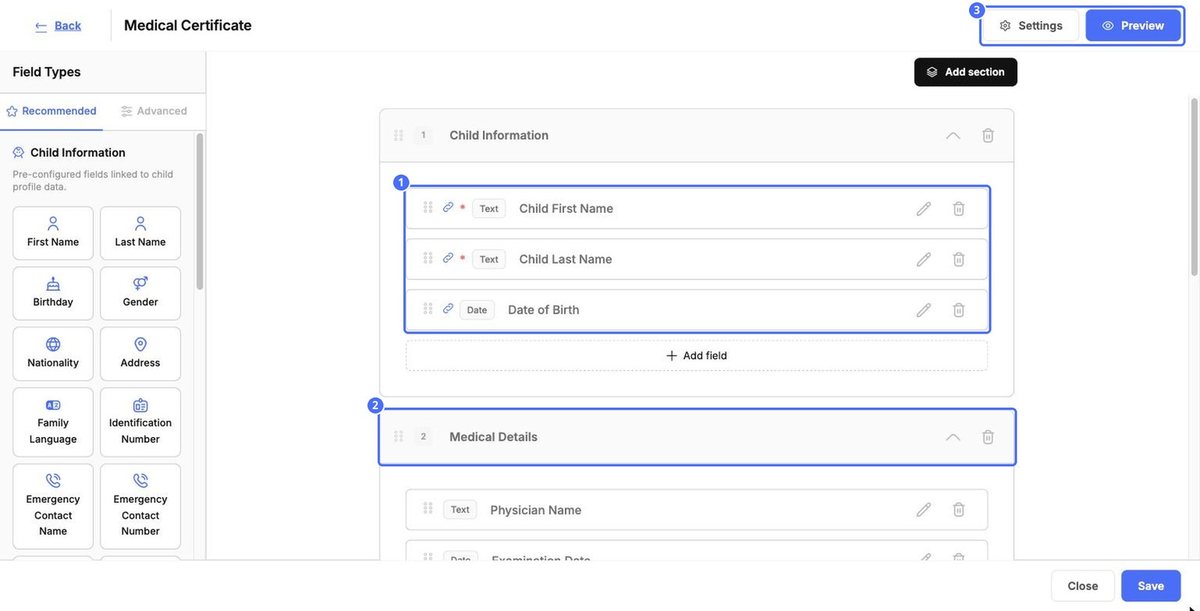
Ikona verige označuje polja, ki so povezana s profilom otroka. Kliknite Predogled (Preview), da vidite obrazec tako kot družine, in Zapri (Close), da ga zapustite brez shranjevanja.
Opomba: Izbriši (Delete) odstrani vrsto dokumenta. Če jo želite namesto tega začasno ustaviti, uporabite njeno stikalo.


