
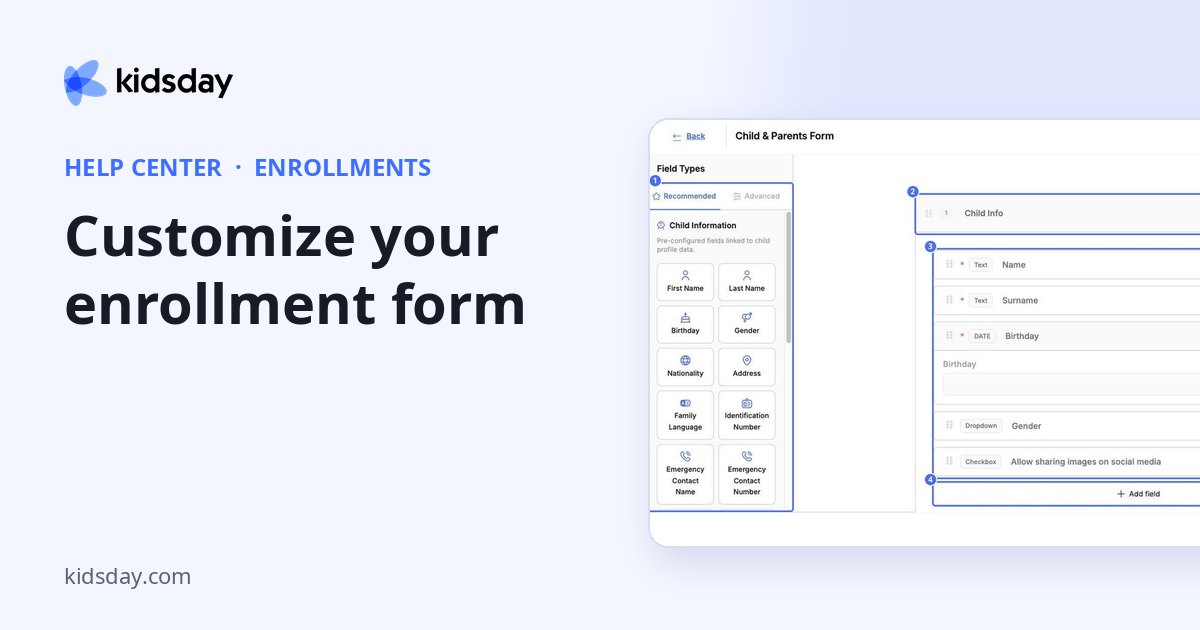
Kliknite Prilagodi obrazec (Customize Form), da določite, kaj sprašujete družine. Urejevalnik obrazcev ima na levi vrste polj, na desni pa vaš obrazec.
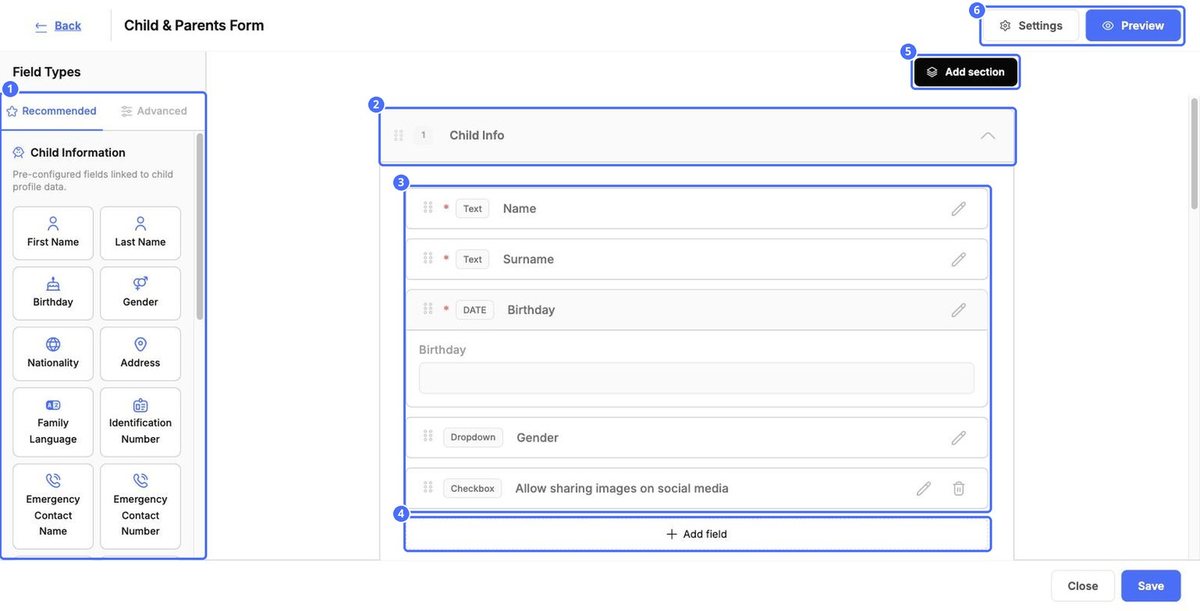
Sestavljanje obrazca
- Kliknite vrsto polja na levi ali Dodaj polje (Add field) v razdelku, da dodate vprašanje.
- Kliknite Dodaj razdelek (Add section), da začnete novo skupino vprašanj, na primer Podatki o staršu.
- Povlecite pikčasto ročico na levi strani razdelka ali polja, da spremenite vrstni red.
- Kliknite svinčnik, da uredite polje. Kliknite koš, da ga odstranite.
- Kliknite Shrani spodaj desno.
Vsako polje prikazuje svojo vrsto, na primer Besedilo, DATUM, Spustni seznam ali Potrditveno polje. Rdeča zvezdica pomeni, da je polje obvezno. Nekatera osnovna polja, kot sta ime in datum rojstva otroka, lahko urejate, ne morete pa jih odstraniti.
Vrste polj
| Zavihek in skupina | Polja |
|---|---|
| Priporočeno › Podatki o otroku (Recommended › Child Information) | Ime, Priimek, Datum rojstva, Spol, Državljanstvo, Naslov, Jezik družine, Identifikacijska številka, Ime in številka kontakta v sili, Cepljenja, Drugi podatki, Deljenje na družbenih omrežjih in Alergije. Ta polja izpolnijo profil otroka. |
| Priporočeno › Polja za starša/skrbnika (Recommended › Parent/Guardian Fields) | E-pošta starša in Poklic starša. |
| Napredno › Vnosna polja (Advanced › Input Fields) | Kratek odgovor, Dolg odgovor, Število, E-pošta, Datum, Seznam izbir, Da/Ne, Podpis, Nalaganje datoteke in Pregled dokumenta. |
| Informacije in dokumenti (Information & Documents) | Informativno sporočilo, Datoteka za prenos in Besedilo soglasja, za vsebine, ki naj jih družine preberejo, prenesejo ali se z njimi strinjajo. |
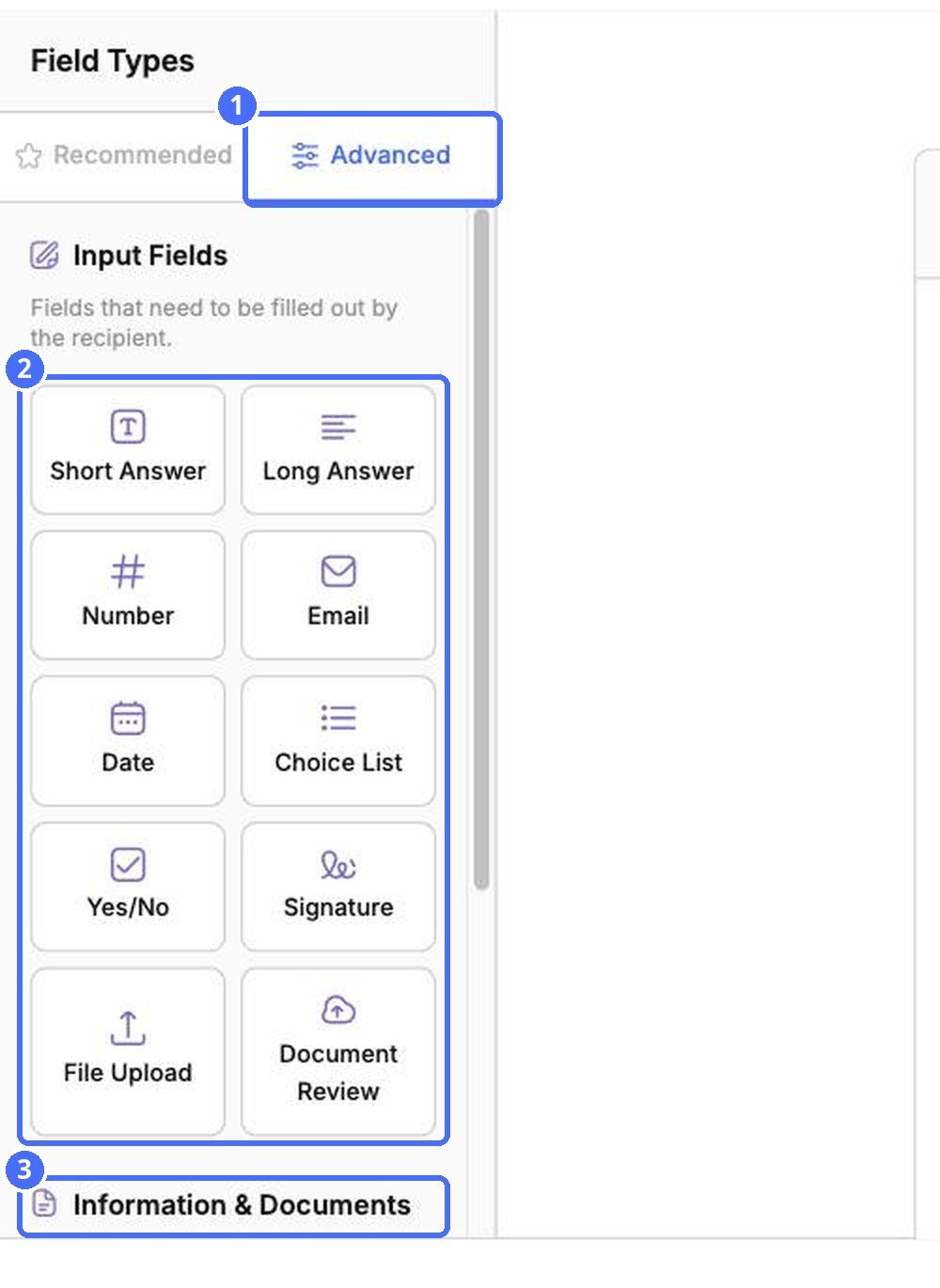
Namig: Podpis uporabite skupaj z Besedilom soglasja, da pridobite podpisano soglasje, Nalaganje datoteke pa, da zahtevate dokumente, kot je evidenca cepljenj.
Nastavitve obrazca
Kliknite Nastavitve (Settings) zgoraj desno, da spremenite ime in opis obrazca. V oknu Uredi kliknite Shrani, da ohranite spremembe.
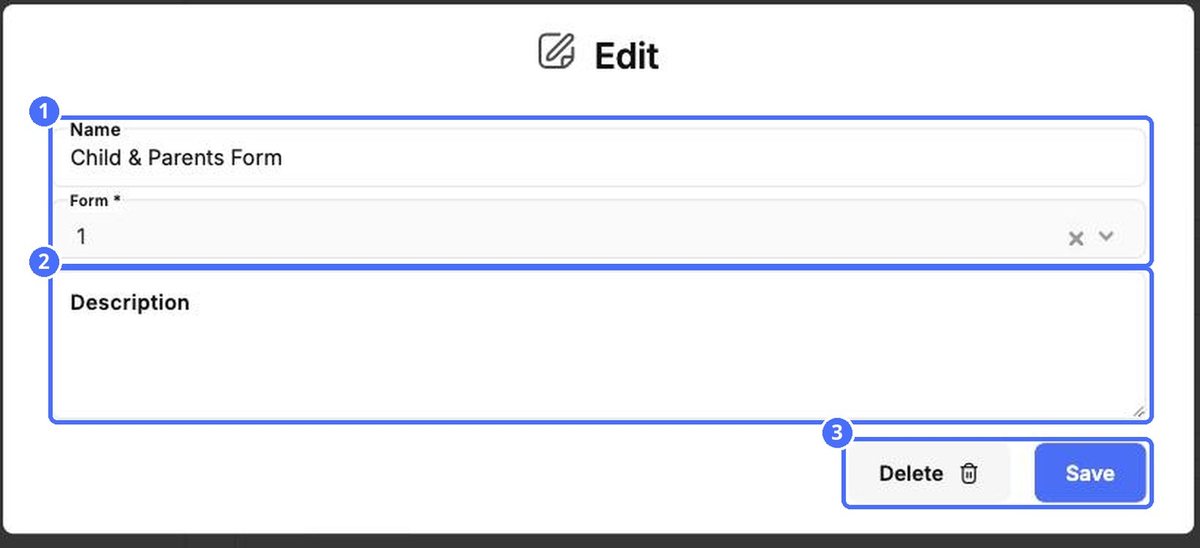
Opomba: Izbriši (Delete) odstrani celoten obrazec. Uporabite ga samo, če ste prepričani.
Predogled obrazca
Kliknite Predogled (Preview), da vidite obrazec tako, kot ga bodo videle družine. Odpre se v novem zavihku. Kliknite Zapri (Close) v oranžni pasici, da se vrnete k urejanju.
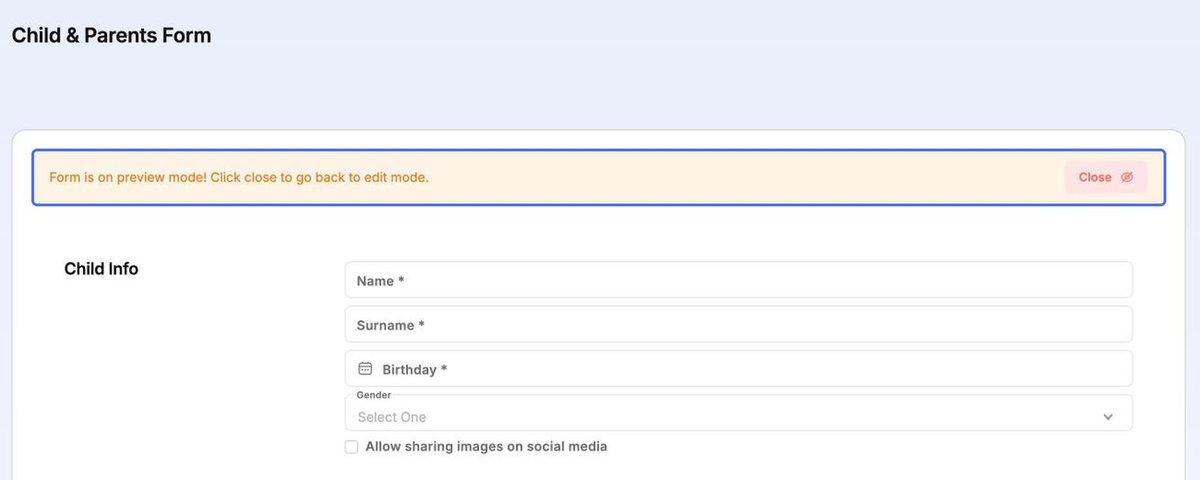
Kliknite Zapri na dnu urejevalnika, da ga zapustite brez shranjevanja.


