Тарифный план — это ваш прайс-лист. Вы настраиваете его один раз, добавляете в него детей, и kidsday автоматически выставляет счета их семьям в каждом расчетном цикле.
Модель оплаты, название и цикл
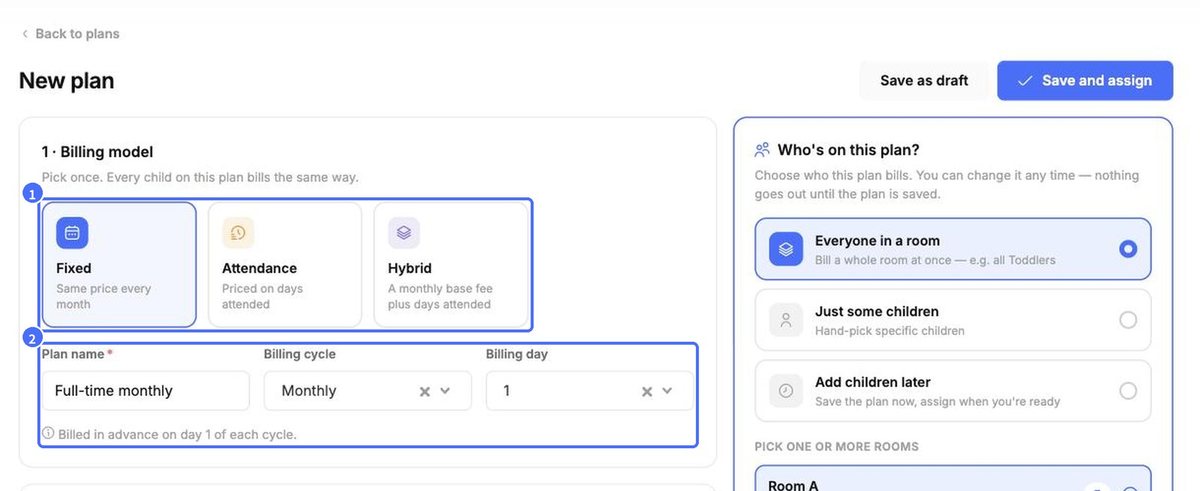
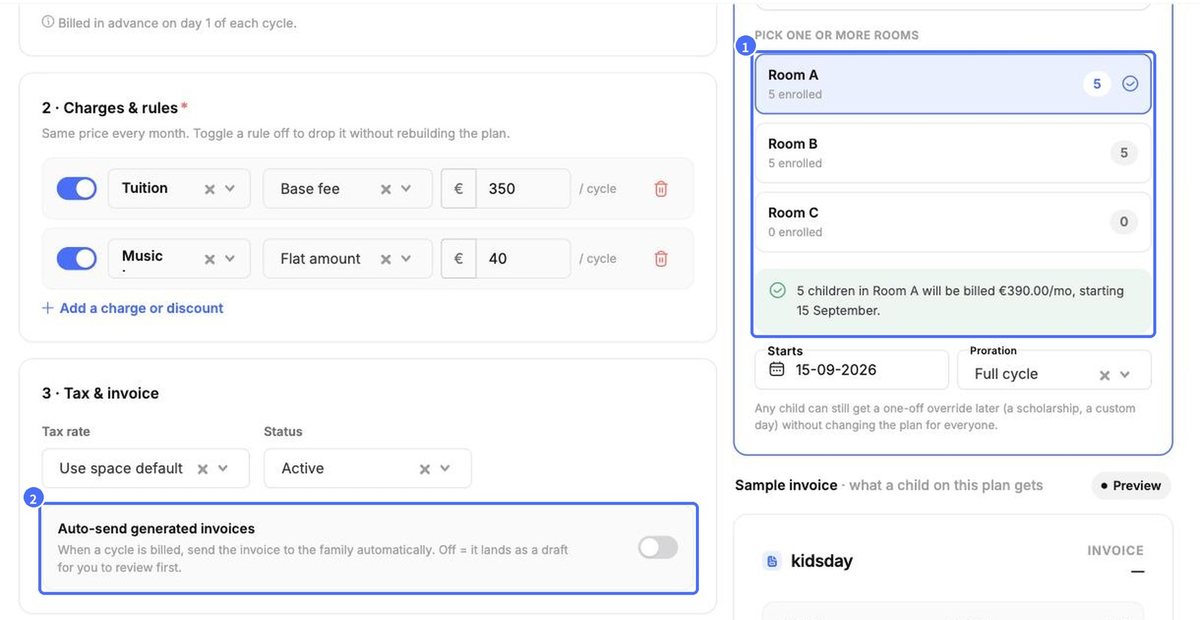
- В разделе 1 · Модель оплаты выберите Фиксированный (одна и та же цена каждый месяц), Посещаемость (цена зависит от числа посещенных дней) или Гибридный (ежемесячная базовая плата плюс посещенные дни).
- Введите Название плана, например «Полный день, ежемесячно».
- Выберите Расчетный цикл и День выставления счета – день месяца, когда формируются счета.
Начисления, налог и автоматизация
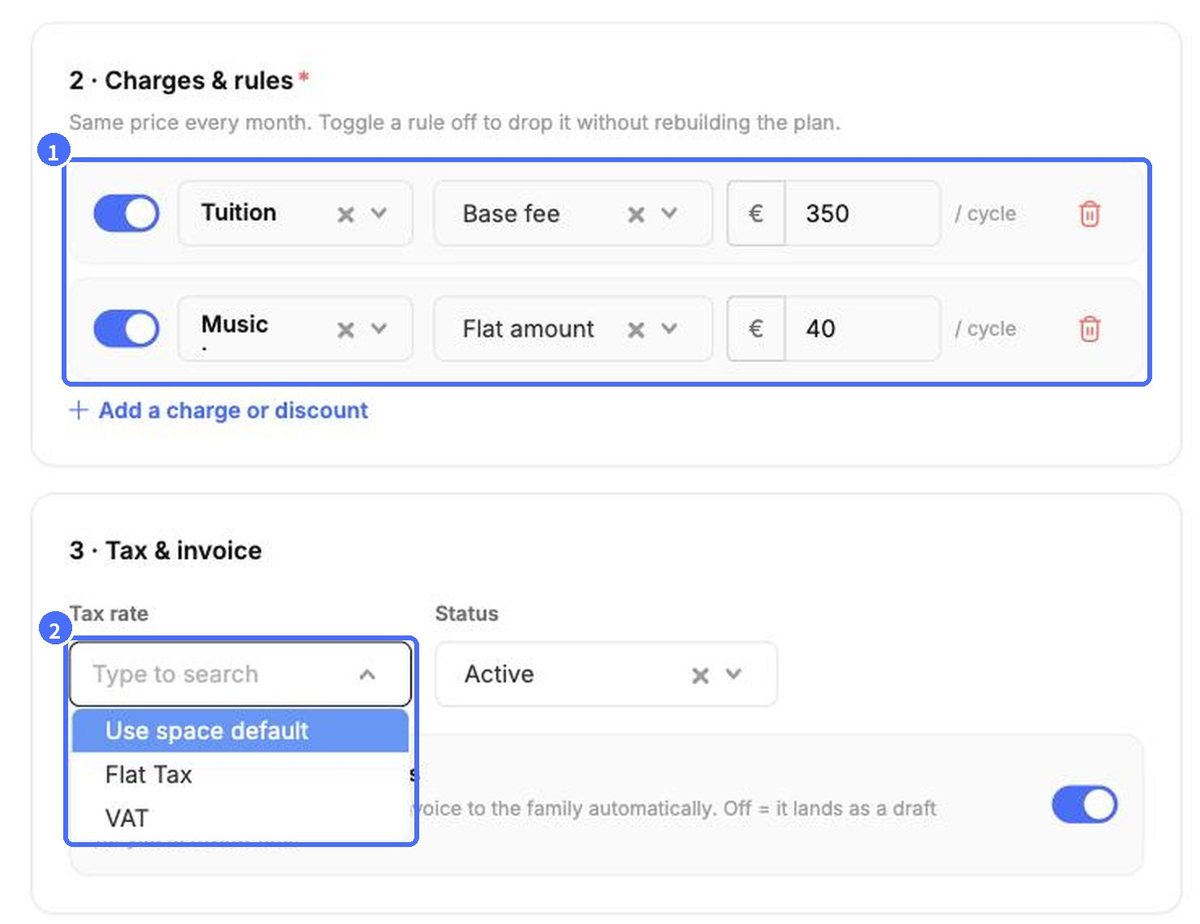
- В разделе 2 · Начисления и правила задайте базовую сумму Обучение (то есть плату за обучение).
- Нажмите Добавить начисление или скидку, чтобы добавить дополнительные строки. Выберите позицию из прайс-листа (например, «Уроки музыки») и введите ее сумму. Переключатель в каждой строке позволяет отключить правило, не удаляя его.
- В разделе 3 · Налог и счет выберите Налоговая ставка или оставьте Использовать ставку по умолчанию.
- Решите, включать ли Автоотправка созданных счетов: если включено, счета автоматически отправляются семьям в каждом цикле; если выключено, они создаются как черновики, чтобы вы сначала их проверили.
Кто включен в этот план?
Справа выберите, кому выставляется счет по плану: Все в комнате, Только некоторые дети или Добавить детей позже. Когда вы выбираете комнату, kidsday сразу показывает, скольким детям будет выставлен счет, и ежемесячную сумму. Укажите дату в поле Начинается и параметр Пропорционально для первого цикла.
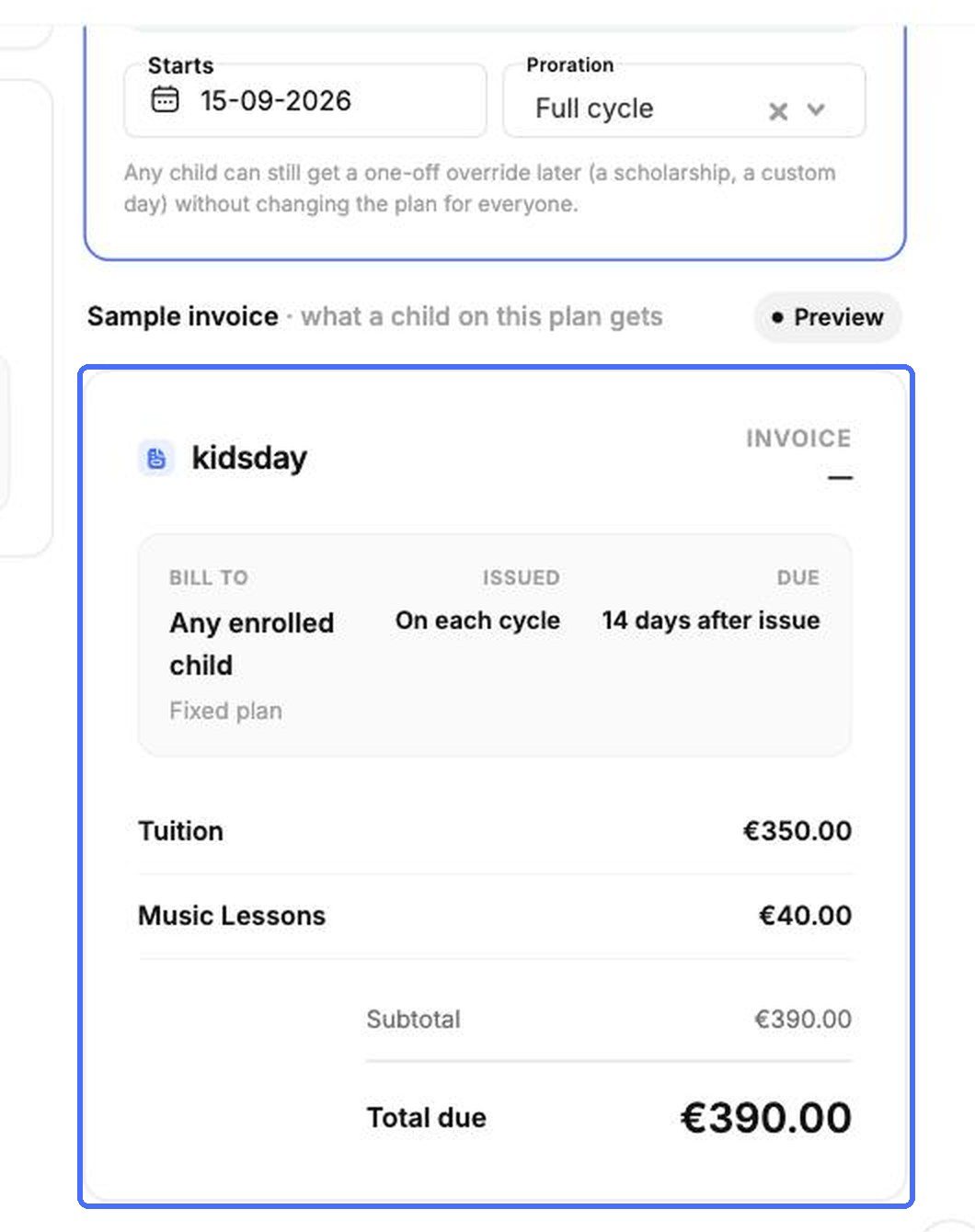
Пример счета в правом нижнем углу показывает, что именно получит семья, включенная в этот план.
Сохранение плана
- Нажмите Сохранить и назначить (или Сохранить как черновик, чтобы закончить позже).
- Подтвердите, нажав Да, сохранить и добавить.
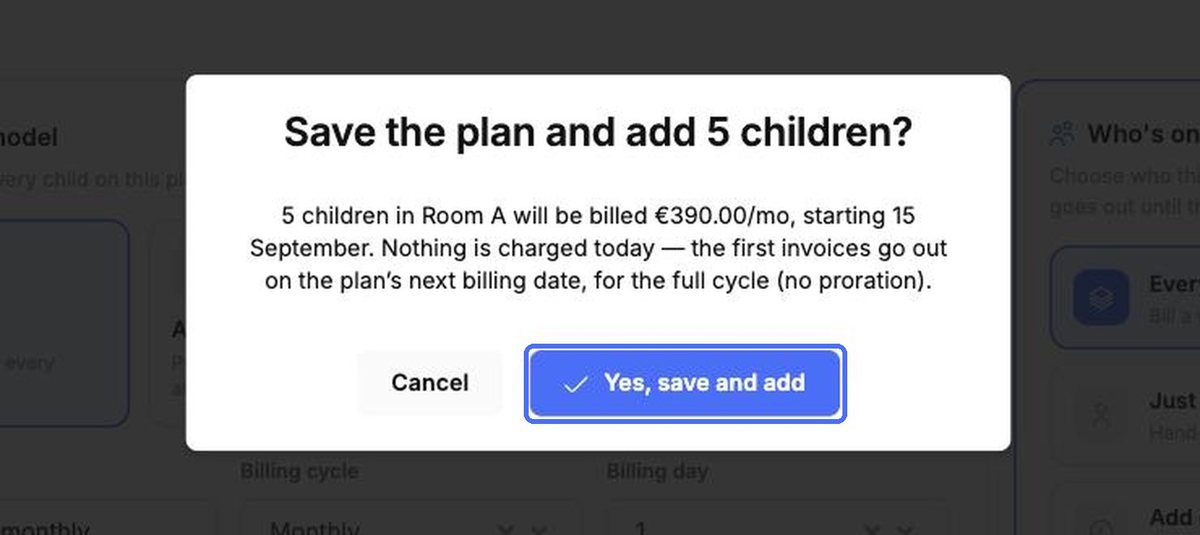
Примечание: При сохранении ничего не списывается. Первые счета формируются в следующую дату выставления счетов по плану.
Управление планами
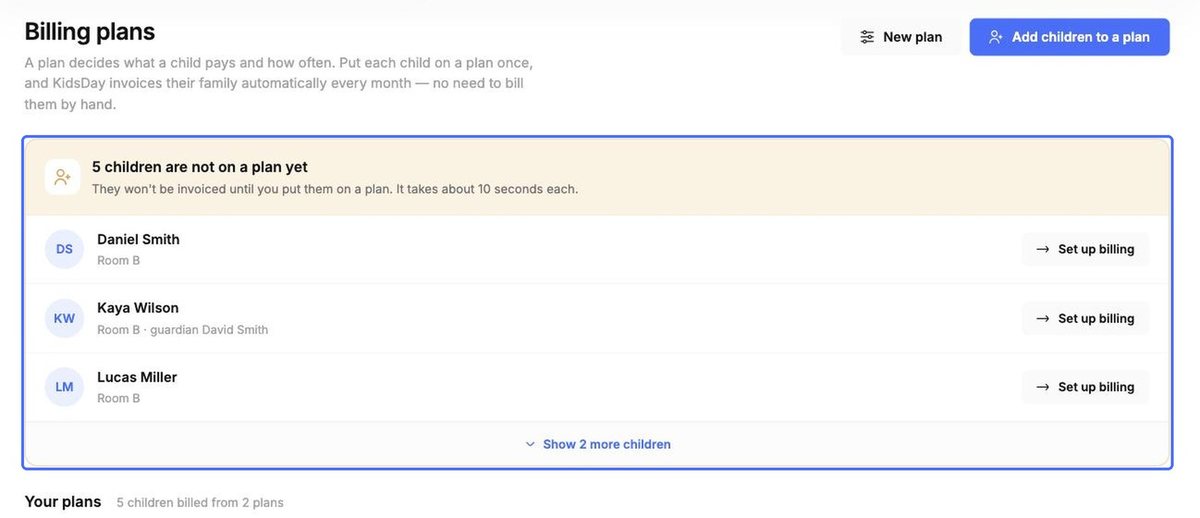
На вкладке Планы перечислены все ваши планы с числом детей и суммой за цикл. На каждой карточке можно нажать Добавить ребенка или Просмотр. Нажмите Новый план, чтобы создать еще один прайс-лист, или Добавить детей в план, чтобы назначить сразу нескольких детей.
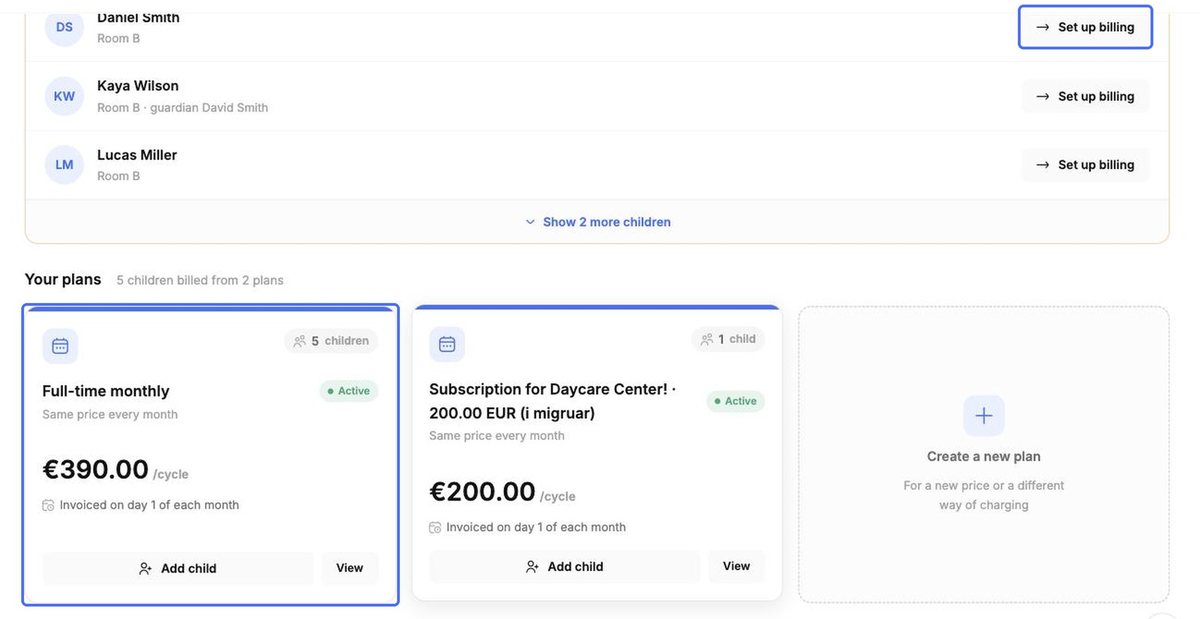
В верхней части вкладки kidsday показывает детей, которые еще не включены в план. Им не будут автоматически выставляться счета – нажмите Настроить выставление счетов рядом с ребенком, чтобы добавить его в план.