
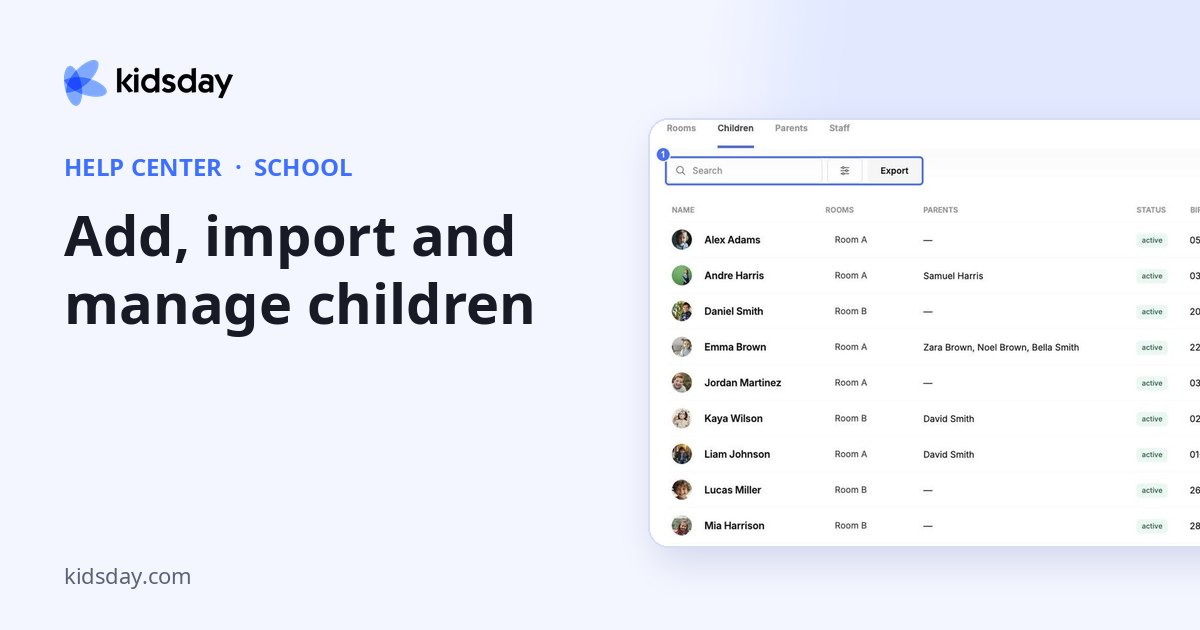
В разделе Школа › Дети перечислены все дети с комнатой, родителями, статусом, датой рождения и датой зачисления.
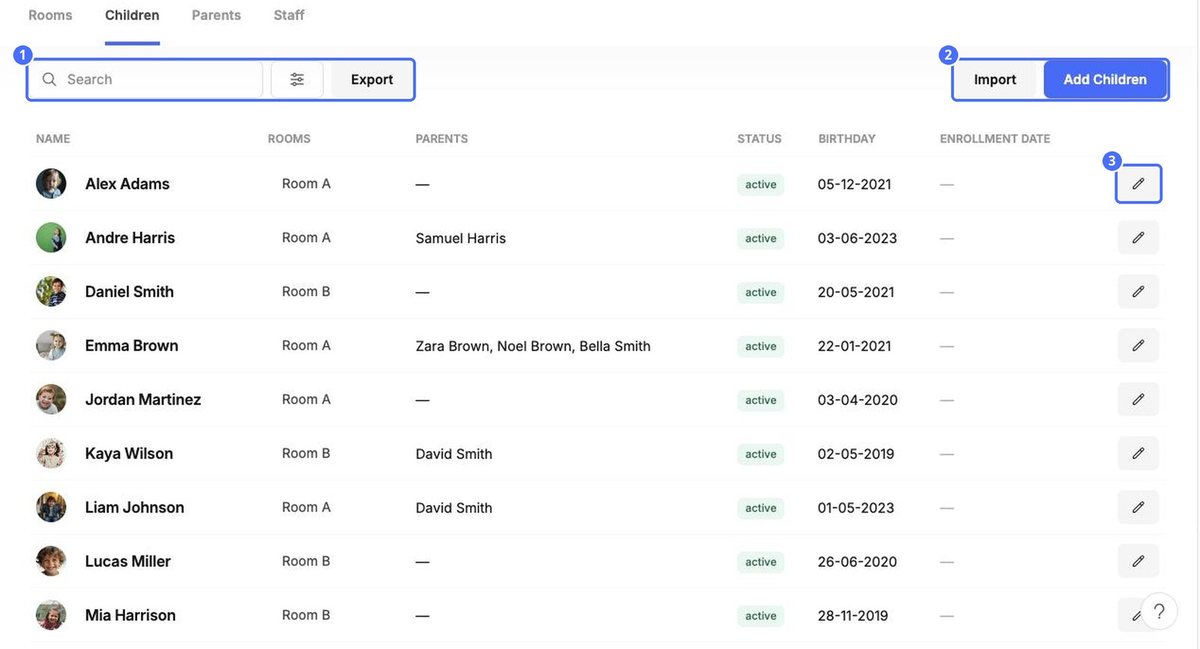
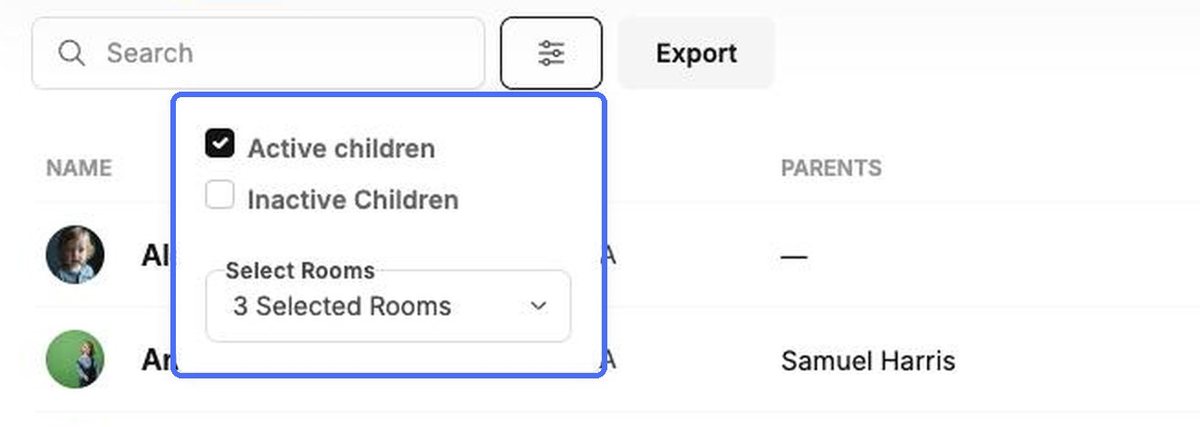
- Фильтры. Нажмите на значок фильтра, чтобы показать Активные дети, Неактивные дети или всех, а также ограничить список определенными комнатами.
- Экспорт. Скачайте текущий список, например чтобы передать его бухгалтеру или в местные органы власти.
- Открытие профиля. Нажмите на фото ребенка, чтобы открыть его профиль (см. статью «Профиль ребенка»).
Добавление детей
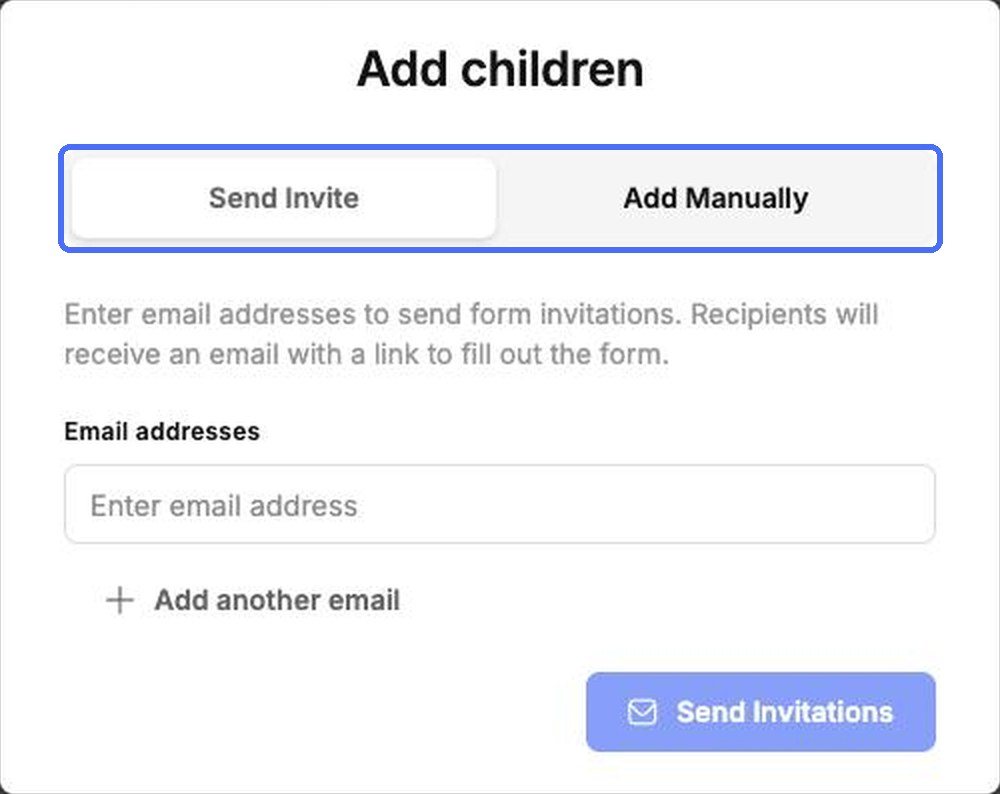
Нажмите Добавить детей и выберите способ добавления.
| Вариант | Когда использовать |
|---|---|
| Отправить приглашение | Семья сама заполняет данные. Введите один или несколько адресов электронной почты и нажмите Отправить приглашения. Каждый получатель получит письмо со ссылкой на форму. |
| Добавить вручную | Данные у вас под рукой, и вы хотите ввести их сами. |
| Импорт | Вы переносите много детей из другой системы или из электронной таблицы. |
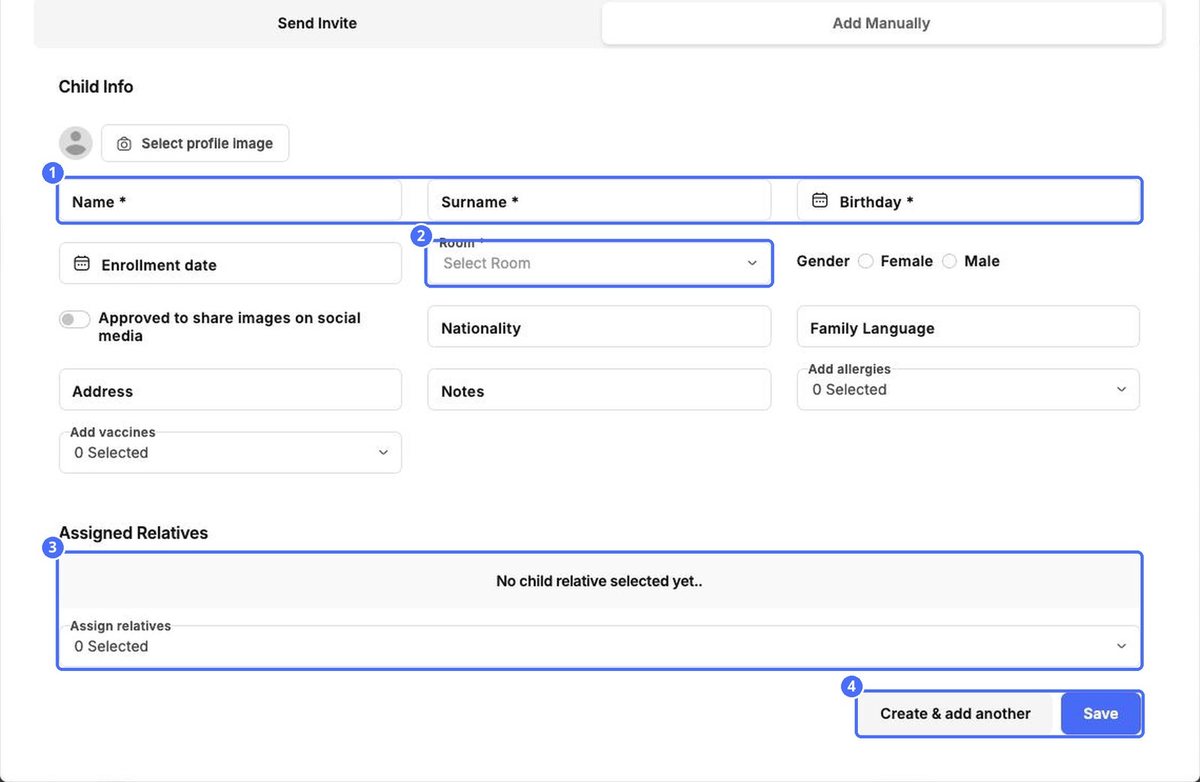
- На вкладке Добавить вручную введите Имя, Фамилия и День рождения ребенка и выберите Комната. Эти поля обязательны.
- Добавьте всё остальное, что знаете: фото, дату зачисления, пол, гражданство, язык семьи, адрес, заметки, аллергии и прививки, а также разрешение на публикацию фото в социальных сетях.
- В разделе Назначенные родственники свяжите ребенка с родителями.
- Нажмите Сохранять или Создать и добавить еще один, чтобы перейти к следующему ребенку.
Импорт детей из электронной таблицы
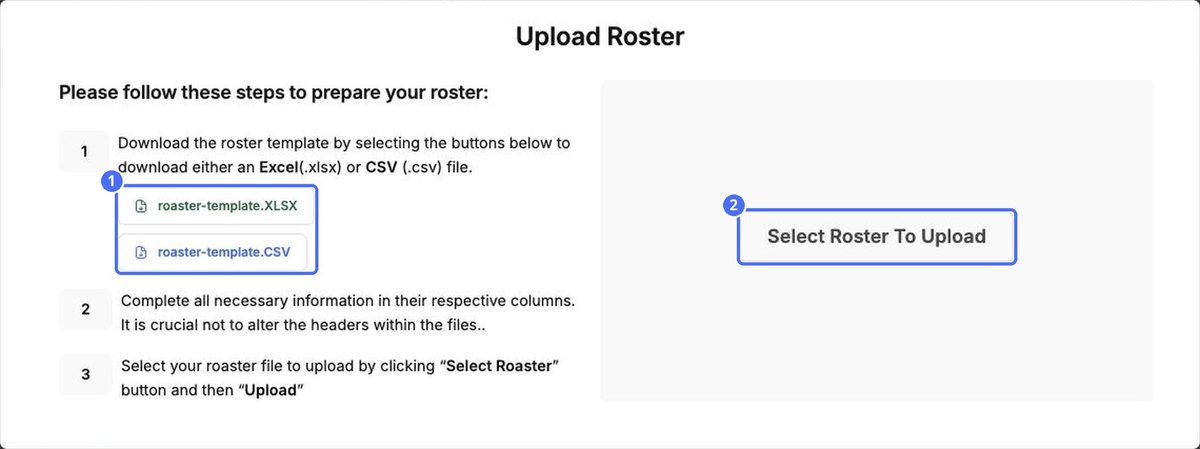
- Нажмите Импорт.
- Скачайте шаблон в формате Excel (.xlsx) или CSV (.csv).
- Заполните по одной строке на каждого ребенка. Не меняйте заголовки столбцов.
- Нажмите Выберите состав для загрузки, выберите файл и загрузите его.
Редактирование и деактивация ребенка
Нажмите на значок карандаша в строке ребенка, чтобы открыть Изменить информацию о ребенке. Здесь вы поддерживаете в актуальном состоянии аллергии, прививки, согласие на фото и связи с семьей.
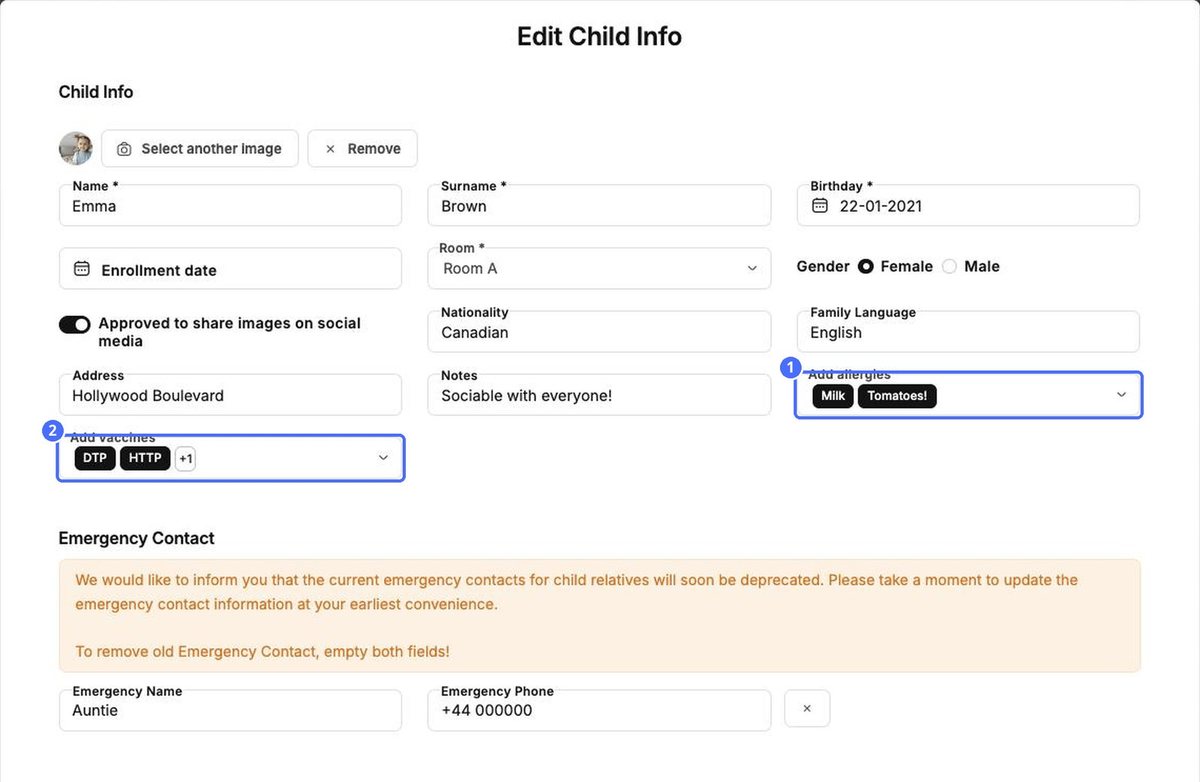
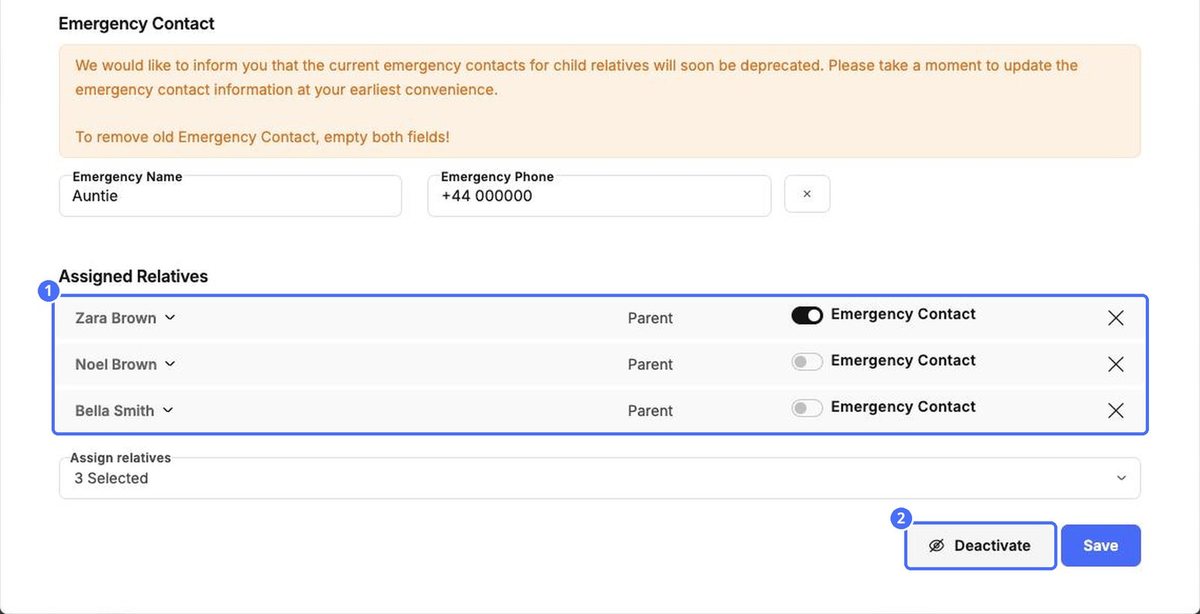
- Экстренные контакты. Включите Экстренный контакт для каждого родственника, которому нужно звонить в экстренной ситуации. Отдельные поля для имени и телефона экстренного контакта скоро будут удалены, поэтому перенесите эти данные в карточку родственника, а затем очистите оба поля.
- Деактивировать. Когда ребенок покидает ваш центр, нажмите Деактивировать. Ребенок больше не отображается среди активных детей. Чтобы снова найти его, используйте фильтр Неактивные дети.


