Поиск счетов и управление ими
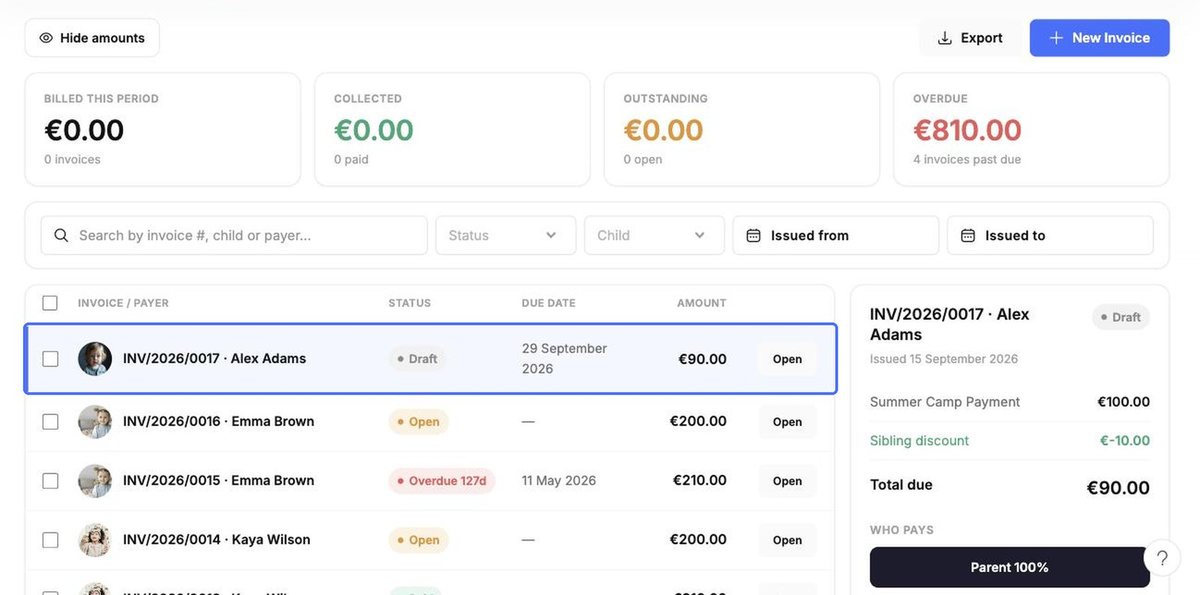
На вкладке Счета показаны итоговые суммы за период: выставлено, получено, задолженность и просрочено, а под ними – список счетов.
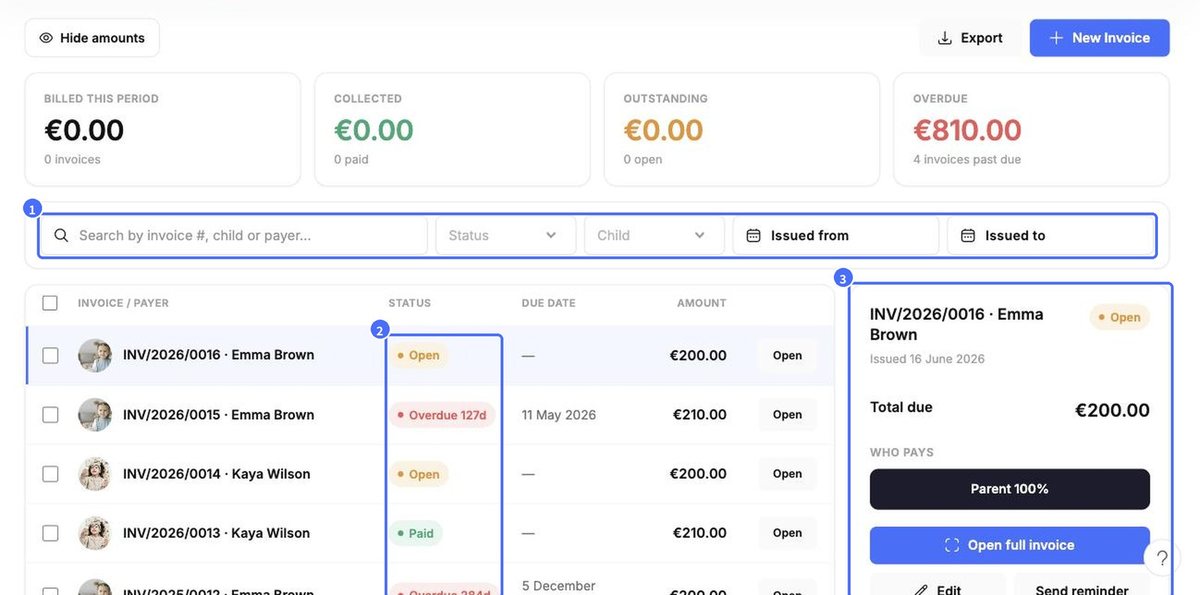
- Используйте Поиск по номеру счета, ребенку или плательщику и фильтруйте по полям Статус, Ребенок или дате выставления.
- У каждого счета есть статус: Открыто, Оплачено, Просрочено (с числом дней просрочки), Черновик или Отменено.
- Нажмите на счет, чтобы увидеть сведения о нем справа: строки счета, сумму к оплате и плательщика. Оттуда можно выбрать Открыть полный счет, Редактировать, Отправить напоминание или Просмотреть полный журнал аудита.
- Нажмите Экспорт, чтобы скачать список.
Создание счета вручную
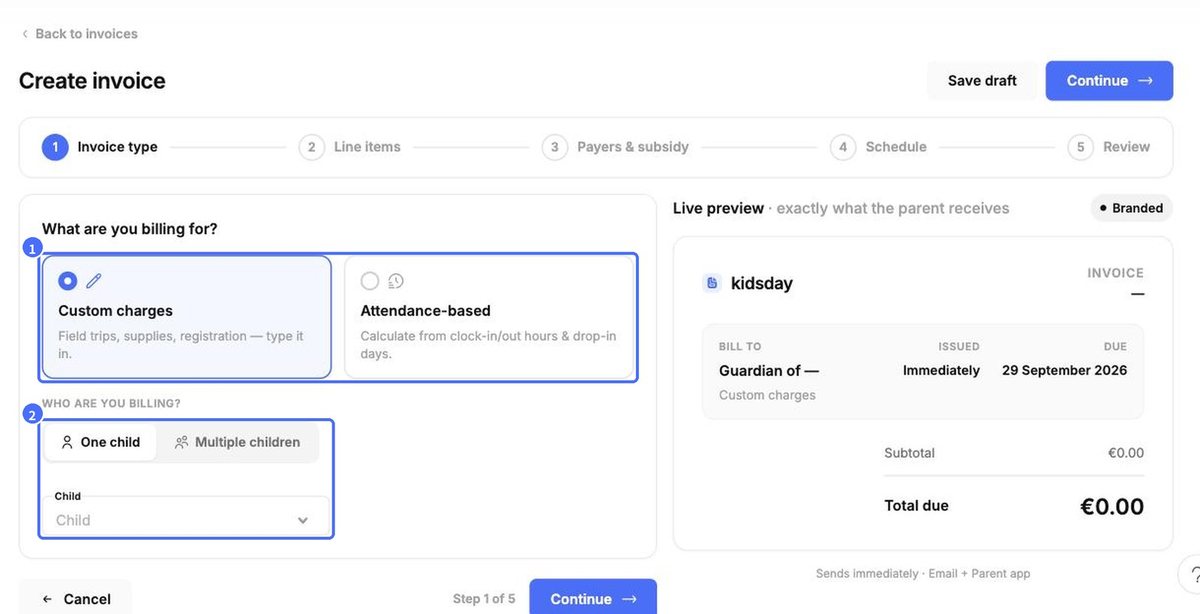
Планы автоматически создают регулярные счета. Для разовых начислений – экскурсий, материалов, регистрационных взносов – создайте счет сами. Нажмите Новый счет и выполните пять шагов. Предварительный просмотр справа обновляется по ходу работы.
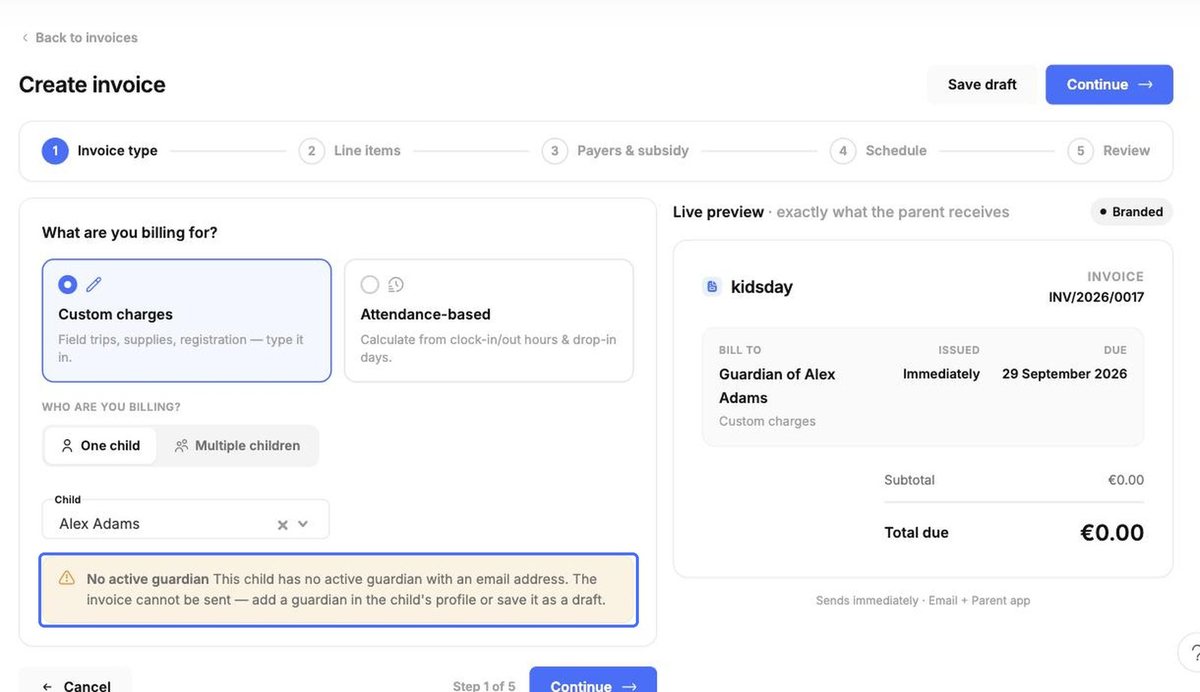
Шаг 1 – Тип счета. Выберите Произвольные суммы или На основе посещаемости (расчет по часам прихода и ухода и дням разового посещения). Выберите Один ребенок или Несколько детей, укажите ребенка и нажмите Продолжить.
Примечание: Если у ребенка нет активного опекуна с адресом электронной почты, kidsday показывает предупреждение. Счет нельзя отправить, пока в профиле ребенка не будет добавлен опекун, но его можно сохранить как черновик.
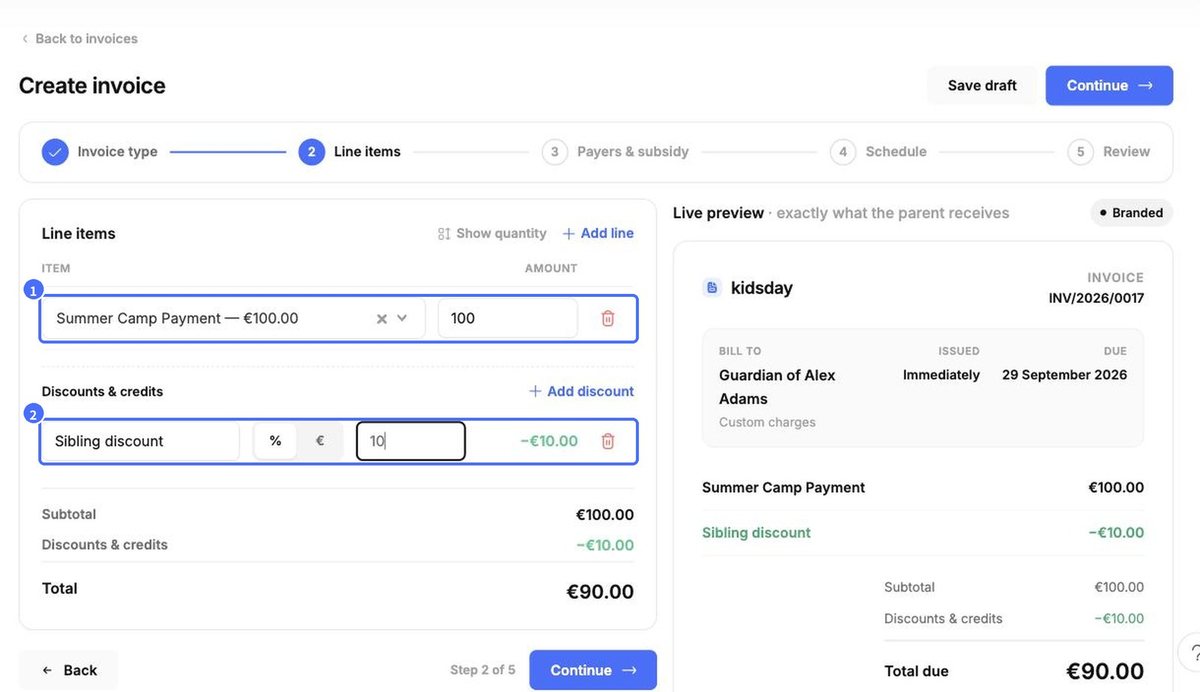
Шаг 2 – Строки счета. Нажмите на поле Позиция и выберите позицию из прайс-листа (или введите новую); сумма подставится автоматически, ее можно изменить. Используйте Добавить строку для дополнительных позиций, Показать количество, чтобы выставить счет за несколько единиц, и Добавить скидку для процентной или фиксированной скидки.
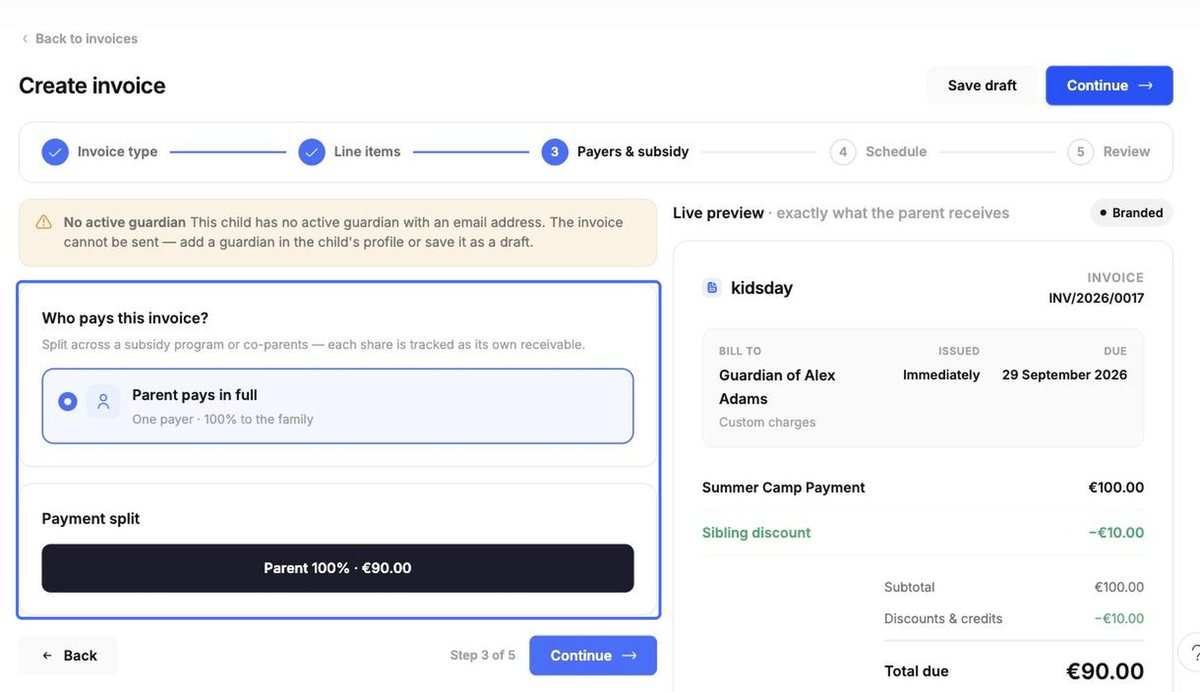
Шаг 3 – Плательщики и субсидия. Выберите, кто платит: Родитель оплачивает полностью или Разделить между родителями (в любой пропорции). Если субсидии включены, оплату также можно разделить с программой субсидирования. Отметьте, какие опекуны получат счет.
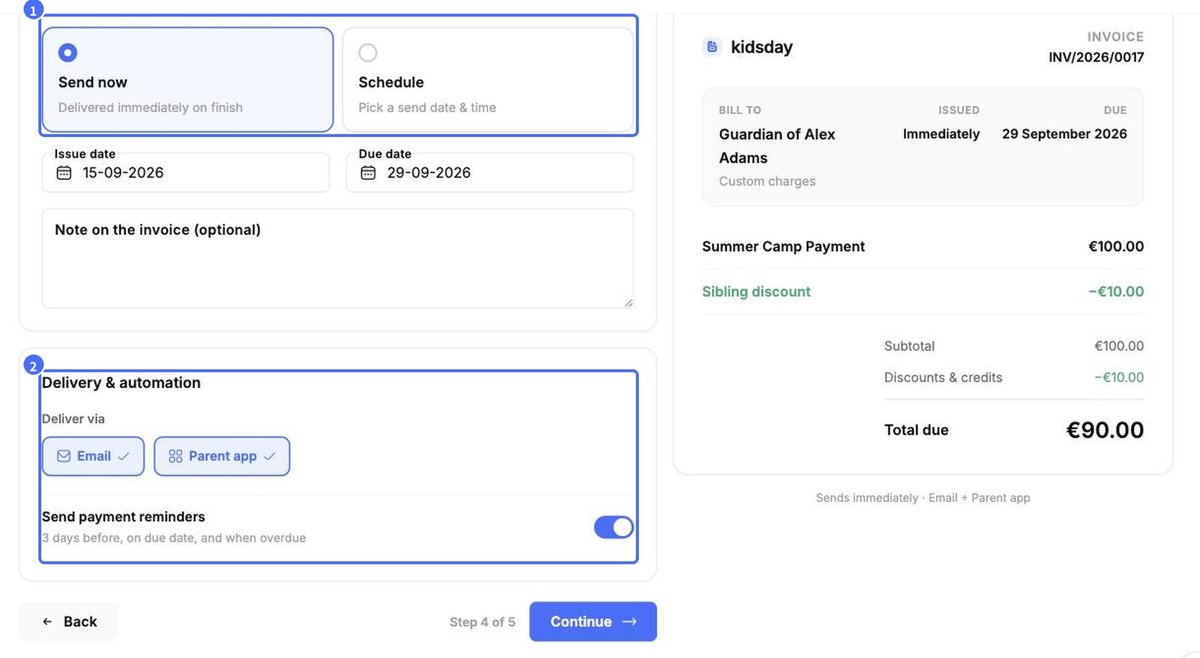
Шаг 4 – Расписание. Выберите Отправить сейчас или Запланировать дату отправки, проверьте Дата выставления и Срок оплаты и при желании добавьте примечание. В разделе Доставка и автоматизация выберите Электронная почта, Приложение для родителей или оба варианта, а также решите, нужно ли Отправлять напоминания о платеже (за 3 дня до срока, в день оплаты и при просрочке).
Шаг 5 – Проверка. Проверьте сводку – с помощью любой ссылки Редактировать можно вернуться к нужному шагу, – затем нажмите Отправить счет или Сохранить черновик, чтобы отправить его позже.
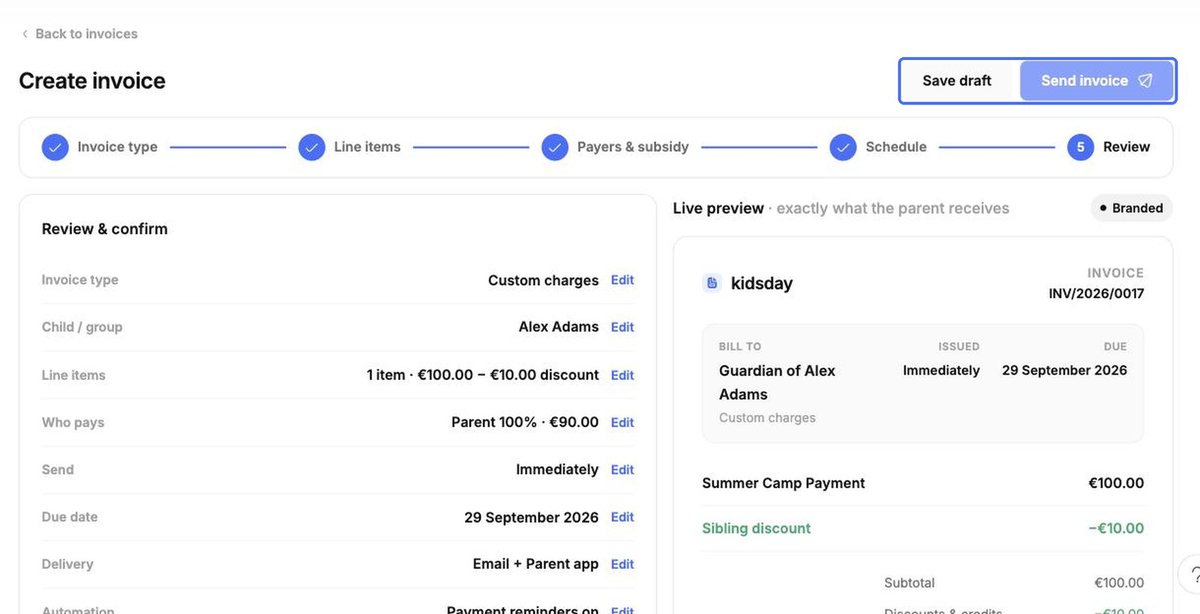
Теперь счет появится в списке (со статусом Черновик, если вы сохранили его без отправки).