Găsiți și gestionați facturile
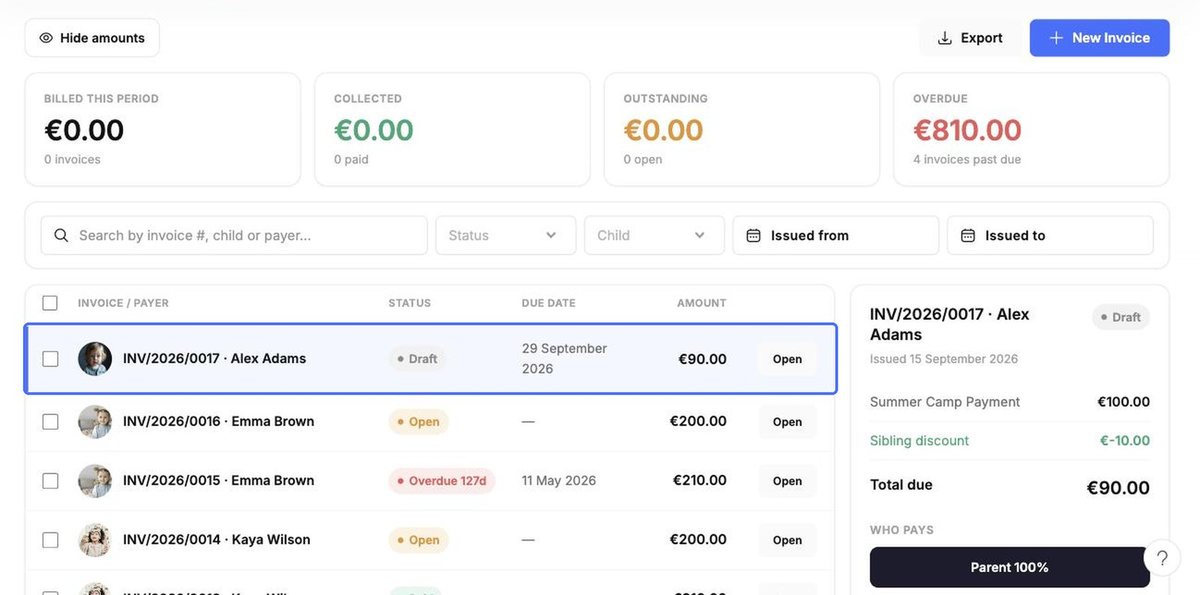
Fila Facturi afișează totalurile facturate, încasate, restante și întârziate pentru perioada respectivă, urmate de lista facturilor.
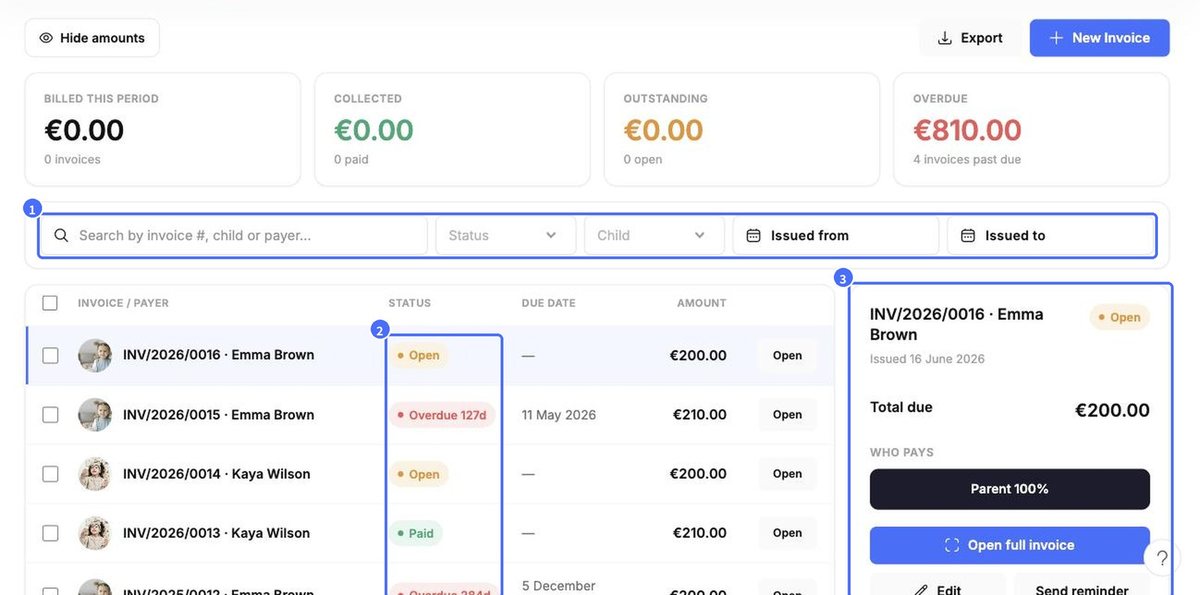
- Folosiți Căutare după numărul facturii, copil sau plătitor și filtrați după Stare, Copil sau data emiterii.
- Fiecare factură are o stare: Deschis, Plătit, Întârziat (cu numărul de zile de întârziere), Ciornă sau Anulat.
- Faceți clic pe o factură pentru a vedea detaliile în dreapta: liniile facturii, totalul de plată și cine plătește. De acolo puteți folosi Deschide factura completă, Edita, Trimiteți memento sau Vizualizează registrul complet de audit.
- Folosiți Exportă pentru a descărca lista.
Creați manual o factură
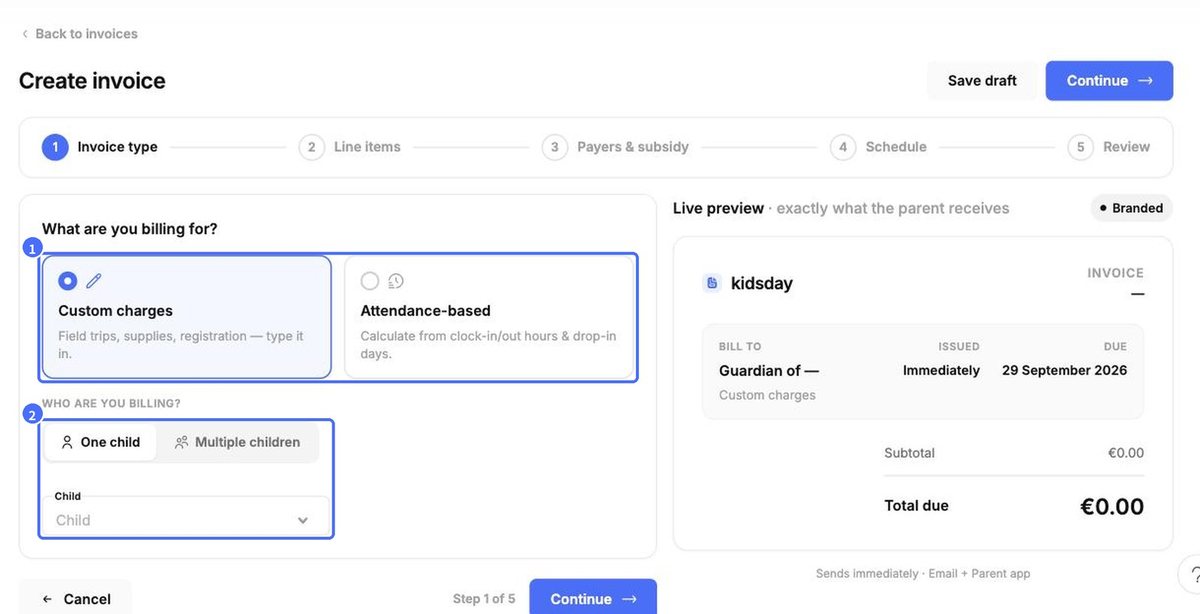
Planurile creează automat facturi recurente. Pentru taxe ocazionale – excursii, materiale, taxe de înscriere – creați dvs. o factură. Faceți clic pe Factură nouă și urmați cei cinci pași. Previzualizare live din dreapta se actualizează pe măsură ce completați.
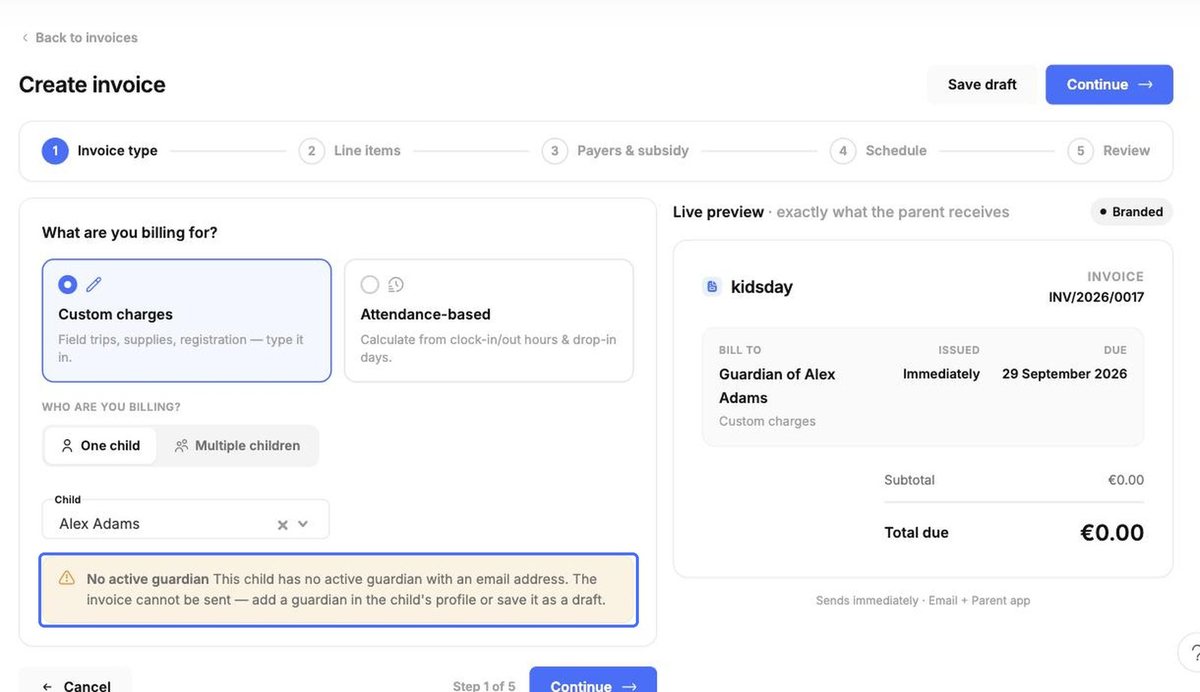
Pasul 1 – Tipul facturii. Alegeți Sume personalizate sau Bazat pe prezență (calculat din orele de sosire/plecare și din zilele ocazionale). Alegeți Un copil sau Mai mulți copii, selectați copilul și faceți clic pe Continua.
Notă: Dacă copilul nu are un tutore activ cu adresă de e-mail, kidsday afișează un avertisment. Factura nu poate fi trimisă până când nu adăugați un tutore în profilul copilului, dar o puteți salva ca ciornă.
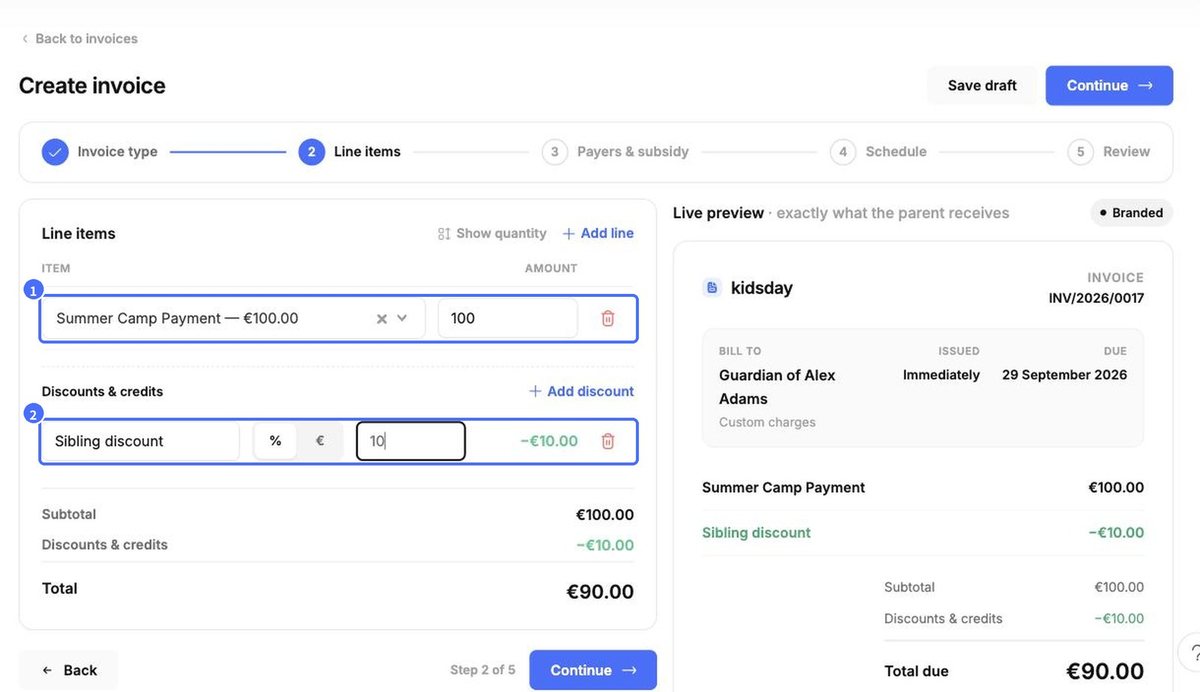
Pasul 2 – Liniile facturii. Faceți clic pe câmpul Articol și alegeți un articol din lista de prețuri (sau tastați unul nou); suma se completează automat și poate fi modificată. Folosiți Adaugă linie pentru mai multe articole, Afișează cantitatea pentru a factura mai multe unități și Adaugă reducere pentru o reducere procentuală sau fixă.
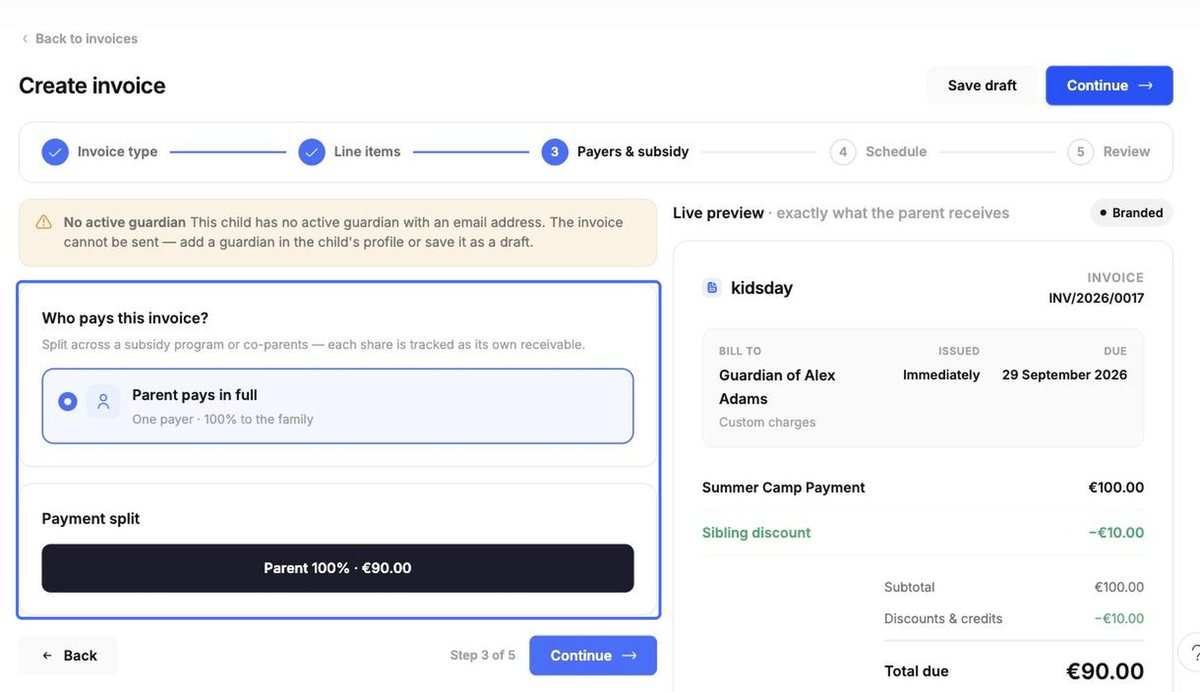
Pasul 3 – Plătitori și subvenție. Alegeți cine plătește: Părintele plătește integral sau Împărțire între co-părinți (în orice proporție). Dacă subvențiile sunt activate, puteți împărți suma și cu un program de subvenții. Bifați tutorii care primesc factura.
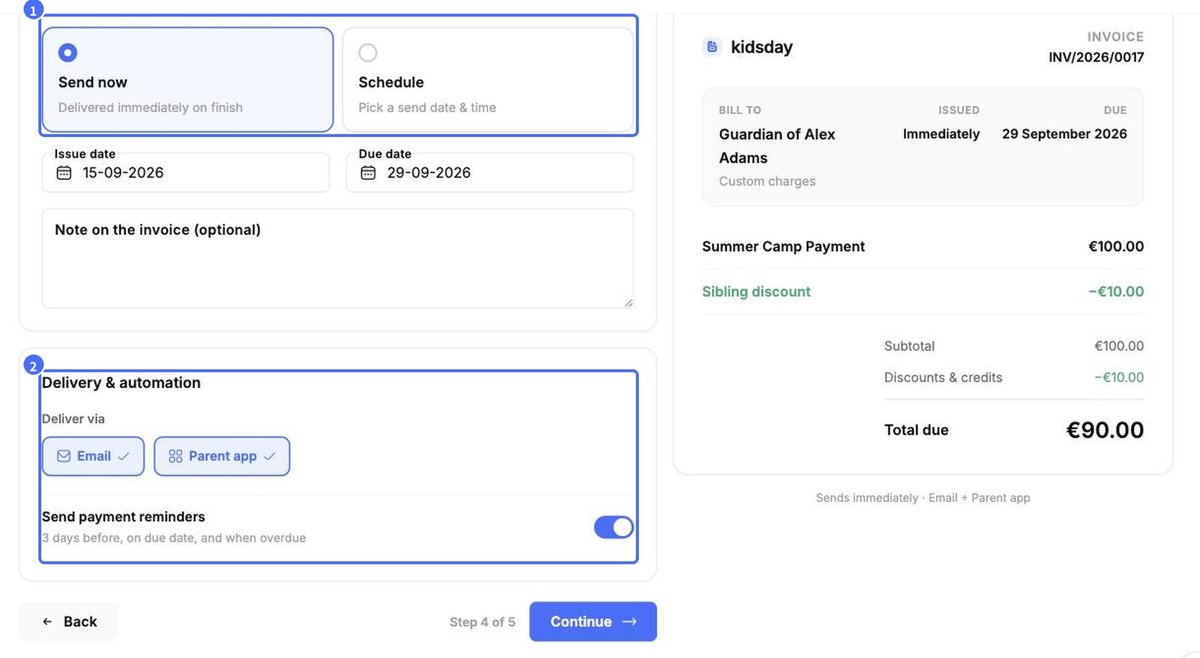
Pasul 4 – Programare. Alegeți Trimite acum sau Programează o dată de trimitere, verificați Data emiterii și Data scadenței și adăugați opțional o notă. Sub Livrare & automatizare, alegeți E-mail, Aplicația părinte sau ambele și dacă doriți să Trimite notificări de plată (cu 3 zile înainte, în ziua scadenței și când factura este întârziată).
Pasul 5 – Verificare. Verificați rezumatul – folosiți orice link Edita pentru a reveni la un pas – apoi faceți clic pe Trimite factură sau pe Salvați schița pentru a o trimite mai târziu.
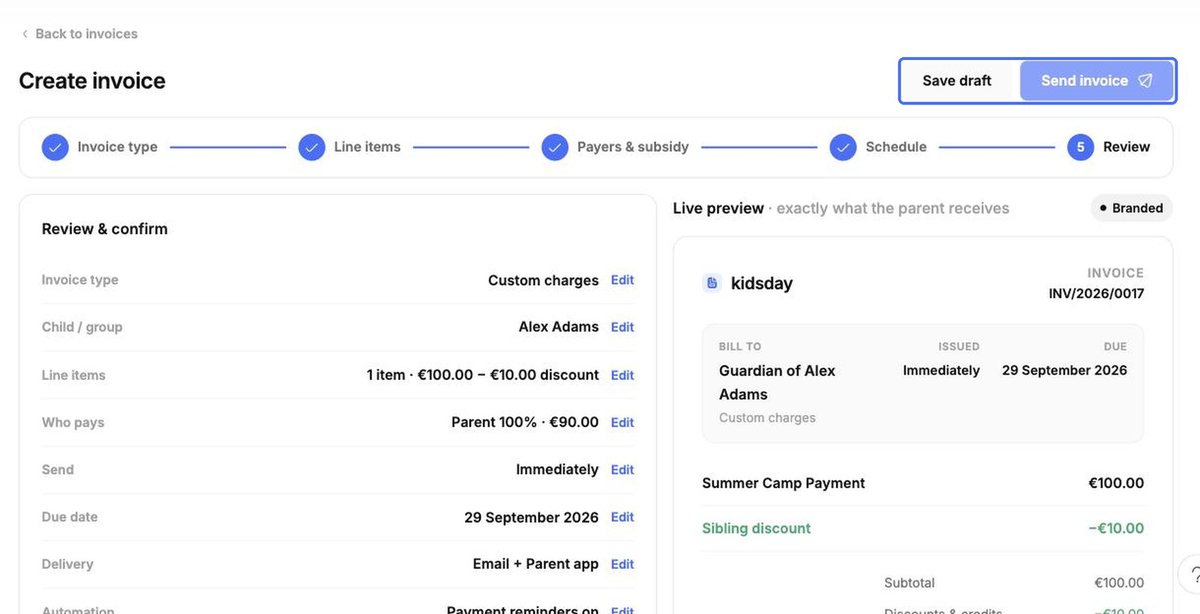
Factura apare acum în listă (ca Ciornă, dacă ați salvat-o fără să o trimiteți).