
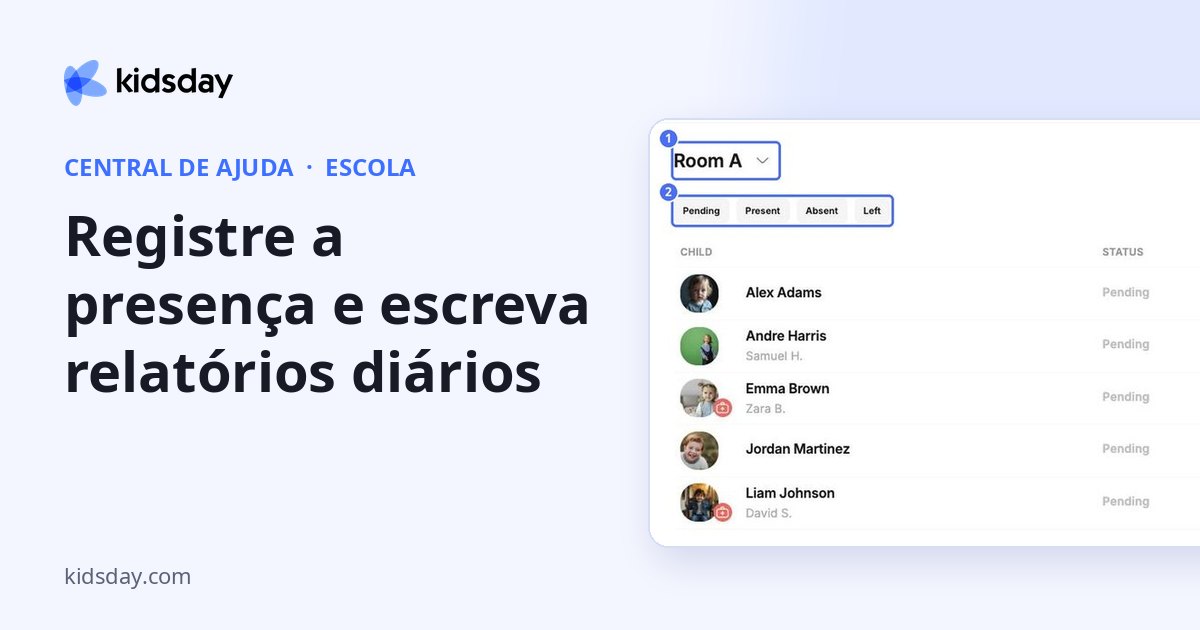
Abra uma sala em Escola › Salas para ver a lista de crianças do dia. É nesta página que os professores registram a presença e escrevem os relatórios ao longo do dia.
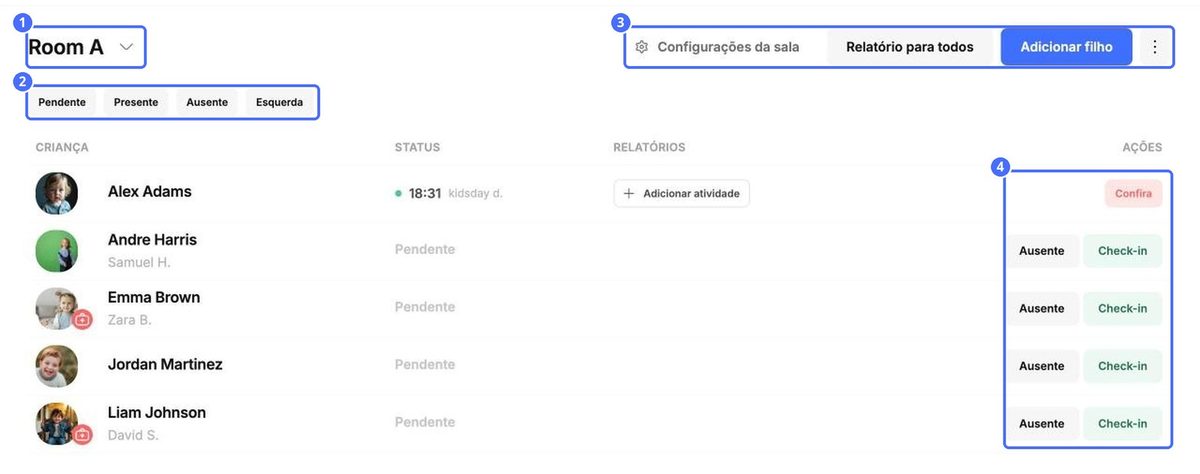
- Filtros de status. Mostre apenas as crianças com status Pendente (ainda não chegaram), Presente, Ausente ou Saiu.
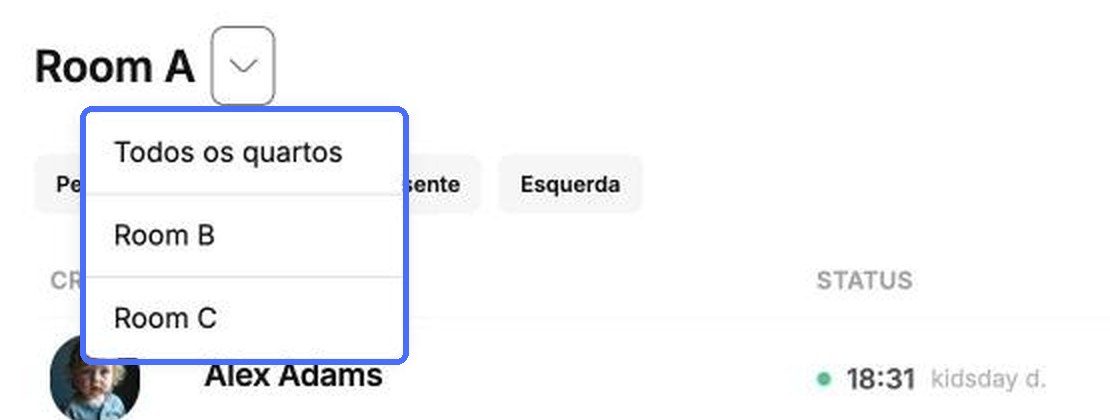
- Seletor de salas. Clique na seta ao lado do nome da sala para ir para outra sala ou para Todas as salas.
- Indicador de saúde. Um indicador vermelho na foto de uma criança significa que há informações de saúde importantes, como alergias. Abra o perfil da criança para lê-las.
Registre a entrada e a saída das crianças
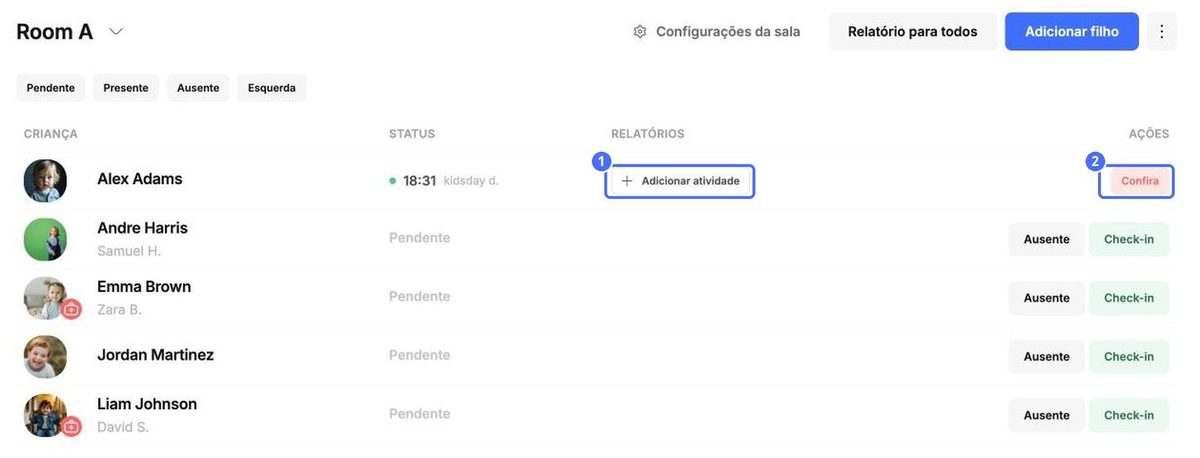
- Quando uma criança chegar, clique em Registrar entrada na linha dela. A mensagem Presença atualizada! confirma o registro.
- Se a criança não vier hoje, clique em Ausente.
- Quando a criança for buscada, clique em Registrar saída.
Para atualizar a sala inteira de uma só vez, clique no menu ⋮ e escolha Registrar entrada de todos ou Registrar saída de todos.
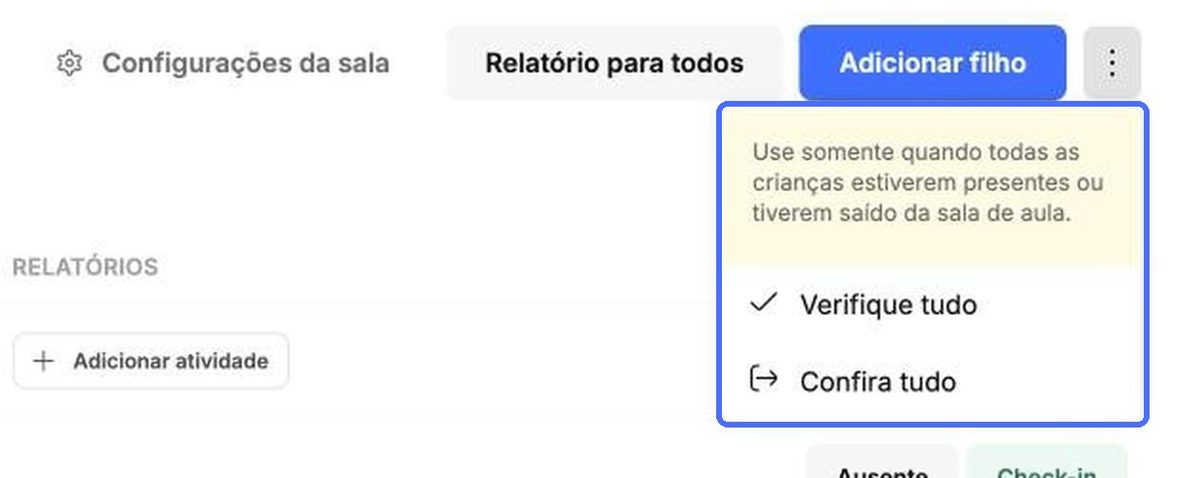
Observação: Use Registrar entrada de todos ou Registrar saída de todos somente quando todas as crianças realmente estiverem presentes ou já tiverem ido embora. Caso contrário, as crianças ausentes seriam marcadas incorretamente.
Escreva um relatório diário para uma criança
Os relatórios diários são compartilhados com a família da criança. Você só pode escrevê-los para crianças com entrada registrada.
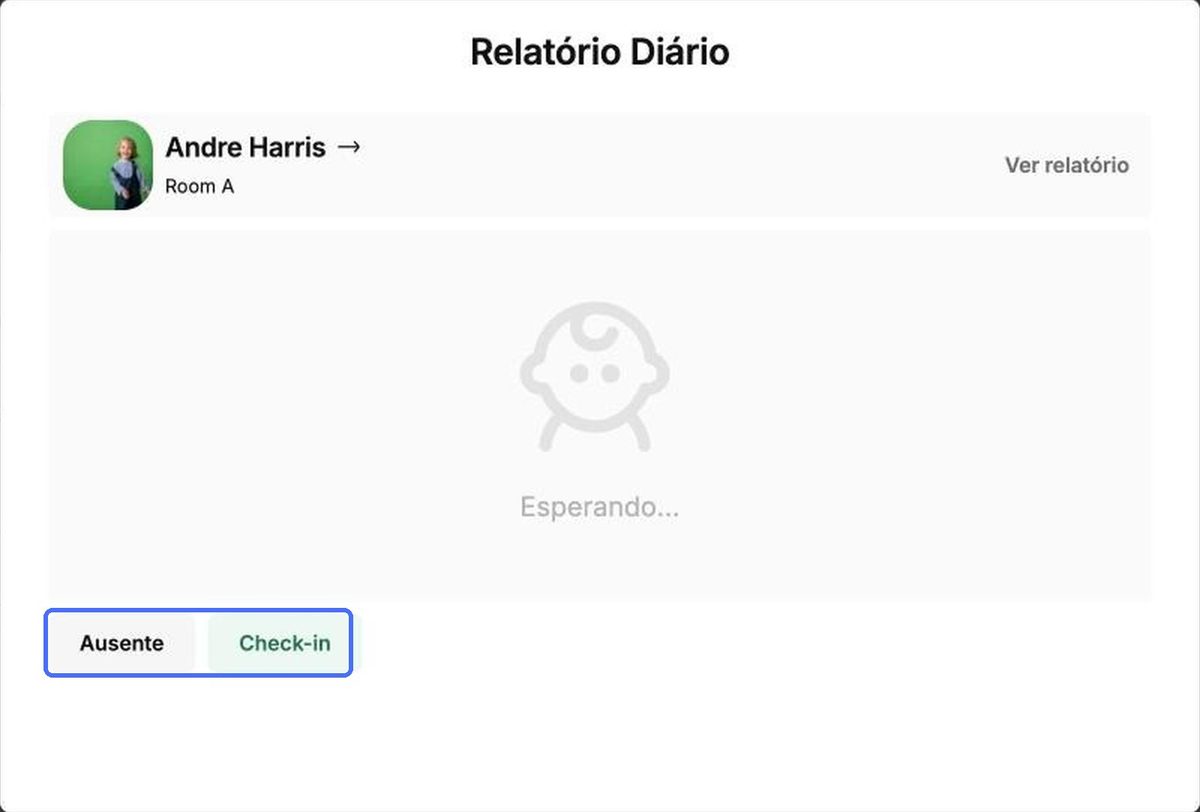
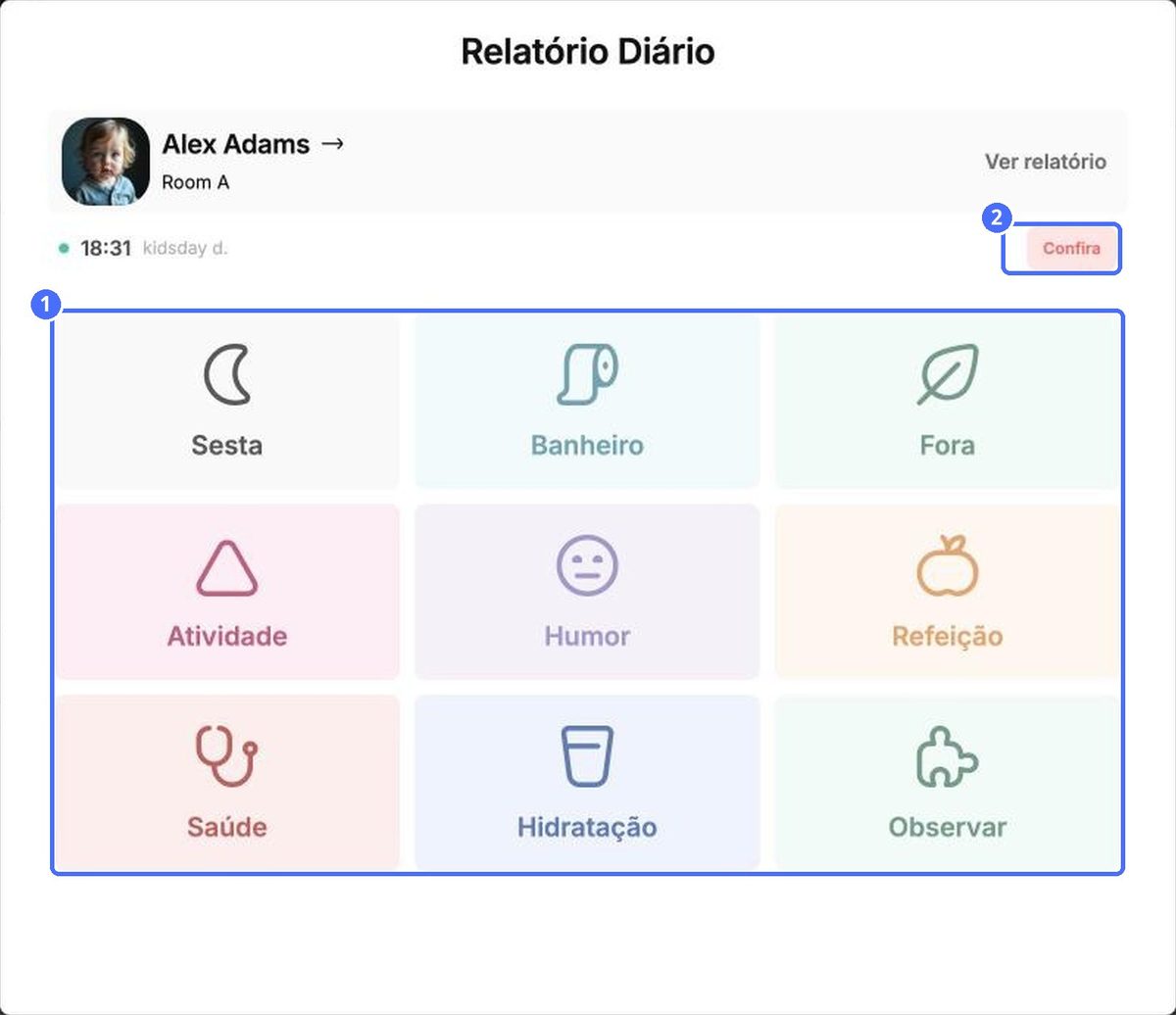
- Clique em Adicionar atividade na linha da criança (ou clique no nome dela).
- Escolha um tipo de relatório, por exemplo, Refeição.
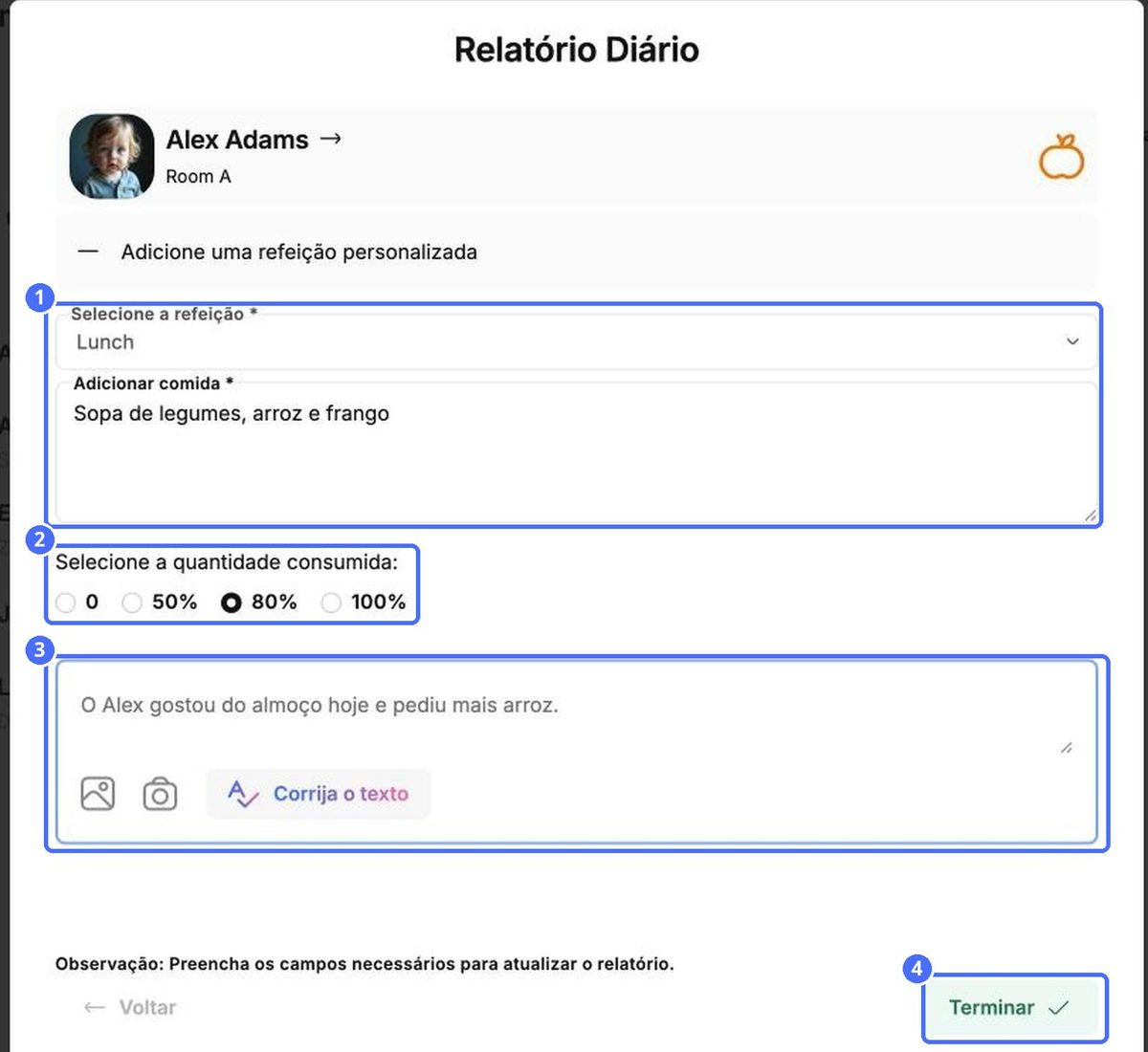
- Preencha os detalhes. Para uma refeição: escolha a refeição (Café da manhã, Almoço, Lanche ou Lanche 2, ou Adicionar uma refeição personalizada), descreva a comida e escolha quanto a criança comeu (0, 50%, 80% ou 100%).
- Se quiser, adicione uma descrição. Use os ícones de imagem e de câmera para anexar fotos e Corrigir o texto para que o kidsday corrija a ortografia e a gramática.
- Clique em Concluir.
Dica: Clique em Ver relatório no topo da janela para ver tudo o que foi registrado para a criança hoje.
Faça um relatório para a sala inteira
Quando a mesma informação vale para várias crianças, como o almoço ou a brincadeira ao ar livre, clique em Relatório para todos. Escolha o tipo de relatório, selecione as crianças a que ele se aplica e preencha o relatório uma única vez. Somente crianças com entrada registrada podem ser incluídas.


