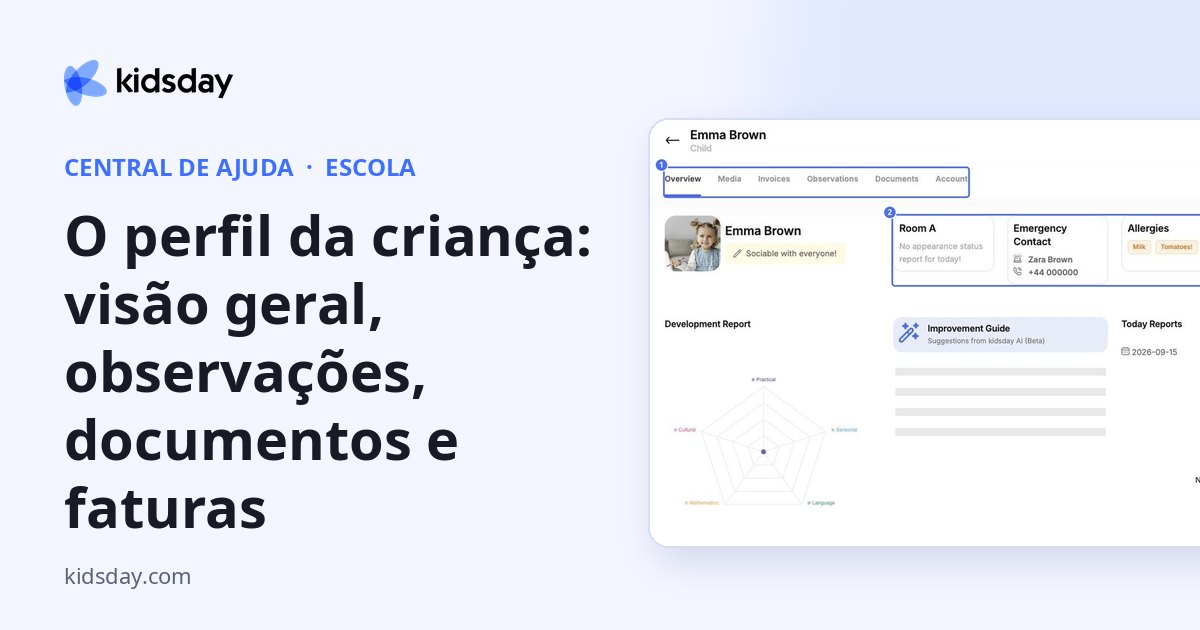
Clique na foto de uma criança na lista Crianças para abrir o perfil dela. O perfil tem seis abas, descritas uma a uma abaixo.
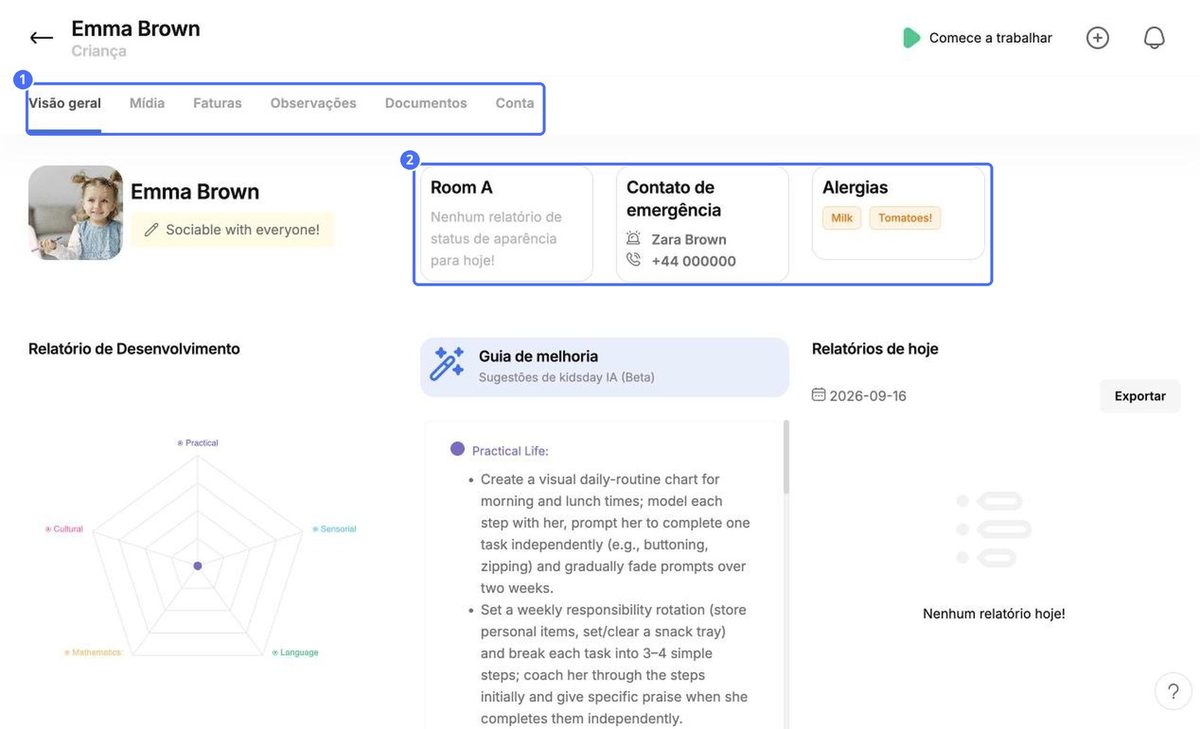
| Aba | O que você encontra |
|---|---|
| Visão geral | O status do dia na sala, o contato de emergência, as alergias, o gráfico Relatório de desenvolvimento, o Guia de melhoria com IA e os relatórios do dia (com Exportar). |
| Mídia | Fotos e imagens adicionadas aos relatórios da criança. |
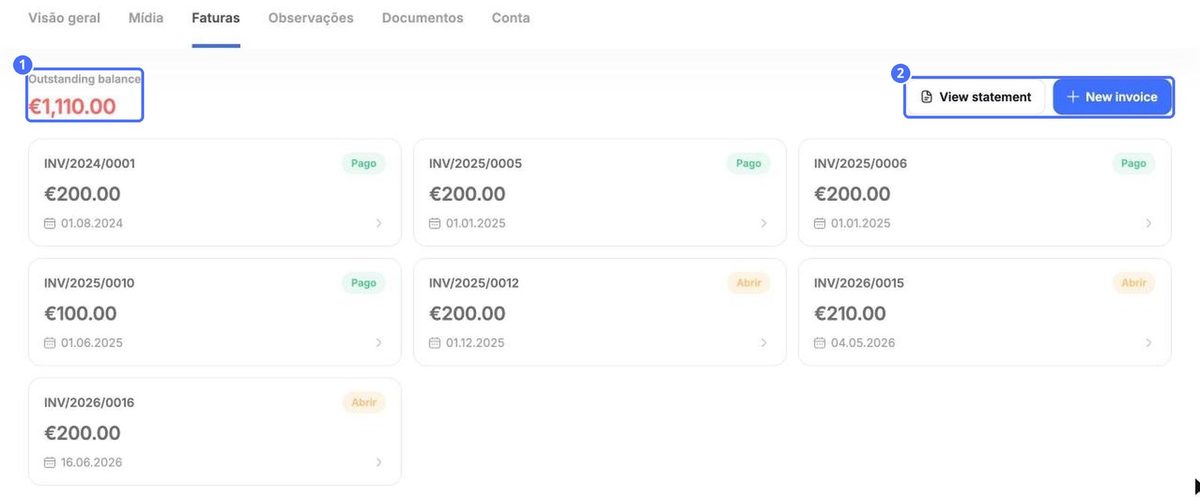
| Faturas | As faturas da criança e o saldo pendente. |
| Observações | O progresso de aprendizagem por área, usado para criar os relatórios de desenvolvimento. |
| Documentos | Documentos obrigatórios e quaisquer outros arquivos da criança. |
| Conta | Os mesmos dados de Editar informações da criança. |
Aba Visão geral: relatório de desenvolvimento e Guia de melhoria
O topo da aba Visão geral repete o essencial: o status do dia na sala, o contato de emergência e as alergias. Relatórios de hoje lista tudo o que foi registrado para a criança hoje, e Exportar faz o download dessas informações.
O gráfico Relatório de desenvolvimento mostra o progresso em cinco áreas: Prática, Sensorial, Linguagem, Matemática e Cultural. Ele é preenchido à medida que as observações são registradas na aba Observações. O Guia de melhoria oferece sugestões da IA do kidsday (Beta) com base nessas observações.
Aba Observações: registre o progresso
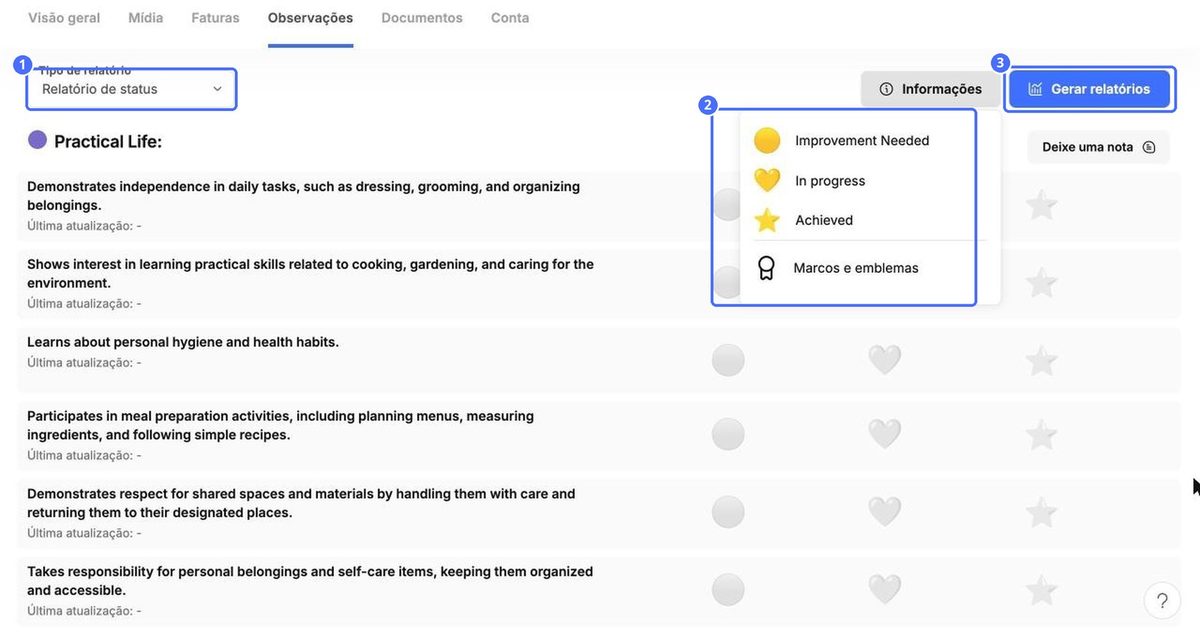
- Escolha um Tipo de relatório: Relatório de situação, Relatório semestral ou Relatório mensal.
- Para cada afirmação, clique no símbolo adequado: Precisa melhorar, Em andamento ou Alcançado. Clique em Informações para ver o que cada símbolo significa e para encontrar Marcos e emblemas.
- Use Deixar uma nota para adicionar um comentário sobre uma área.
- Clique em Gerar relatórios para criar o relatório de desenvolvimento.
Observação: Os relatórios de desenvolvimento aparecem como arquivos PDF na aba Documentos, em Documentos gerais (por exemplo, "Relatório mensal de desenvolvimento: Emma Brown").
Aba Documentos: documentos obrigatórios e arquivos
Documentos de conformidade mostra quantos documentos obrigatórios já foram entregues (por exemplo, 0/7) e o status de cada um: Faltando ou Solicitado, com a data em que você o pediu. Os documentos obrigatórios são Atestado médico, Alergias e informações médicas, Guarda / documentos legais, Contrato de mensalidade, Certidão de nascimento, Cartão de vacinação e Formulário de contato de emergência.
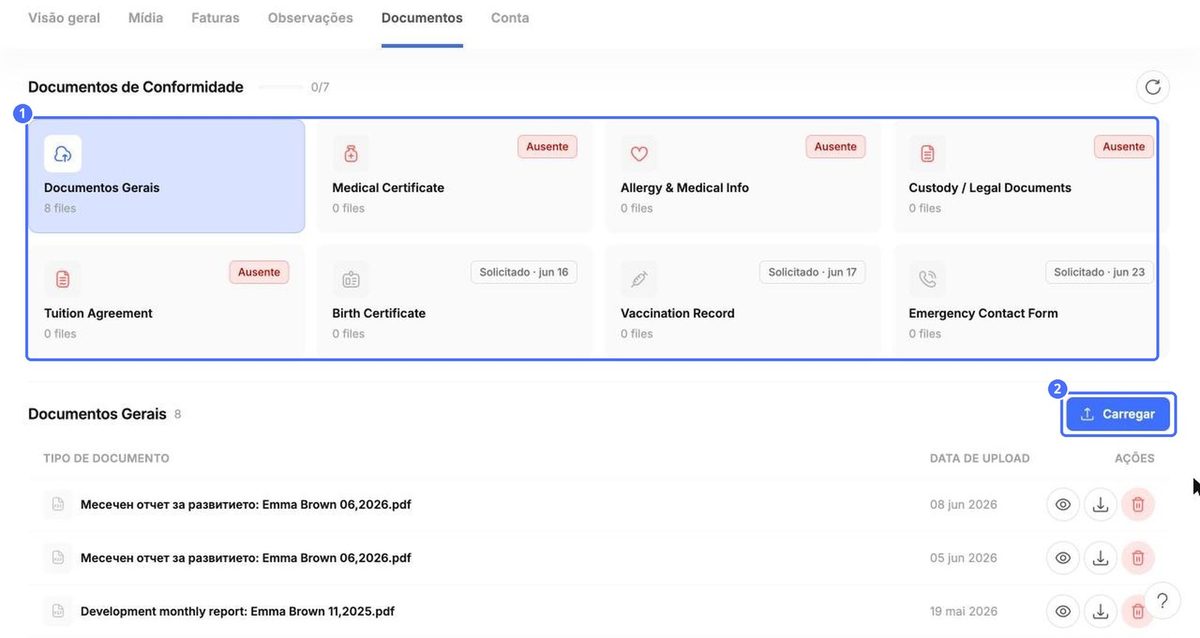
Todo o restante, como os relatórios mensais gerados, aparece em Documentos gerais. Use os ícones de cada linha para visualizar, baixar ou excluir um arquivo, e Enviar para adicionar um novo.
Aba Faturas: o faturamento da criança
Esta aba é um atalho para o faturamento e não faz parte do relatório de desenvolvimento. Ela mostra o Saldo pendente da família e um cartão por fatura, com número, valor, data e status (Pago ou Abrir, ou seja, em aberto). Clique em um cartão para abrir a fatura, ou use Ver extrato e Nova fatura. Para tudo sobre faturamento, veja os tópicos de Finanças.