Criar uma sala
- Vá para Escola › Quartos (o app chama as salas de “quartos”) e clique em Criar sala.
- Digite o Nome da sala e, se quiser, a Capacidade.
- Escolha a Faixa etária a que a sala se destina.
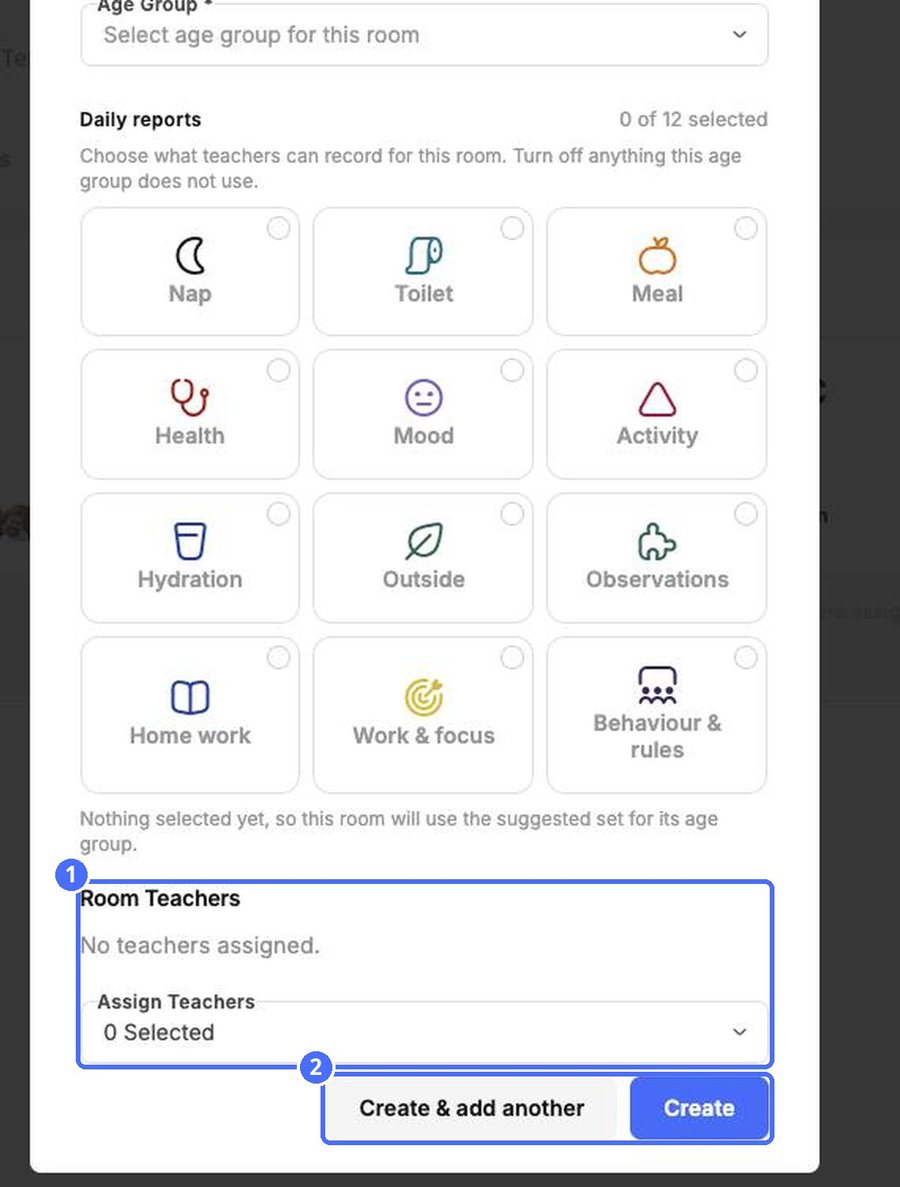
- Em Relatórios diários, marque os tipos de relatório que os professores podem registrar nesta sala. Se você não marcar nenhum, a sala usa o conjunto sugerido para o seu grupo etário.
- Em Professores, selecione os funcionários que trabalham na sala.
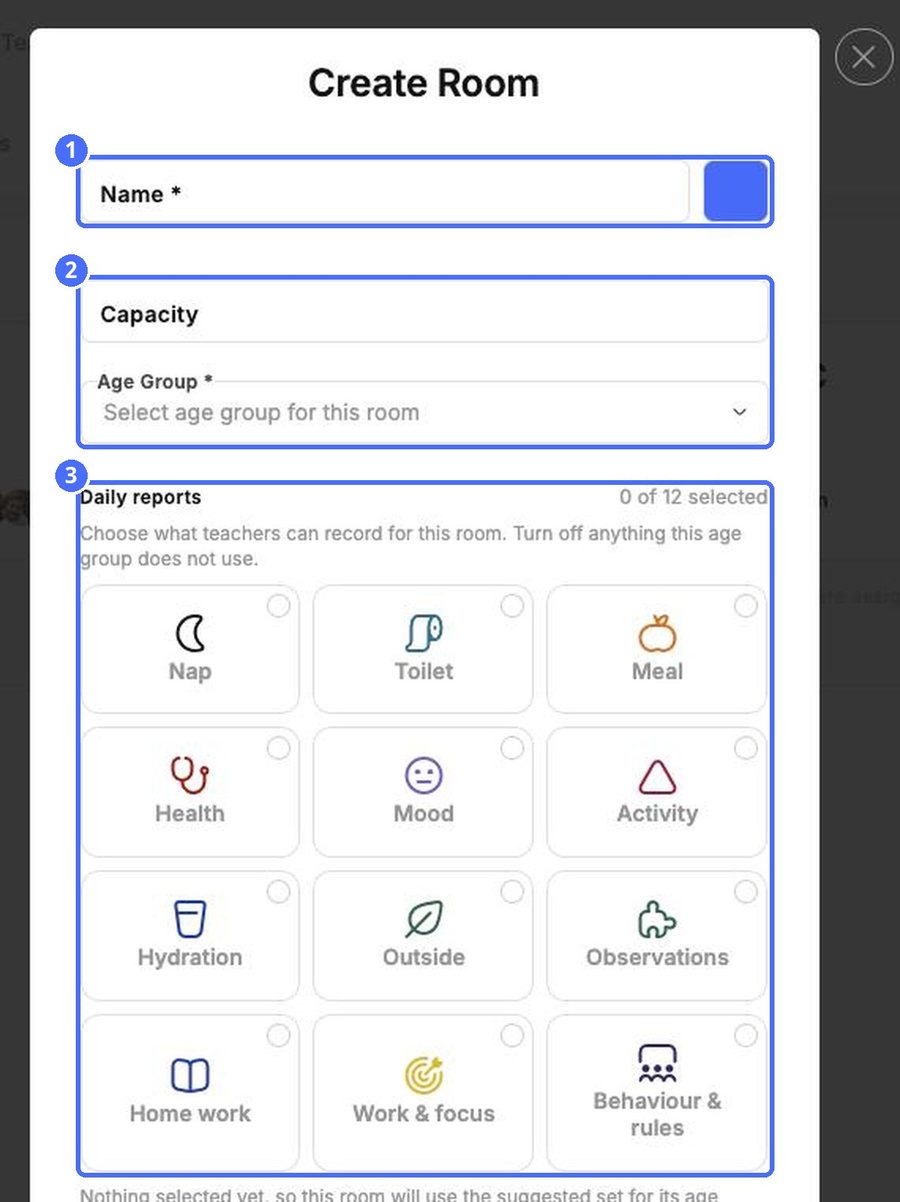
Há 12 tipos de relatório diário à escolha: Sesta, Banheiro, Refeição, Saúde, Humor, Atividade, Hidratação, Fora, Observação, Incidente, Medicação e Nota.
Editar uma sala
Abra a sala e clique em Configurações da sala. Você pode mudar tudo o que definiu ao criá-la, incluindo os tipos de relatório e os professores.
Gerenciar os grupos etários
Os grupos etários decidem em que salas uma criança se encaixa e quais tipos de relatório são sugeridos. Clique em Configurações na aba Quartos para abrir Gerenciar faixas etárias.
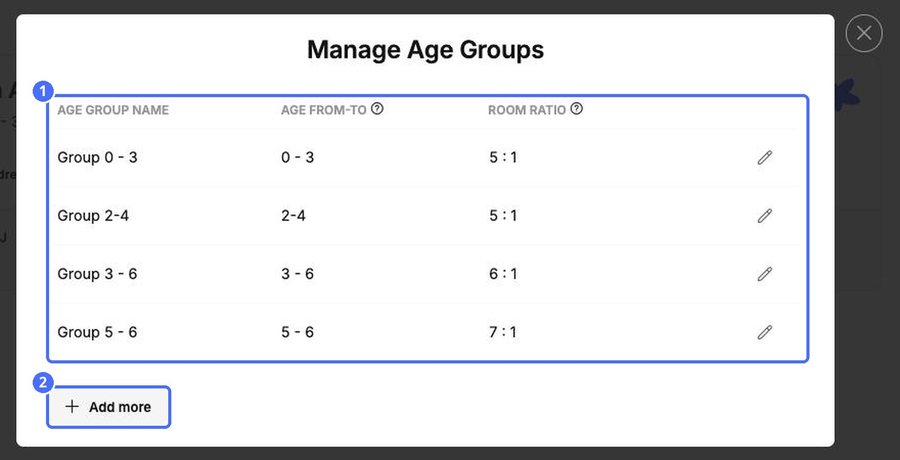
- Clique no ícone de lápis para renomear um grupo, mudar o intervalo de idade (De – Até) e definir a Proporção do quarto (a proporção da sala).
- Clique em Adicionar mais para criar um novo grupo etário.
Dica: Atribuir professores a uma sala é o que a inclui nessas verificações de cobertura. Uma sala sem professores atribuídos não pode ser avaliada em relação à sua proporção.
Observação: A proporção da sala é o número de crianças por funcionário, por exemplo 4 : 1. Confira-a com as regras que se aplicam ao seu centro.
Para que serve a proporção
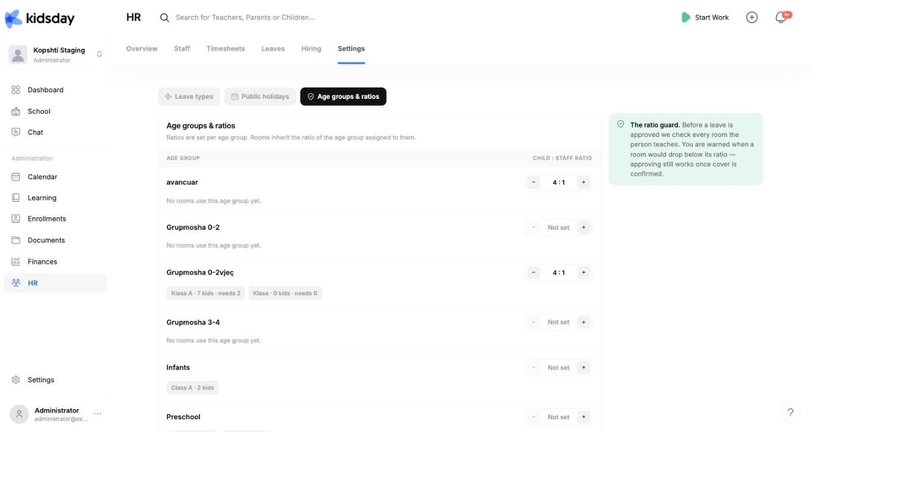
Cada sala herda a proporção do seu grupo etário, e o kidsday a verifica em dois lugares no RH: o cartão Cobertura das salas hoje, na Visão geral do RH, indica cada sala como coberta ou em falta, e cada pedido de ausência é verificado antes de você aprová-lo. RH › Configurações › Grupos etários & rácios lista os mesmos grupos etários com as suas proporções e as salas que usam cada uma.