
Escola › Crianças lista todas as crianças com a sala, os pais, o status, a data de nascimento e a data de matrícula.
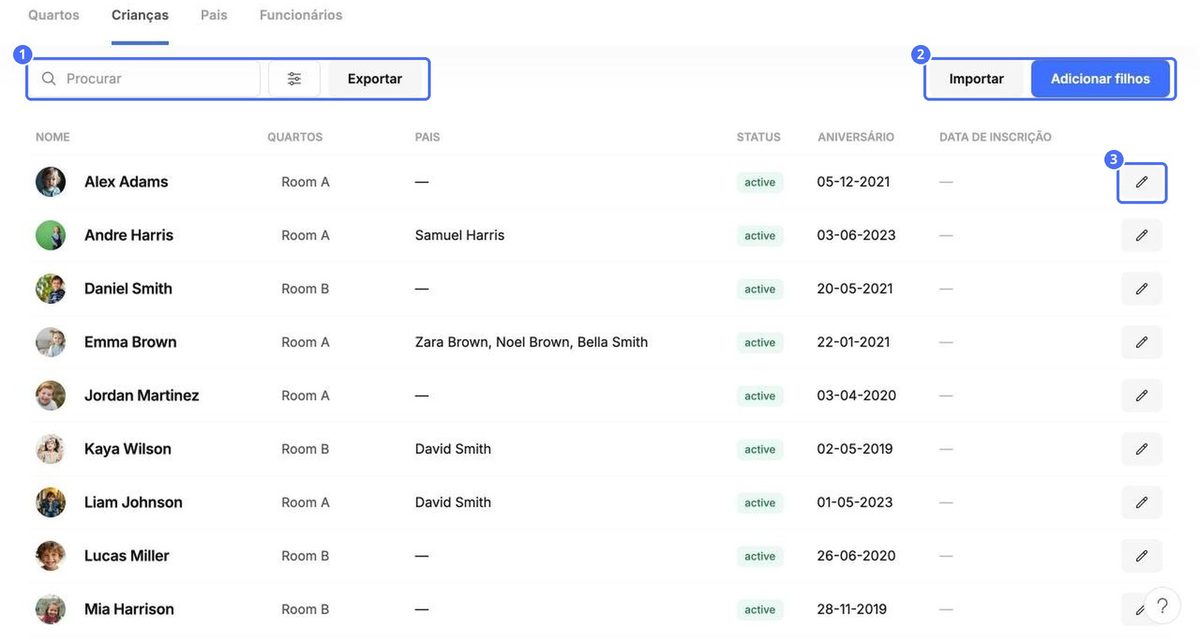
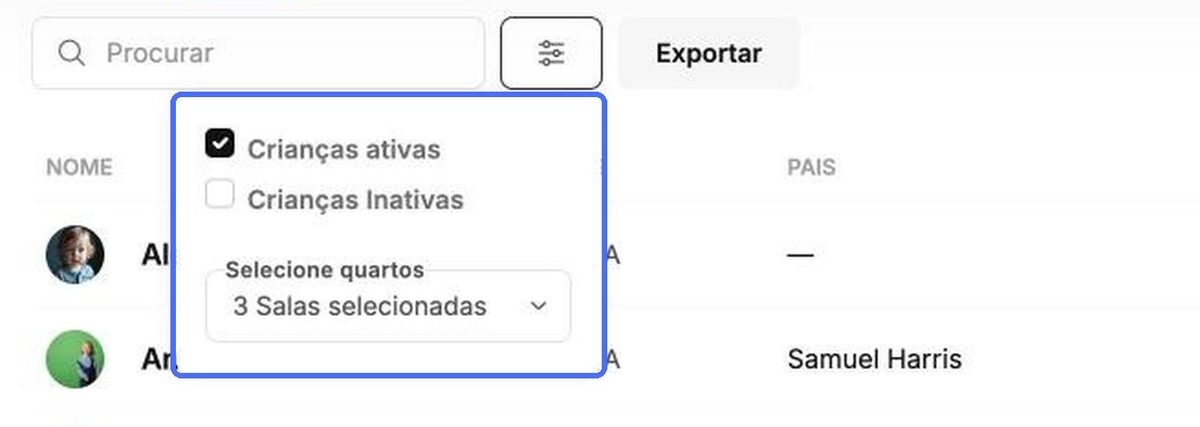
- Filtros. Clique no ícone de filtro para mostrar Crianças ativas, Crianças inativas ou ambas e para limitar a lista a determinadas salas.
- Exportar. Baixe a lista atual, por exemplo, para compartilhar com o seu contador ou com a secretaria de educação local.
- Abrir um perfil. Clique na foto de uma criança para abrir o perfil dela (veja o tópico “O perfil da criança”).
Adicione crianças
Clique em Adicionar crianças e escolha como deseja adicioná-las.
| Opção | Quando usar |
|---|---|
| Enviar convite | A própria família preenche os dados. Digite um ou mais endereços de e-mail e clique em Enviar convites. Cada destinatário recebe um e-mail com um link para o formulário. |
| Adicionar manualmente | Você já tem os dados em mãos e quer inseri-los você mesmo. |
| Importar | Você está transferindo muitas crianças de outro sistema ou de uma planilha. |
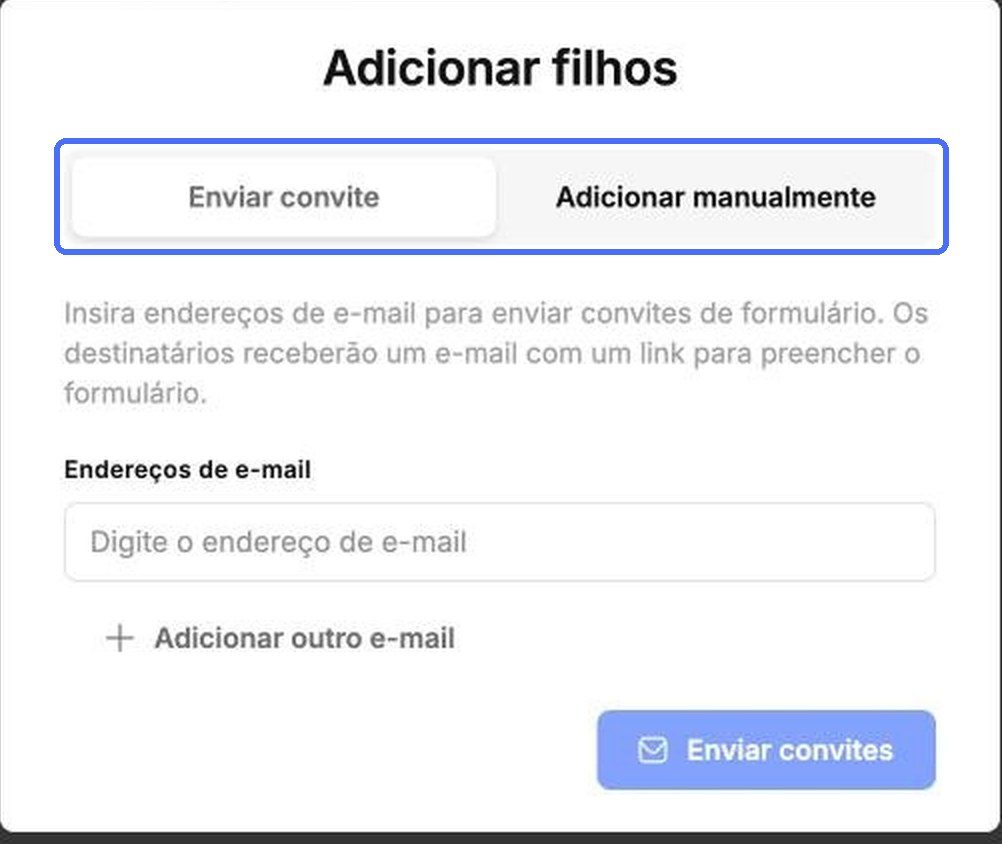
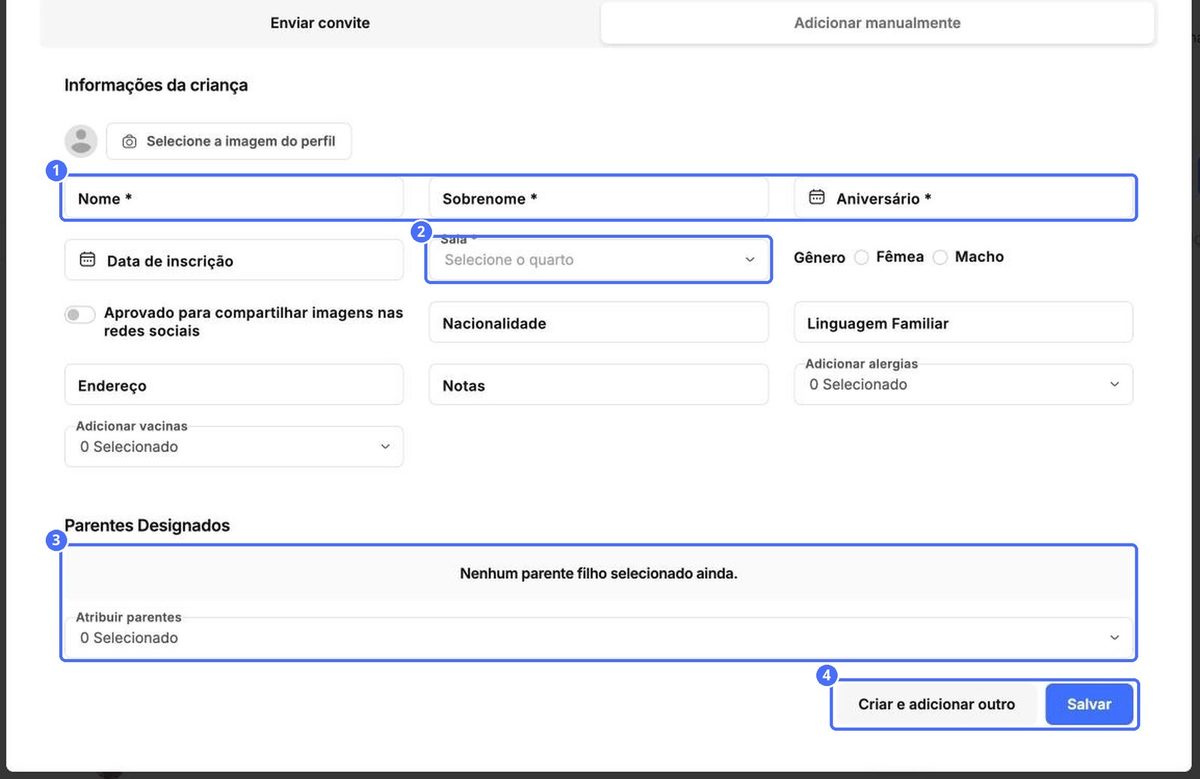
- Na aba Adicionar manualmente, digite Nome, Sobrenome e Data de nascimento da criança e escolha a Sala. Esses campos são obrigatórios.
- Adicione tudo o mais que você souber: foto, data de matrícula, gênero, nacionalidade, idioma da família, endereço, observações, alergias e vacinas, e se as fotos podem ser compartilhadas nas redes sociais.
- Em Parentes atribuídos, vincule os pais da criança.
- Clique em Salvar, ou em Criar e adicionar outro para continuar com a próxima criança.
Importe crianças de uma planilha
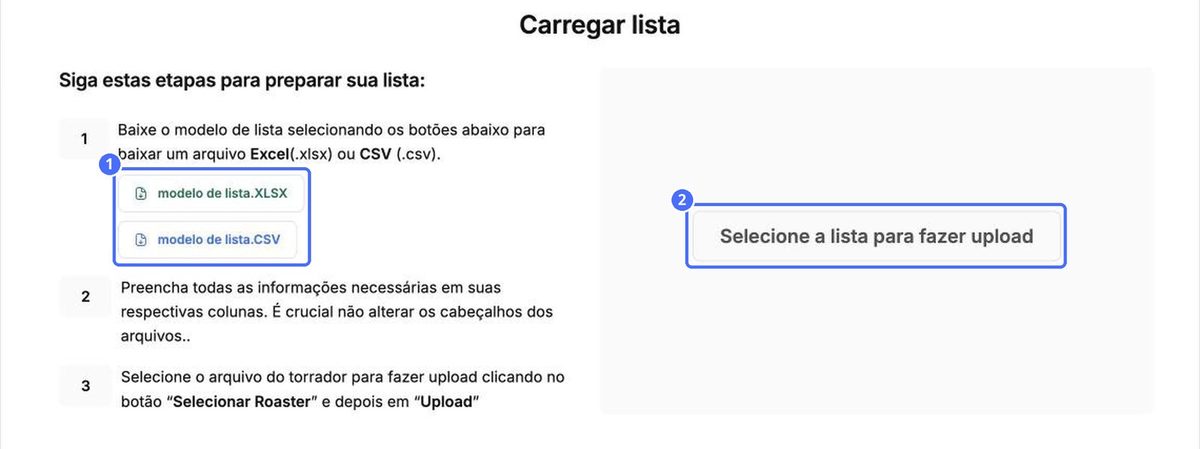
- Clique em Importar.
- Baixe o modelo como arquivo Excel (.xlsx) ou CSV (.csv).
- Preencha uma linha por criança. Não altere os cabeçalhos das colunas.
- Clique em Selecionar lista para enviar, escolha o seu arquivo e faça o upload.
Edite ou desative uma criança
Clique no ícone de lápis na linha de uma criança para abrir Editar informações da criança. Aqui você mantém atualizadas as alergias, as vacinas, a autorização de uso de fotos e os vínculos familiares.
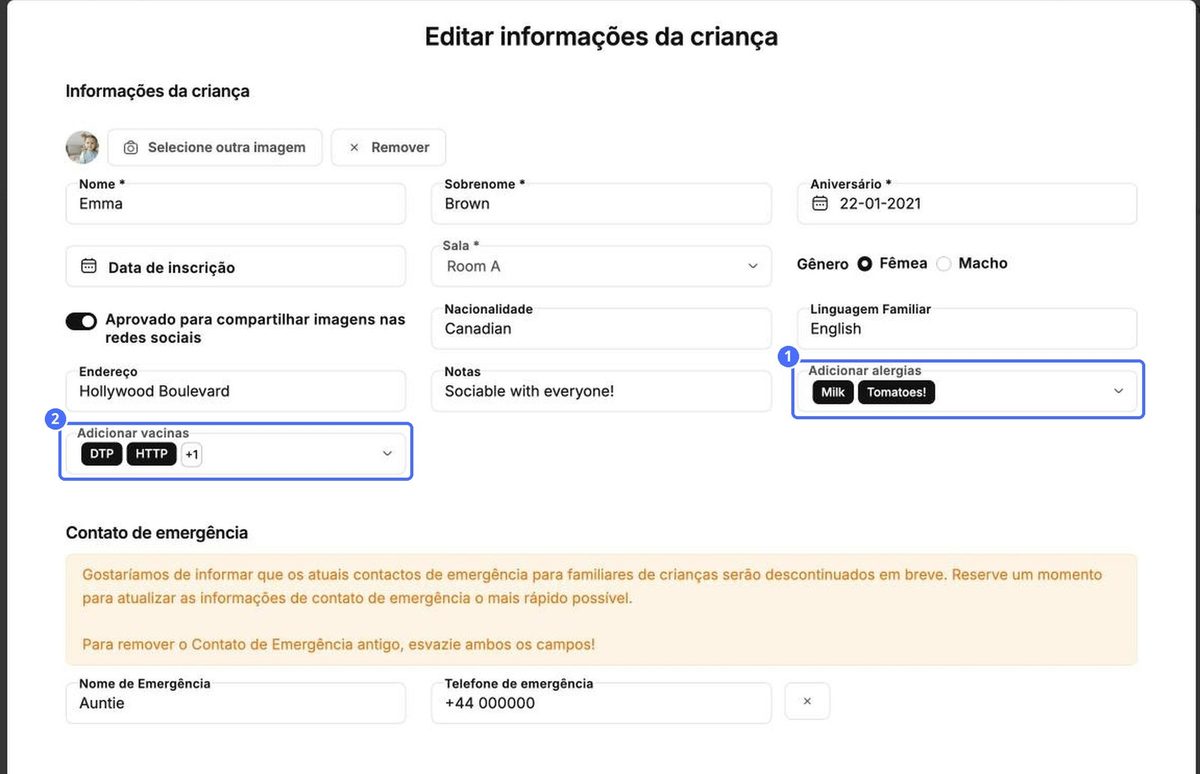
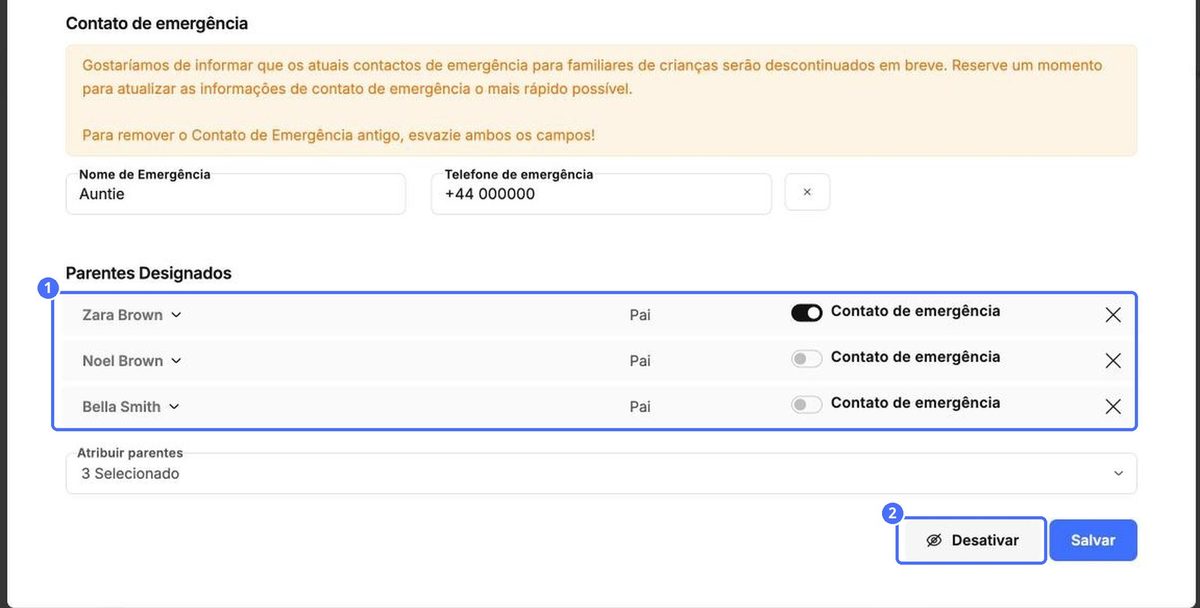
- Contatos de emergência. Ative Contato de emergência para cada parente que deve ser chamado em caso de emergência. Os campos separados de nome e telefone de emergência estão sendo descontinuados; por isso, transfira esses dados para um parente e depois limpe os dois campos.
- Desativar. Quando uma criança sair do seu centro, clique em Desativar. A criança deixa de aparecer entre as crianças ativas. Use o filtro Crianças inativas para encontrá-la novamente.


