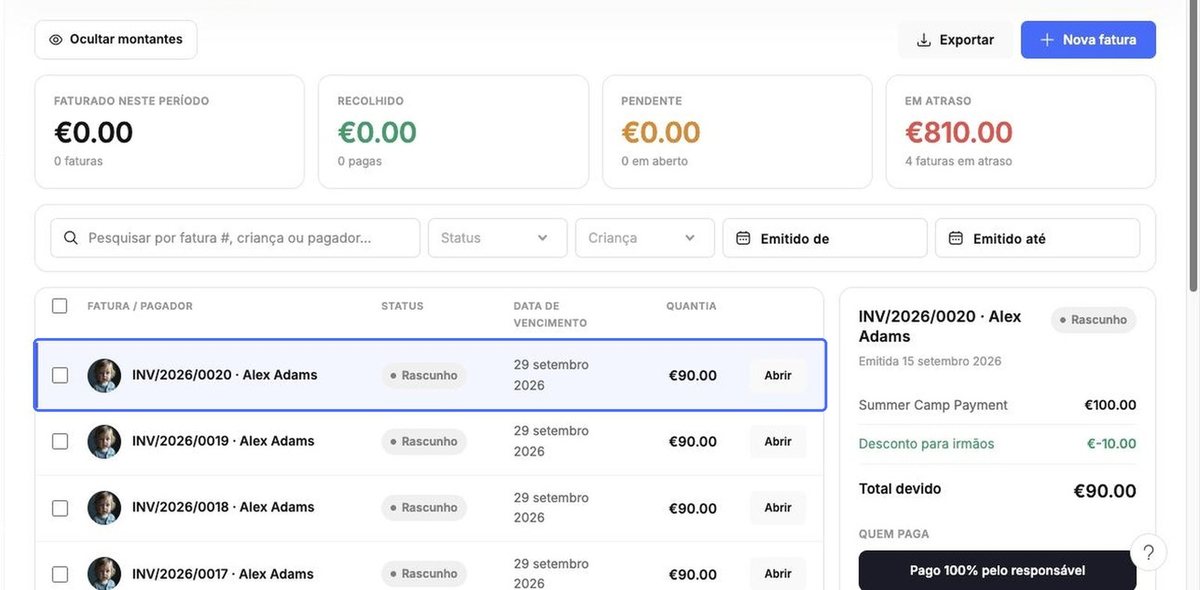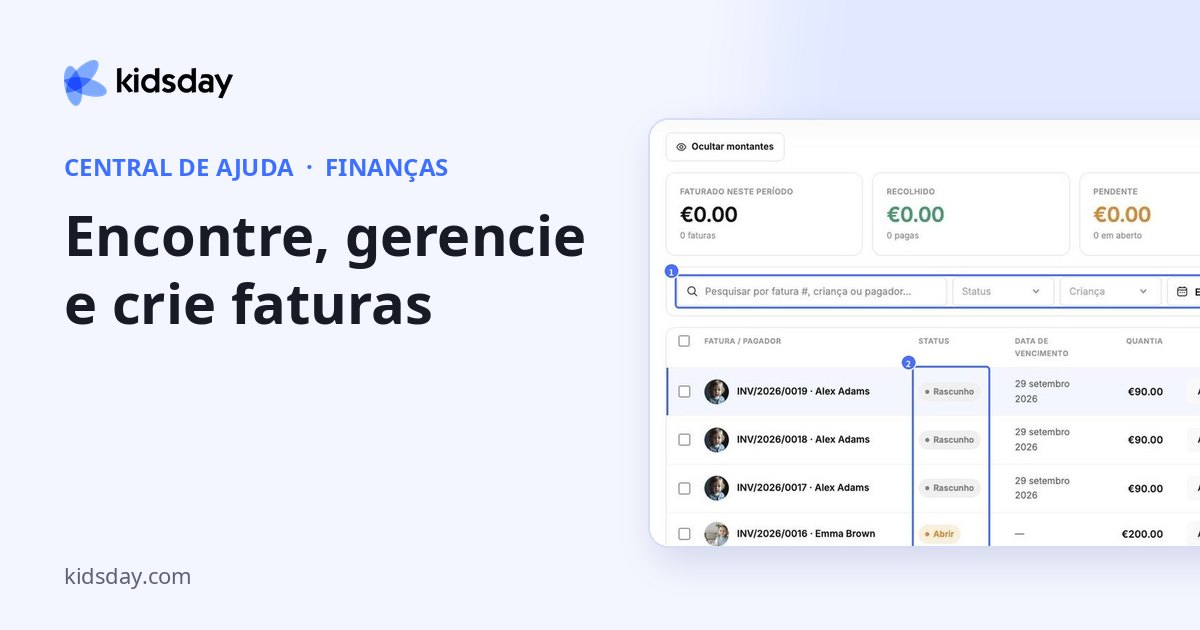
Encontre e gerencie faturas
A aba Faturas mostra os totais faturados, recebidos, pendentes e em atraso do período, seguidos da lista de faturas.
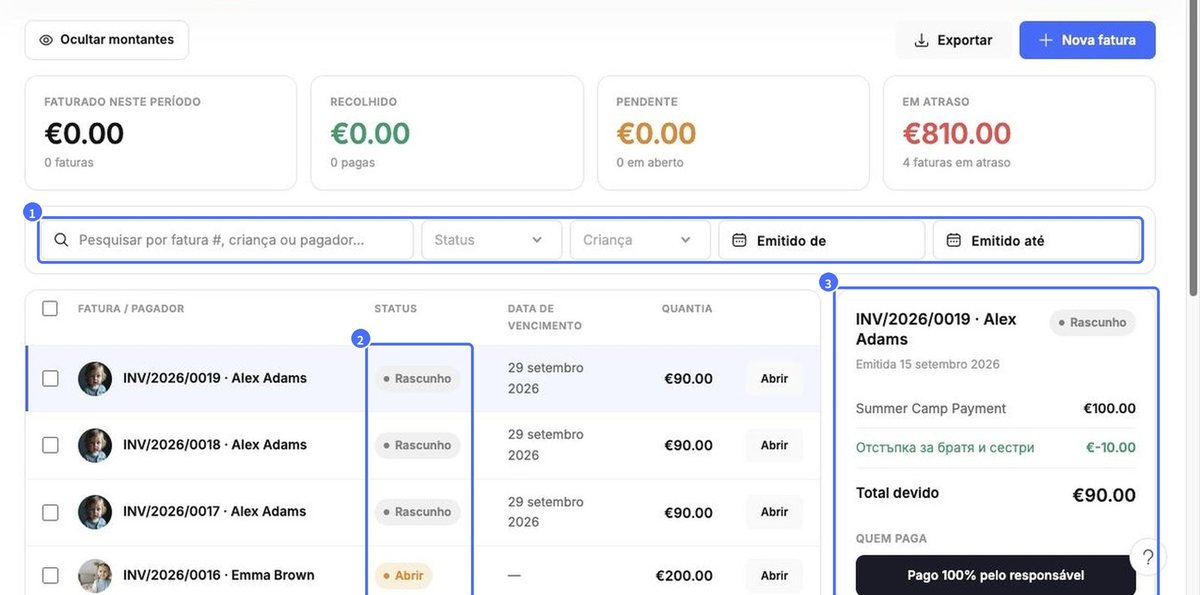
- Pesquise por número da fatura, criança ou pagador, e filtre por Status, Criança ou data de emissão.
- Cada fatura mostra um status: Abrir (em aberto), Pago, Vencido (com os dias de atraso), Rascunho ou Cancelado.
- Clique em uma fatura para ver os detalhes à direita: itens, total devido e quem paga. A partir daí, você pode usar Abrir fatura completa, Editar, Enviar lembrete ou Ver registo de auditoria completo.
- Use Exportar para baixar a lista.
Crie uma fatura manualmente
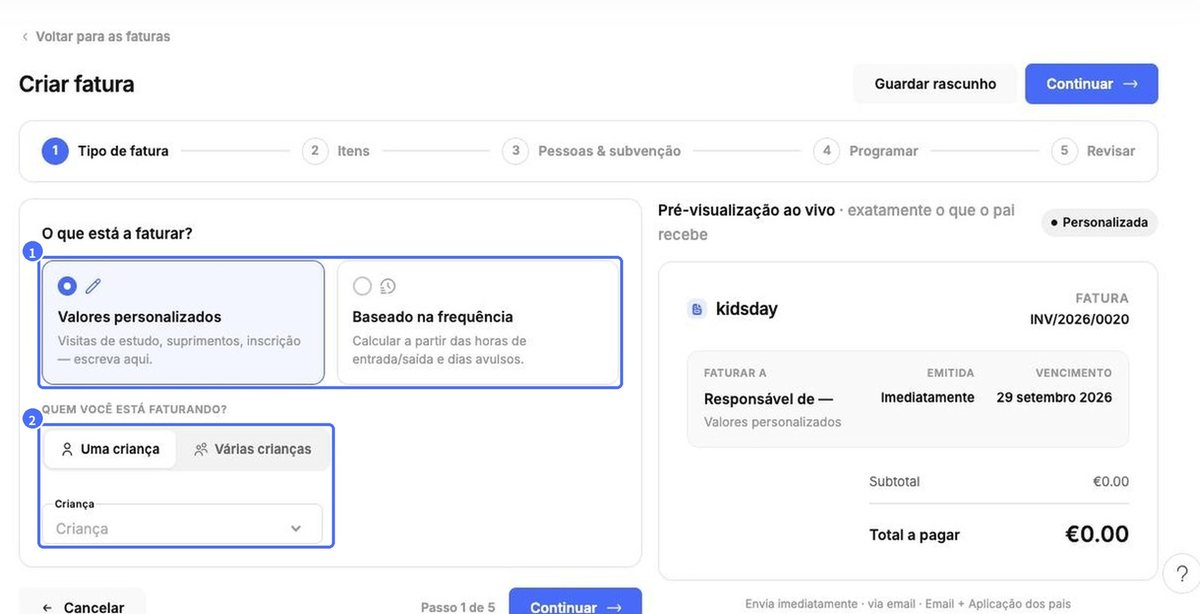
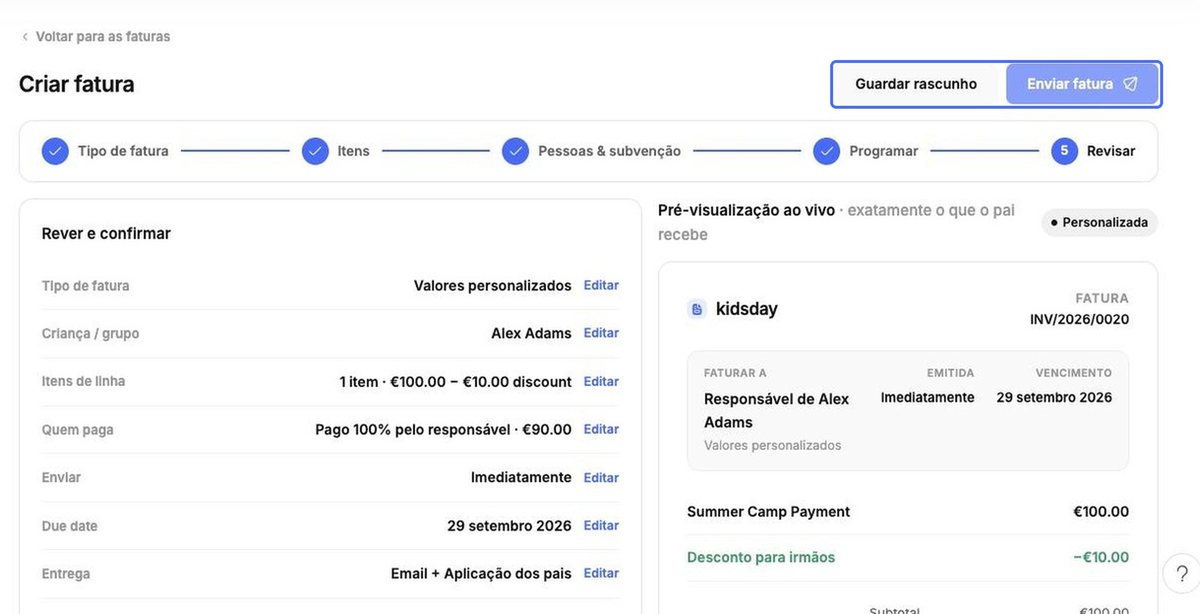
Os planos criam faturas recorrentes automaticamente. Para cobranças avulsas – passeios, materiais, taxas de matrícula – crie a fatura você mesmo. Clique em Nova fatura e siga os cinco passos. A Pré-visualização ao vivo, à direita, é atualizada à medida que você avança.
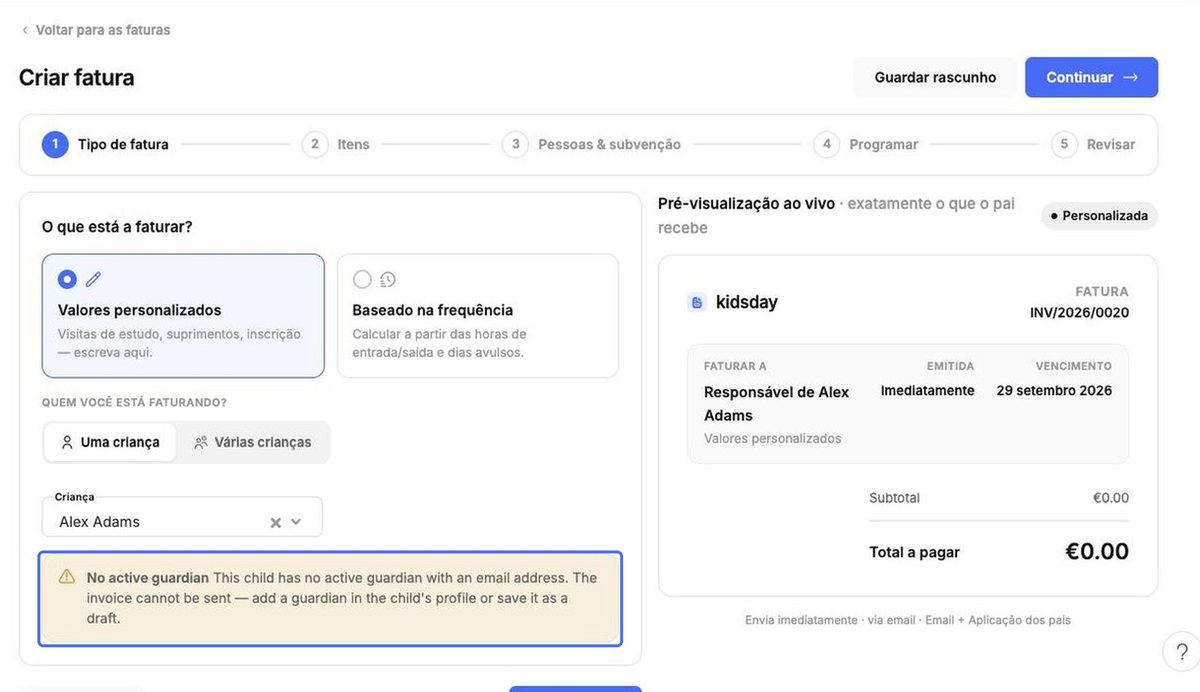
Passo 1 – Tipo de fatura. Escolha Valores personalizados ou Baseado na frequência (calculado a partir dos horários de entrada/saída e dos dias avulsos). Escolha Uma criança ou Várias crianças, selecione a criança e clique em Continuar.
Observação: Se a criança não tiver um responsável ativo com endereço de e-mail, o kidsday exibe um aviso. A fatura não pode ser enviada até que um responsável seja adicionado no perfil da criança, mas você pode salvá-la como rascunho.
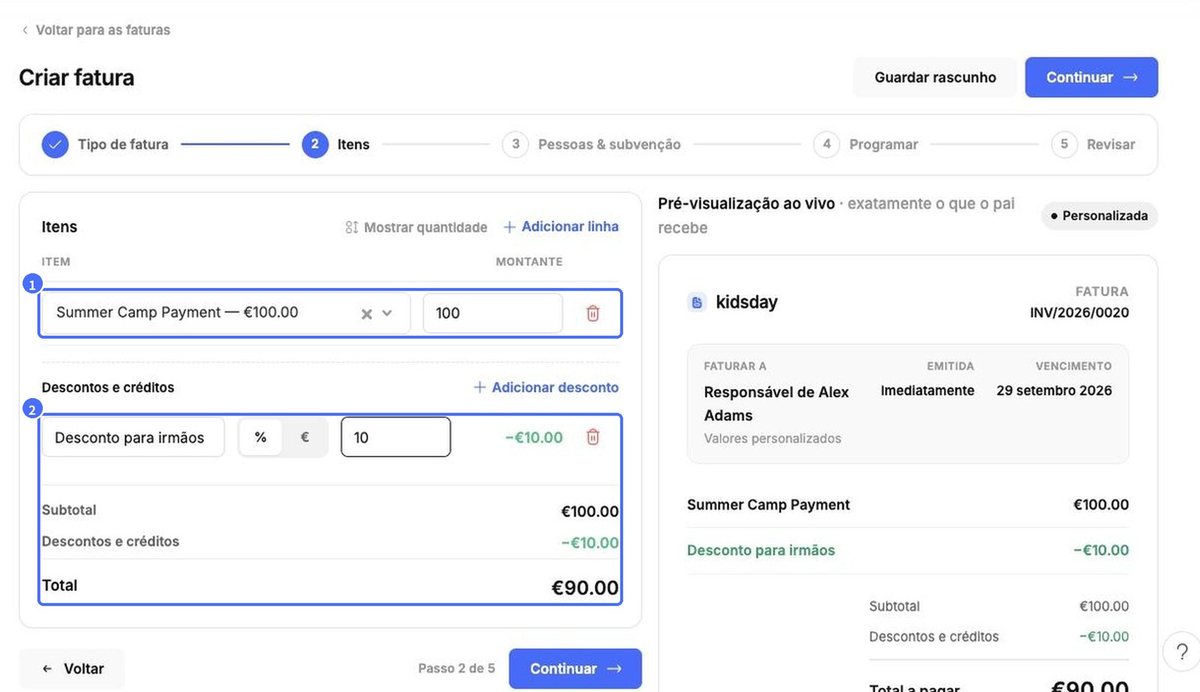
Passo 2 – Itens. Clique no campo Item e escolha um item da sua tabela de preços (ou digite um novo); o valor é preenchido automaticamente e pode ser editado. Use Adicionar linha para incluir mais itens, Mostrar quantidade para cobrar várias unidades e Adicionar desconto para um desconto percentual ou de valor fixo.
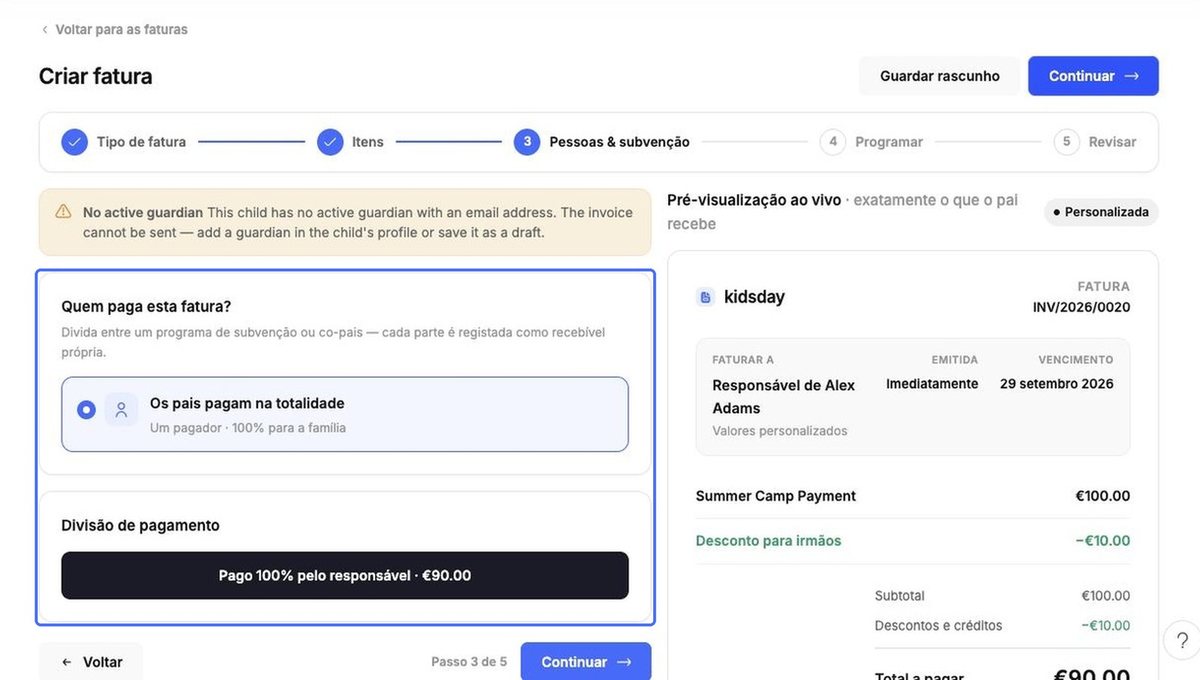
Passo 3 – Pessoas & subvenção. Escolha quem paga: Os pais pagam na totalidade ou uma Divisão de pagamento entre os pais (em qualquer proporção). Se os subsídios estiverem ativados, você também pode dividir o valor com um programa de subsídio. Marque quais responsáveis recebem a fatura.
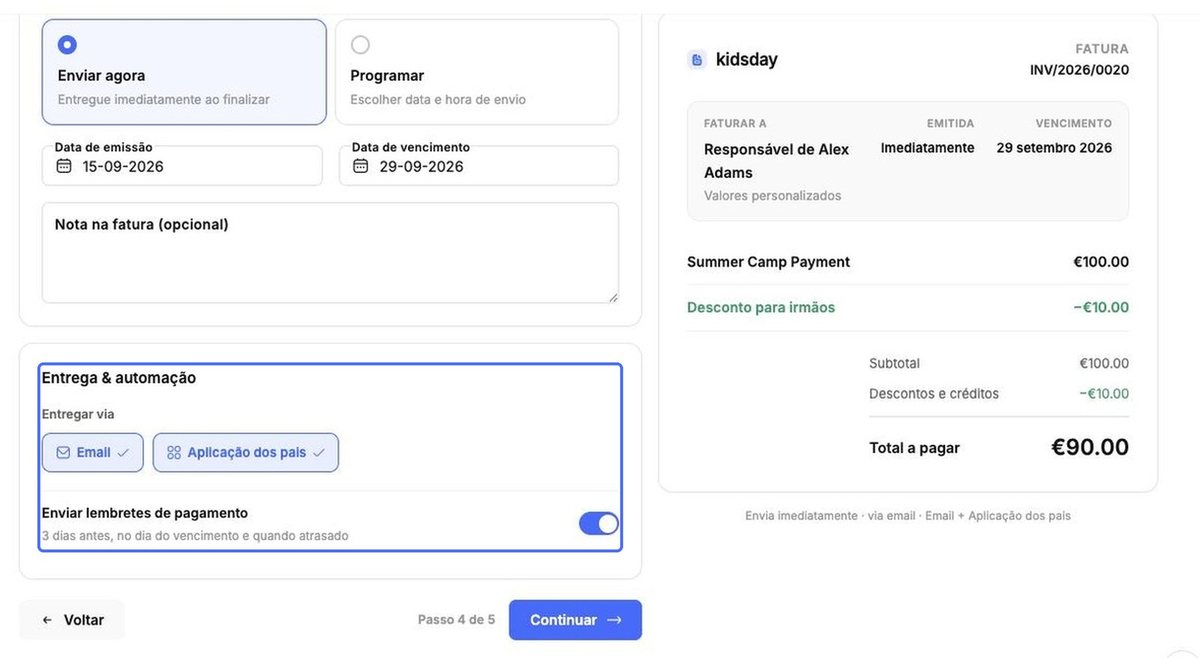
Passo 4 – Programar. Escolha Enviar agora ou Programar uma data de envio, confira a Data de emissão e a Data de vencimento e, se quiser, adicione uma observação. Em Entrega & automação, escolha Email, Aplicação dos pais ou ambos, e se deseja Enviar lembretes de pagamento (3 dias antes, no dia do vencimento e após o vencimento).
Passo 5 – Revisar. Confira o resumo – use qualquer link Editar para voltar a um passo – e clique em Enviar fatura, ou em Guardar rascunho para enviá-la mais tarde.
A fatura agora aparece na lista (como Rascunho, se você a salvou sem enviar).