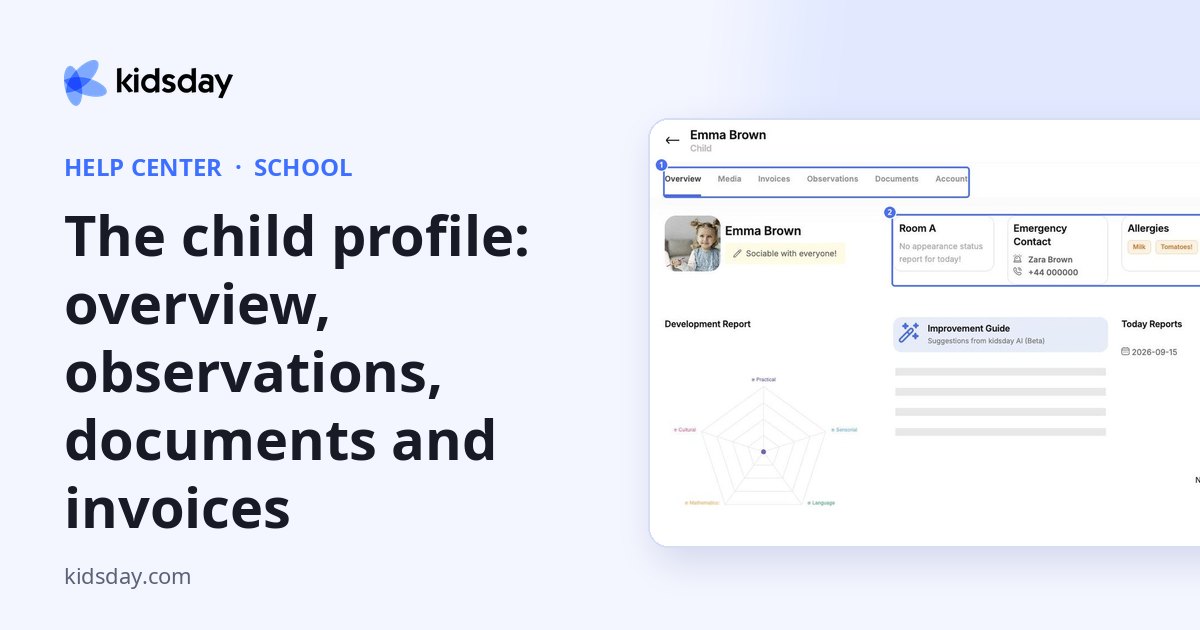
Fare clic sulla foto di un bambino nell'elenco Bambini per aprirne il profilo. Il profilo ha sei schede, descritte una per una di seguito.
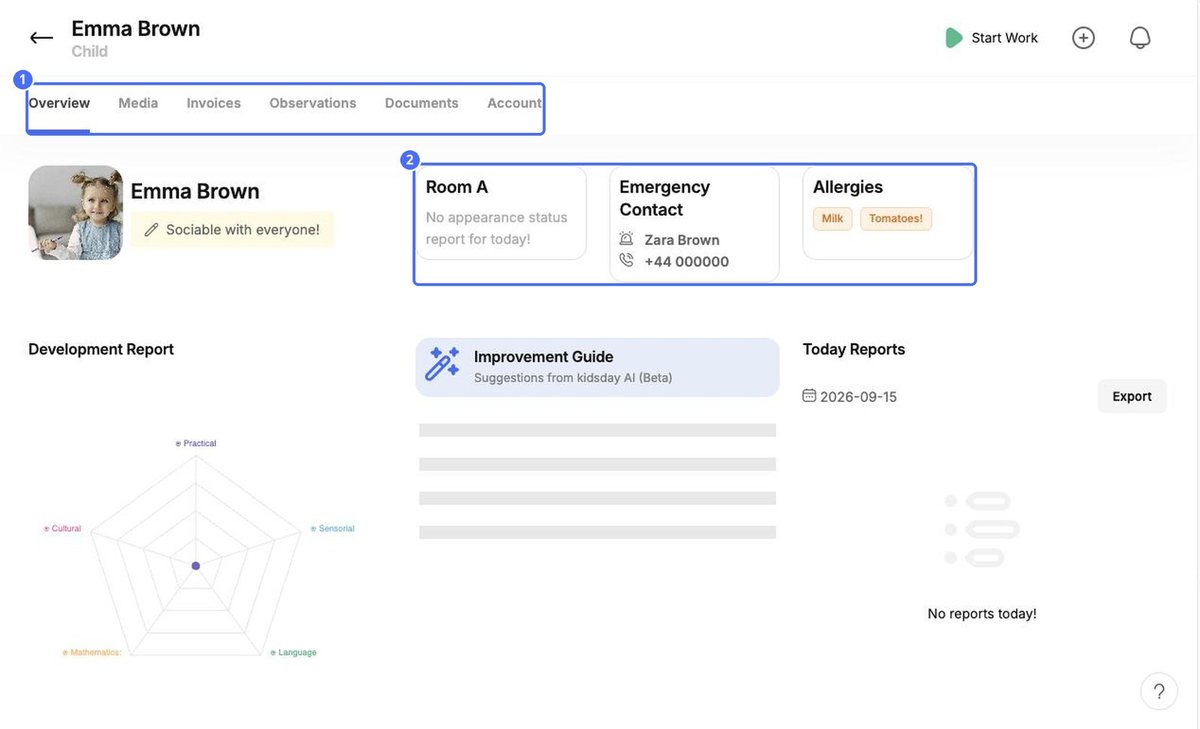
| Scheda | Cosa si trova |
|---|---|
| Panoramica | Lo stato di oggi nell'aula, il contatto di emergenza, le allergie, il grafico Rapporto sullo sviluppo, la Guida al miglioramento con IA e i report di oggi (con esportazione). |
| Media | Foto e immagini aggiunte ai report del bambino. |
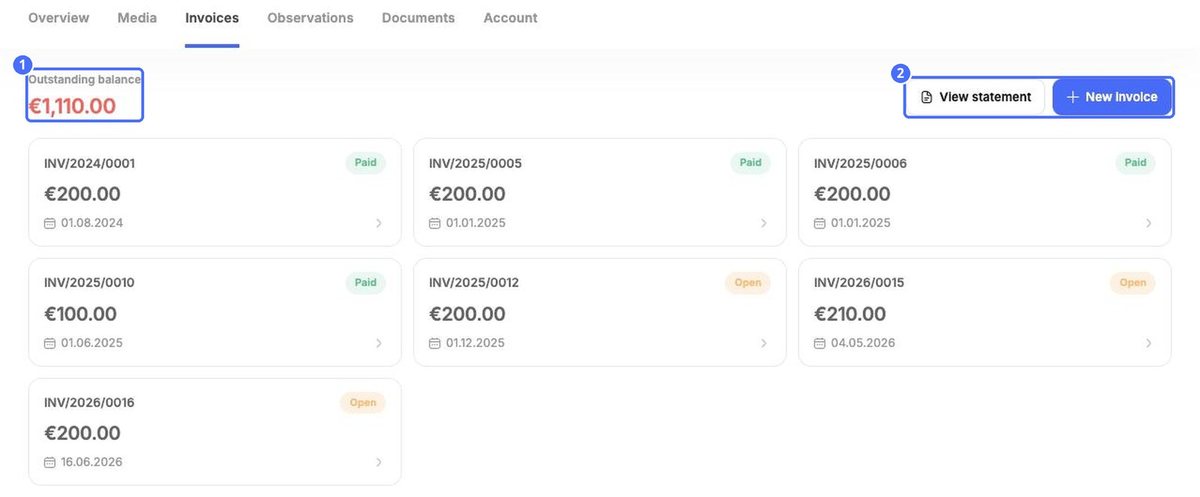
| Fatture | Le fatture del bambino e il saldo in sospeso. |
| Osservazioni | I progressi di apprendimento per area, usati per creare i report sullo sviluppo. |
| Documenti | Documenti obbligatori e altri file relativi al bambino. |
| Account | Gli stessi dati di Modifica informazioni bambino. |
Scheda Panoramica: report sullo sviluppo e Guida al miglioramento
La parte superiore della scheda Panoramica riprende le informazioni essenziali: lo stato di oggi nell'aula, il contatto di emergenza e le allergie. Lo riporta oggi (report di oggi) elenca tutto ciò che è stato registrato oggi per il bambino e Esportare lo scarica.
Il grafico Rapporto sullo sviluppo mostra i progressi in cinque aree: Pratica, Sensoriale, Lingua, Matematica e Cultura. Si completa man mano che vengono registrate osservazioni nella scheda Osservazioni. La Guida al miglioramento offre suggerimenti dell'IA di kidsday (Beta) basati su queste osservazioni.
Scheda Osservazioni: registrare i progressi
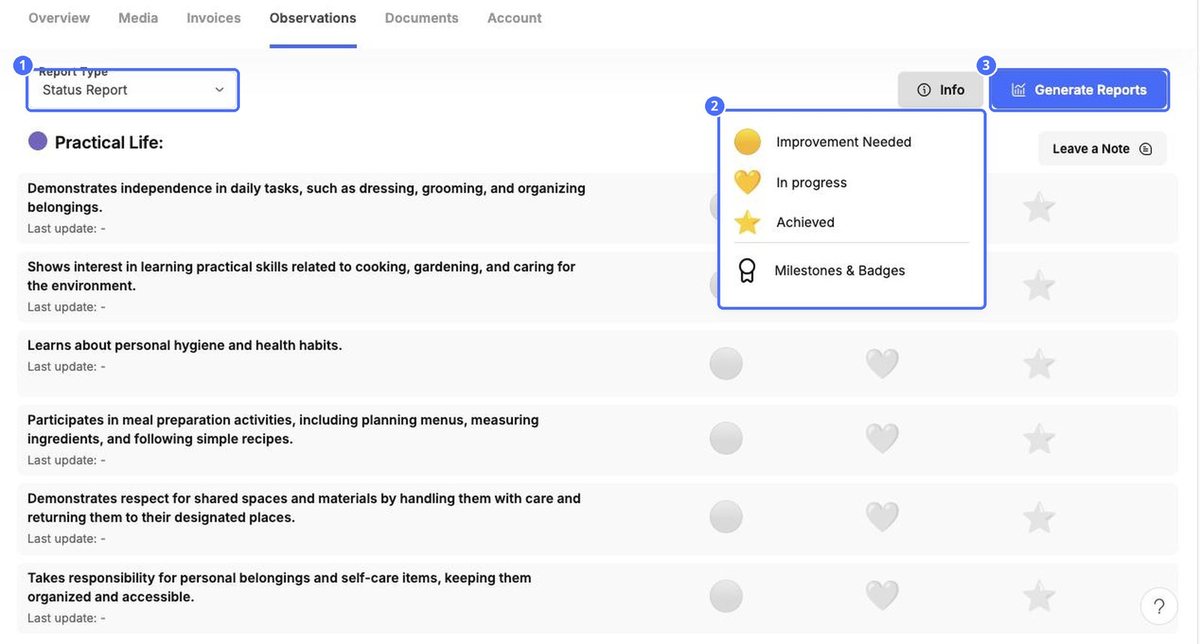
- Scegliere un Tipo di rapporto: Rapporto sullo stato, Rapporto semestrale o Rapporto mensile.
- Per ogni affermazione, fare clic sul simbolo appropriato: Da migliorare, In corso o Raggiunto. Fare clic su Informazioni per vedere il significato di ogni simbolo e trovare Pietre miliari e badge.
- Usare Lascia una nota per aggiungere un commento a un'area.
- Fare clic su Genera report per creare il report sullo sviluppo.
Nota: I report sullo sviluppo compaiono come file PDF nella scheda Documenti, in Documenti generali (ad esempio "Development monthly report: Emma Brown").
Scheda Documenti: documenti obbligatori e file
Documenti di conformità mostra quanti documenti obbligatori sono presenti (ad esempio 0/7) e lo stato di ciascuno: Mancante oppure Richiesto con la data della richiesta. I documenti obbligatori sono Certificato medico, Allergie e informazioni mediche, Custodia/Documenti legali, Accordo di retta, Certificato di nascita, Registro delle vaccinazioni e Modulo di contatto di emergenza.
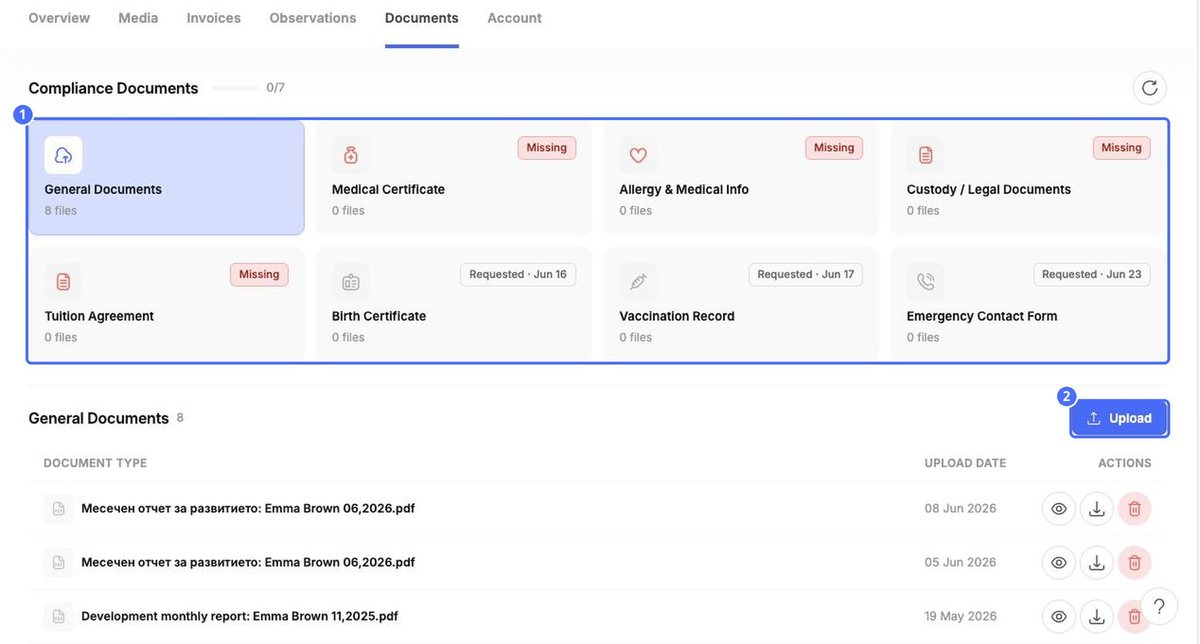
Tutto il resto, come i report mensili generati, è elencato in Documenti generali. Usare le icone di ogni riga per visualizzare, scaricare o eliminare un file e Carica per aggiungerne uno.
Scheda Fatture: la fatturazione del bambino
Questa scheda è una scorciatoia per la fatturazione e non fa parte del report sullo sviluppo. Mostra il Saldo in sospeso della famiglia e una scheda per ogni fattura con numero, importo, data e stato (Pagato o Aperto). Fare clic su una scheda per aprire la fattura oppure usare Visualizza estratto conto e Nuova fattura. Per tutto ciò che riguarda la fatturazione, vedere gli argomenti dedicati alle Finanze.