Trovare e gestire le fatture
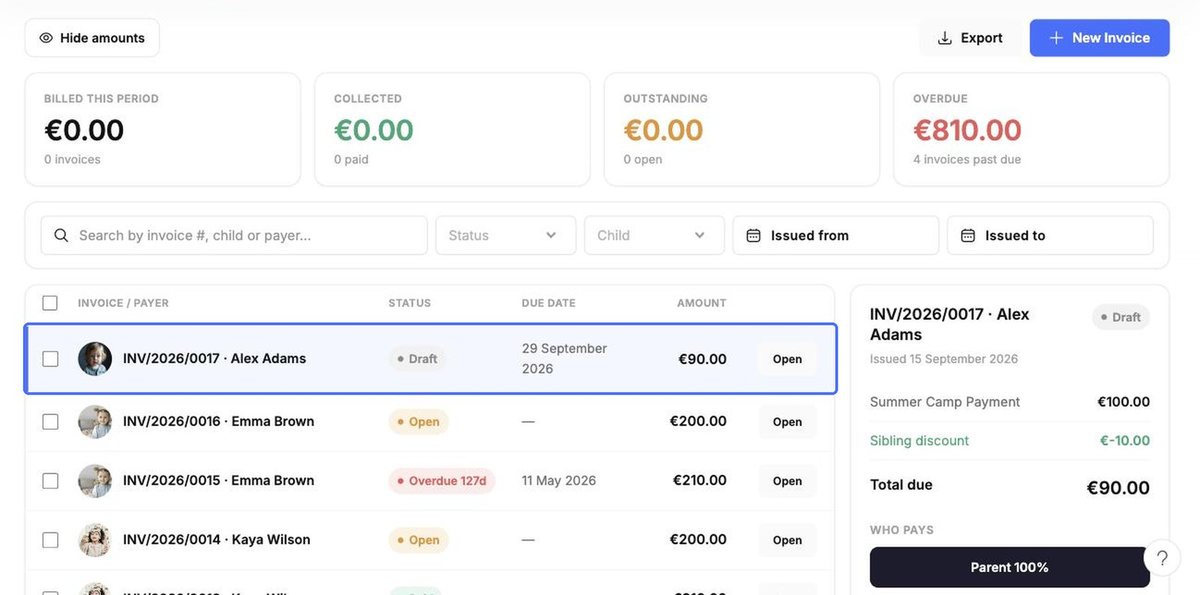
La scheda Fatture mostra i totali fatturati, incassati, in sospeso e scaduti del periodo, seguiti dall'elenco delle fatture.
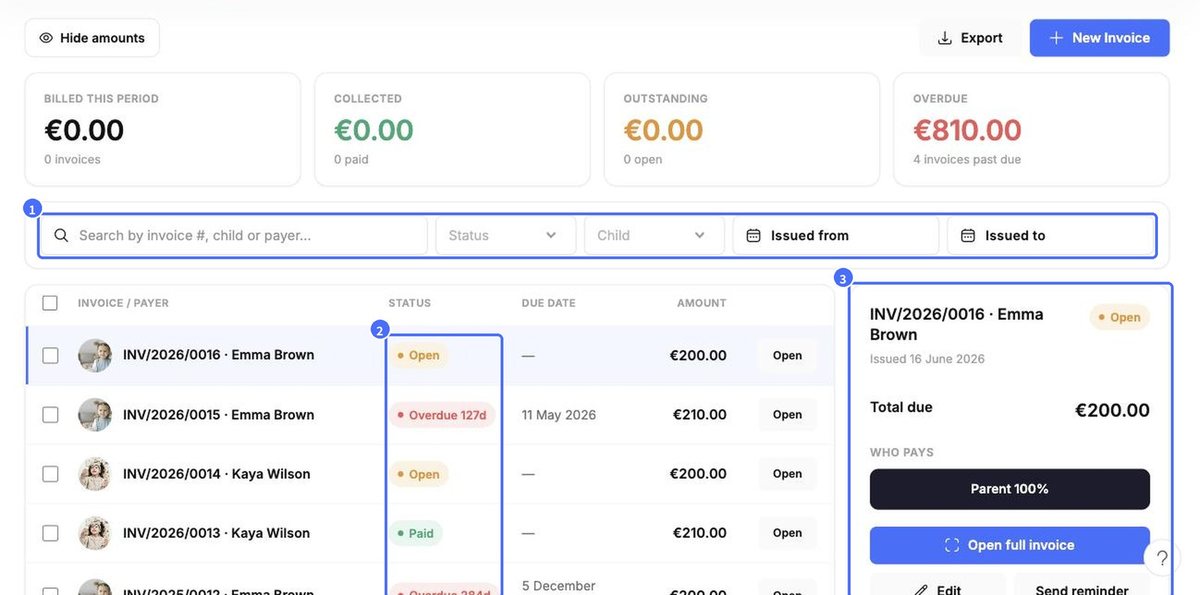
- Usare Ricerca per cercare per numero di fattura, bambino o pagante e filtrare per Stato, Bambino o data di emissione.
- Ogni fattura mostra uno stato: Aperto, Pagato, Scaduto (con i giorni di ritardo), Bozza o Annullato.
- Fare clic su una fattura per vederne i dettagli a destra: righe, totale dovuto e chi paga. Da qui è possibile usare Apri fattura completa, Modificare, Invia promemoria o Visualizza registro completo di verifica.
- Usare Esportare per scaricare l'elenco.
Creare una fattura manualmente
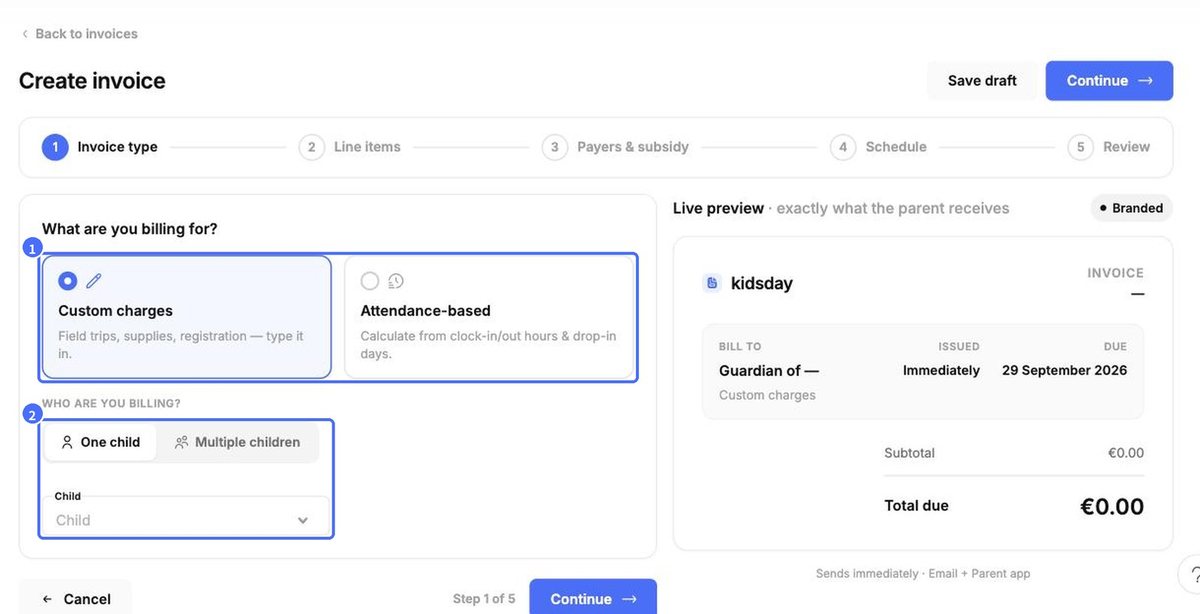
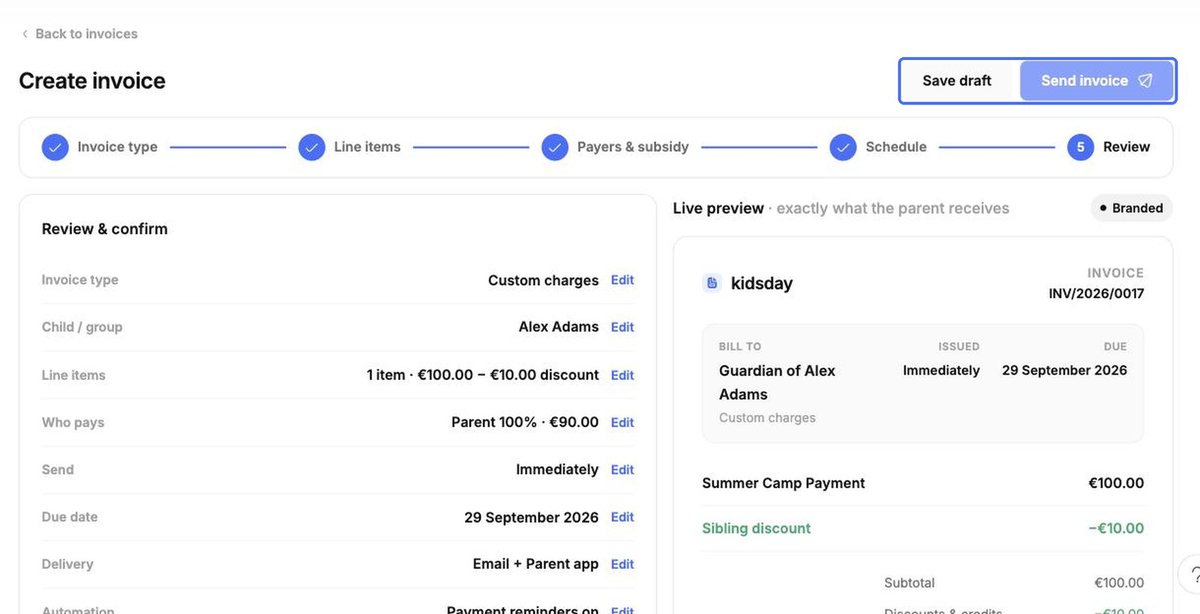
I piani creano automaticamente le fatture ricorrenti. Per addebiti occasionali, come gite, materiali o quote di iscrizione, creare una fattura manualmente. Fare clic su Nuova fattura e seguire i cinque passaggi. L'Anteprima dal vivo a destra si aggiorna man mano.
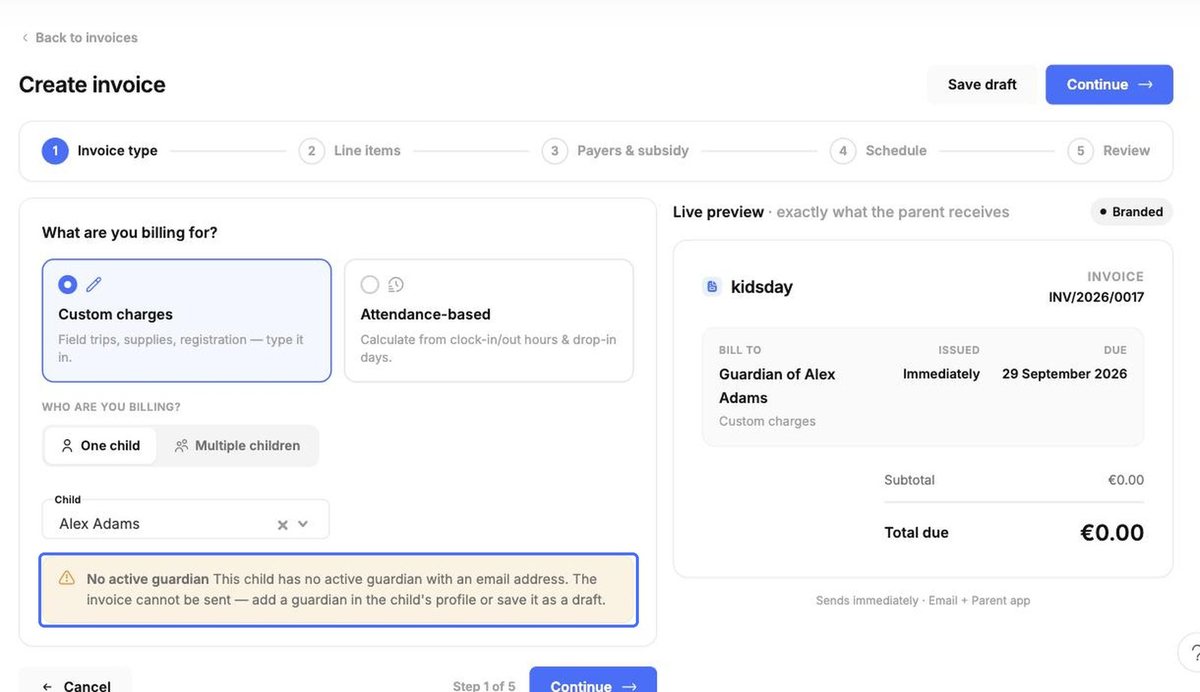
Passaggio 1 – Tipo di fattura. Scegliere Importi personalizzati o Basato sulla frequenza (calcolato in base agli orari di entrata/uscita e ai giorni di frequenza occasionale). Scegliere Un bambino o Più bambini, selezionare il bambino e fare clic su Continuare.
Nota: Se il bambino non ha un tutore attivo con un indirizzo e-mail, kidsday mostra un avviso. La fattura non può essere inviata finché non si aggiunge un tutore nel profilo del bambino, ma è possibile salvarla come bozza.
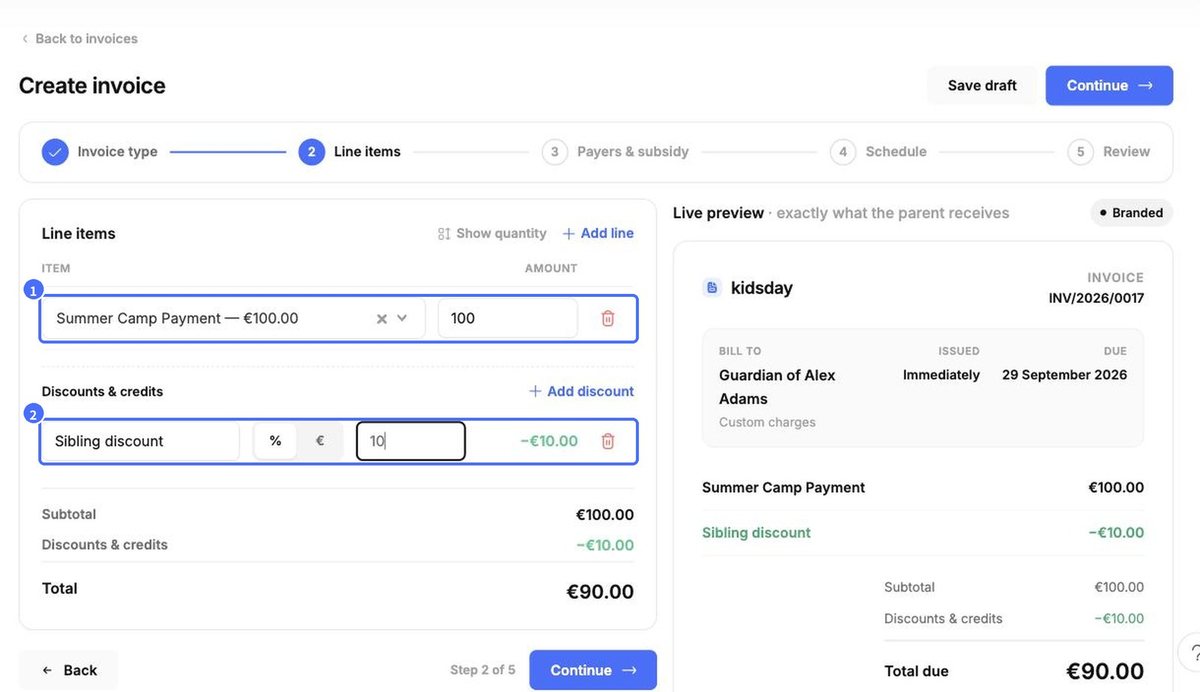
Passaggio 2 – Righe. Fare clic sul campo Voce e scegliere una voce dal listino prezzi (oppure digitarne una nuova); l'importo si compila automaticamente e può essere modificato. Usare Aggiungi riga per altre voci, Mostra quantità per fatturare più unità e Aggiungi sconto per uno sconto percentuale o fisso.
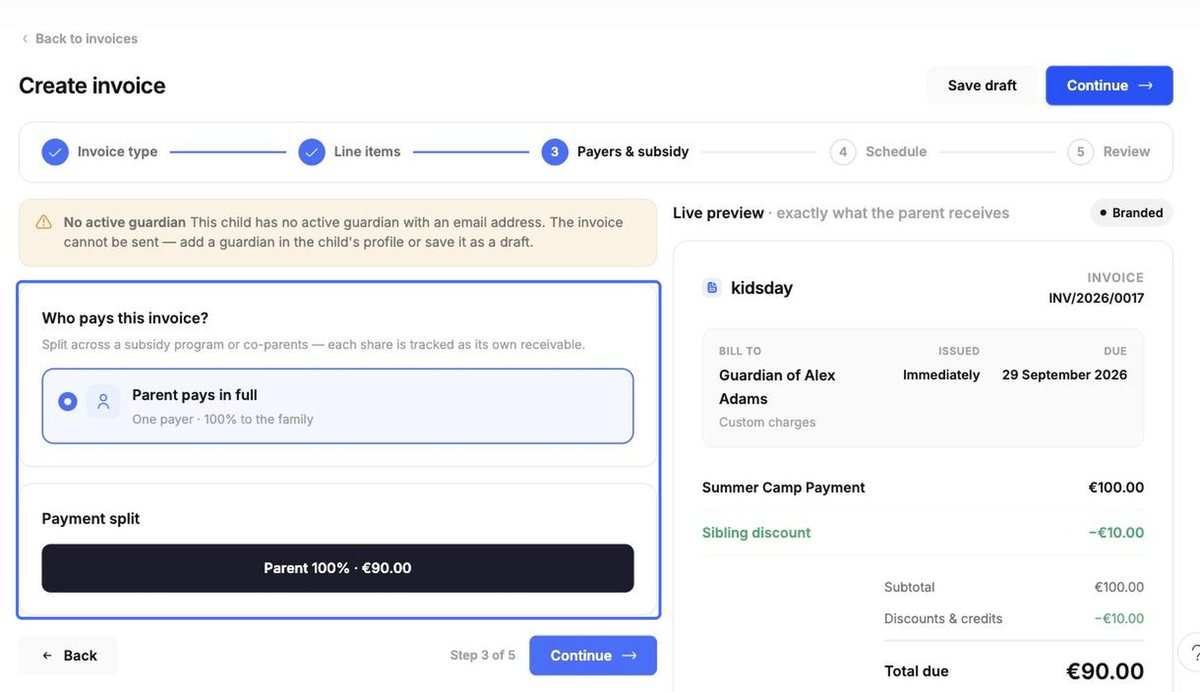
Passaggio 3 – Paganti e sussidio. Scegliere chi paga: Genitore paga interamente oppure Dividi tra co-genitori (in qualsiasi proporzione). Se i sussidi sono attivi, è possibile ripartire l'importo anche con un programma di sussidi. Selezionare i tutori che ricevono la fattura.
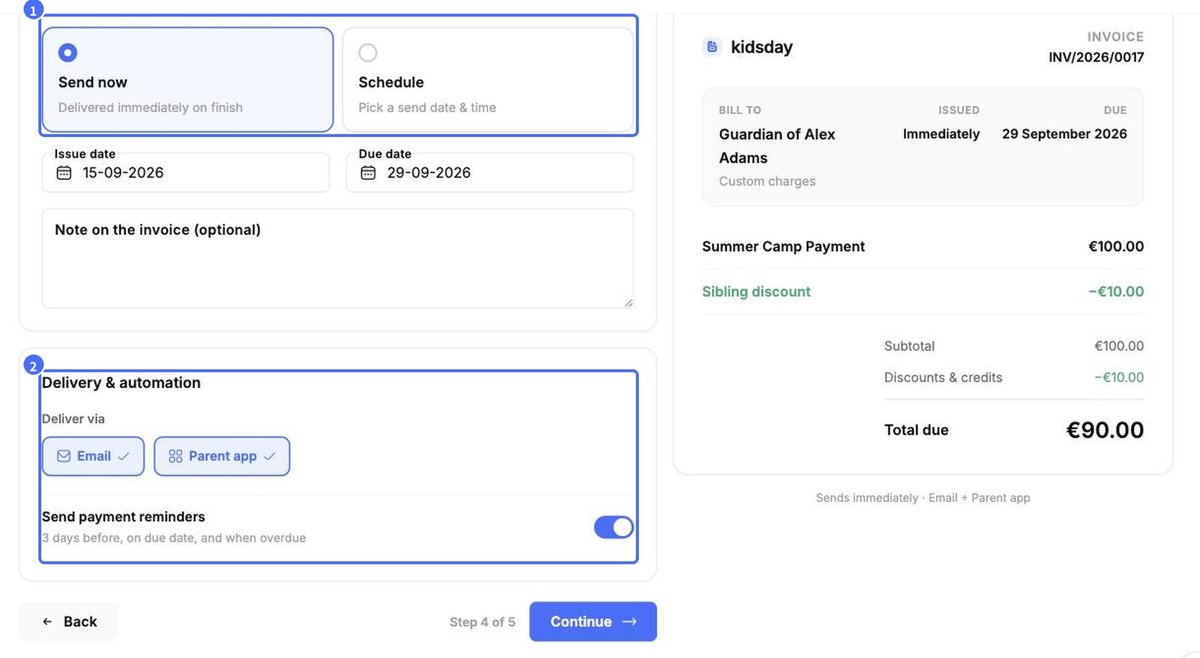
Passaggio 4 – Programmazione. Scegliere Invia ora oppure Programma una data di invio, controllare Data di emissione e Scadenza e aggiungere una nota facoltativa. In Consegna e automazione, scegliere E-mail, App genitore o entrambe e se usare Invia promemoria di pagamento (3 giorni prima, alla scadenza e in caso di ritardo).
Passaggio 5 – Revisione. Controllare il riepilogo (usare un qualsiasi link Modificare per tornare a un passaggio), quindi fare clic su Invia fattura oppure su Salva bozza per inviarla in seguito.
La fattura compare ora nell'elenco (come Bozza se è stata salvata senza inviarla).