
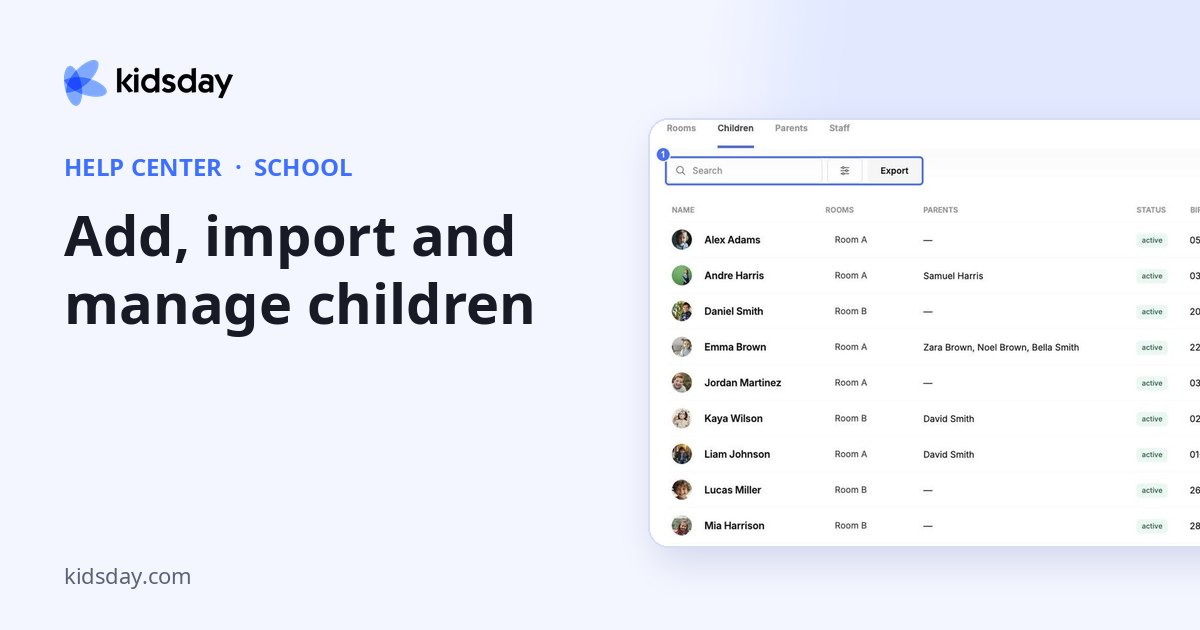
Scuola › Bambini elenca tutti i bambini con aula, genitori, stato, data di nascita e data di iscrizione.
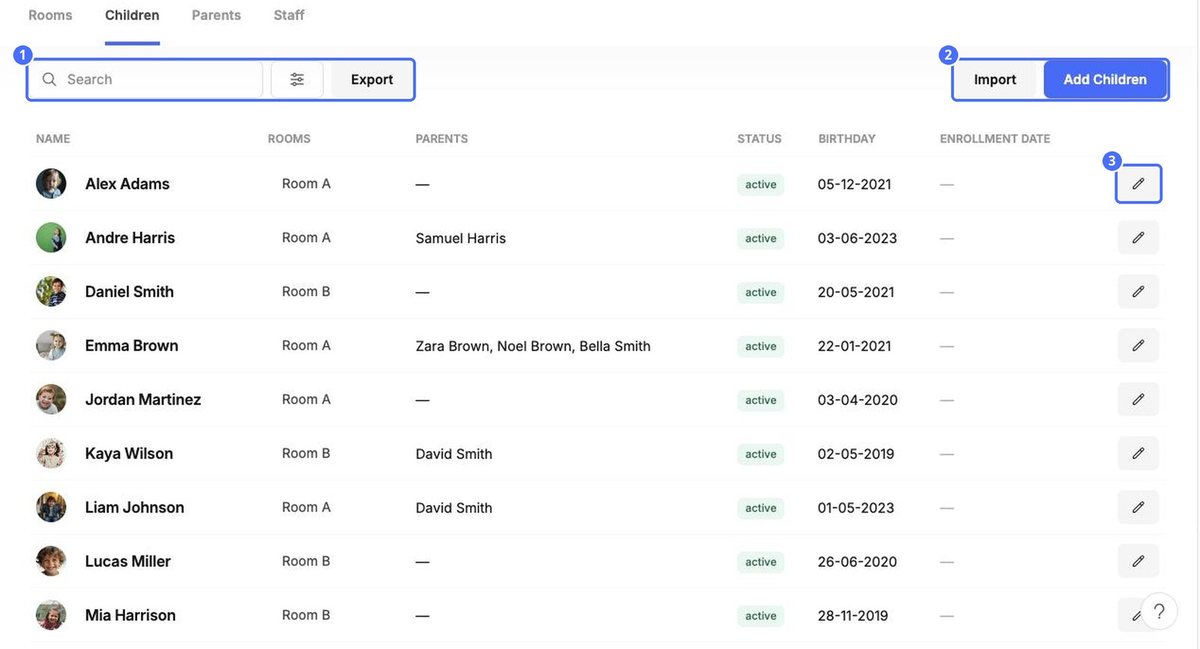
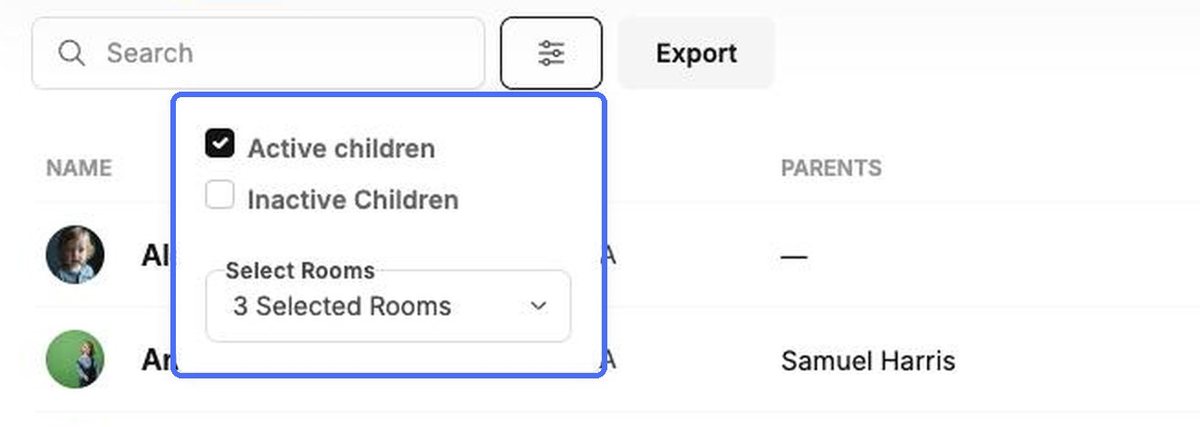
- Filtri. Fare clic sull'icona del filtro per mostrare Bambini attivi, Bambini inattivi o entrambi e per limitare l'elenco a determinate aule.
- Esportare. Scarica l'elenco corrente, ad esempio per condividerlo con il commercialista o con l'ente locale.
- Aprire un profilo. Fare clic sulla foto di un bambino per aprirne il profilo (vedere l'argomento “Il profilo del bambino”).
Aggiungere bambini
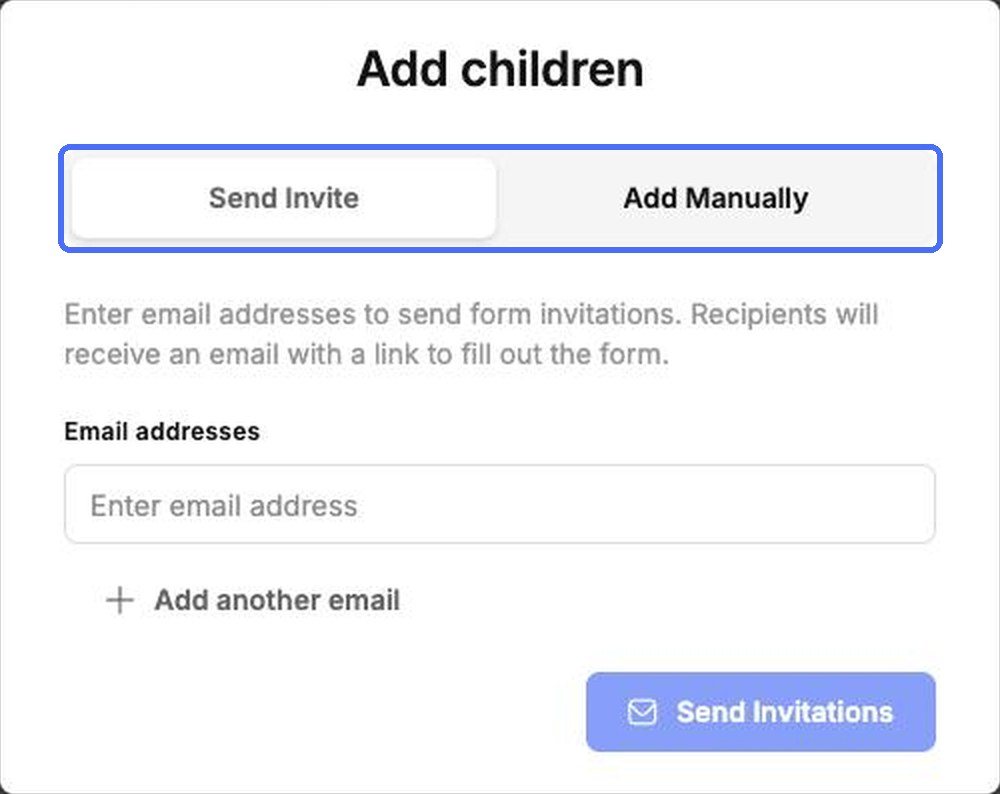
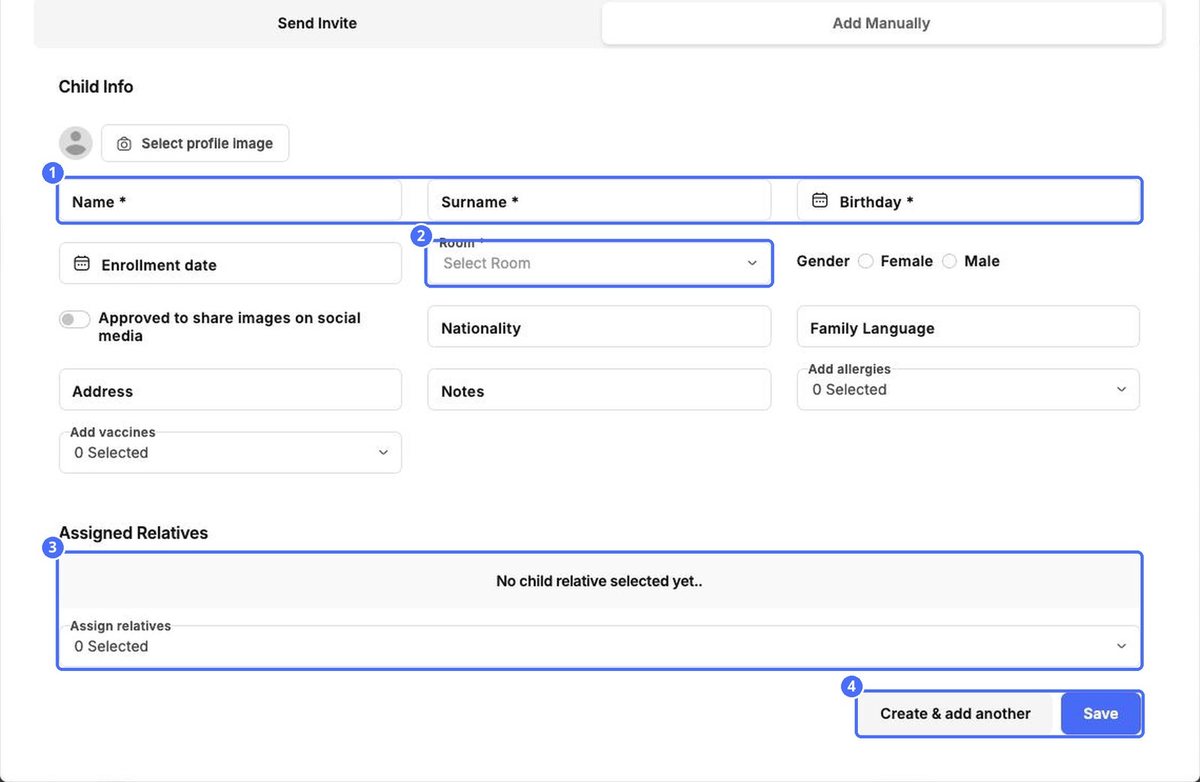
Fare clic su Aggiungi bambini e scegliere come aggiungerli.
| Opzione | Quando usarla |
|---|---|
| Invia invito | La famiglia compila i dati in autonomia. Inserire uno o più indirizzi e-mail e fare clic su Invia inviti. Ogni destinatario riceve un'e-mail con un link al modulo. |
| Aggiungi manualmente | Si hanno i dati a portata di mano e si preferisce inserirli direttamente. |
| Importare | Si trasferiscono molti bambini da un altro sistema o da un foglio di calcolo. |
- Nella scheda Aggiungi manualmente, inserire Nome, Cognome e Compleanno (data di nascita) del bambino e sceglierne la Camera (aula). Questi campi sono obbligatori.
- Aggiungere tutte le altre informazioni disponibili: foto, data di iscrizione, genere, nazionalità, lingua della famiglia, indirizzo, note, allergie e vaccini e il consenso alla condivisione delle foto sui social media.
- In Parenti assegnati, collegare i genitori del bambino.
- Fare clic su Salva oppure su Crea e aggiungine un altro per proseguire con il bambino successivo.
Importare bambini da un foglio di calcolo
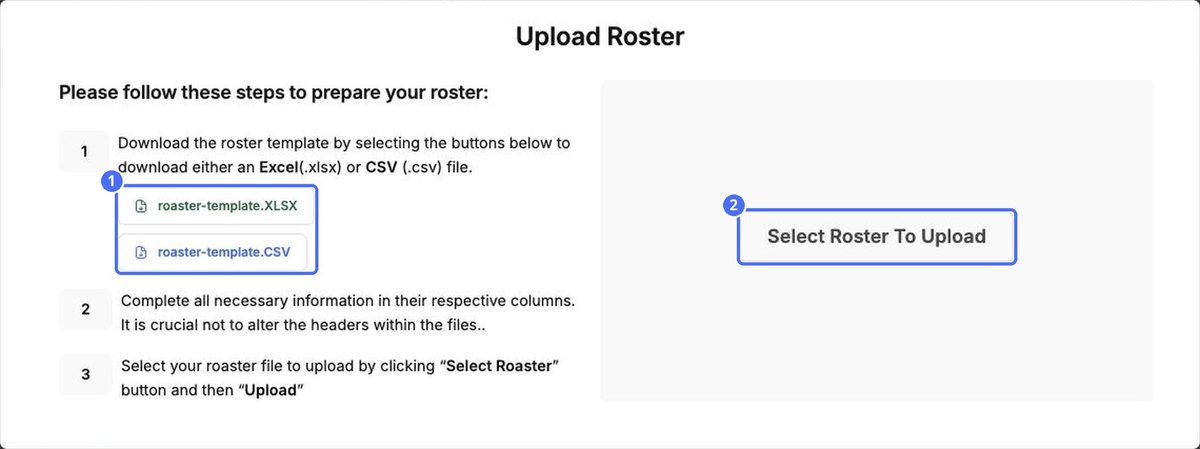
- Fare clic su Importare.
- Scaricare il modello come file Excel (.xlsx) o CSV (.csv).
- Compilare una riga per ogni bambino. Non modificare le intestazioni delle colonne.
- Fare clic su Seleziona l'elenco da caricare, scegliere il file e caricarlo.
Modificare o disattivare un bambino
Fare clic sull'icona a forma di matita nella riga di un bambino per aprire Modifica informazioni bambino. Qui si mantengono aggiornati allergie, vaccini, consenso alle foto e collegamenti familiari.
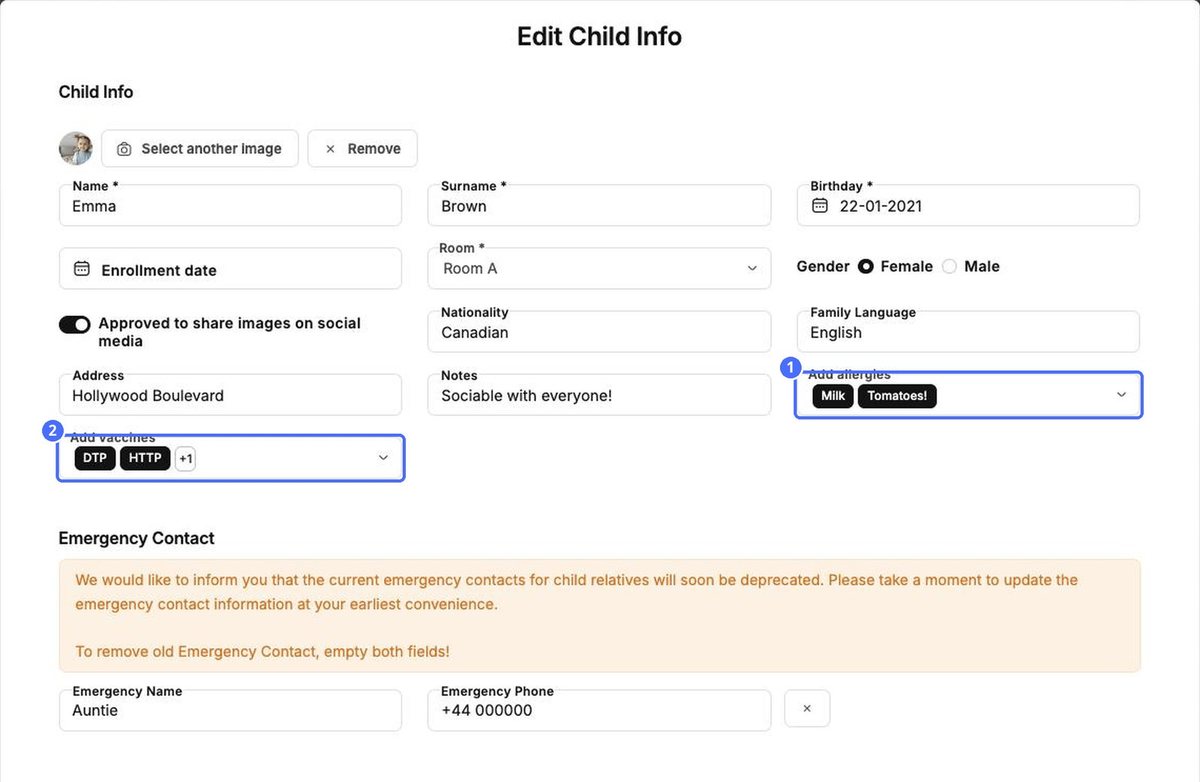
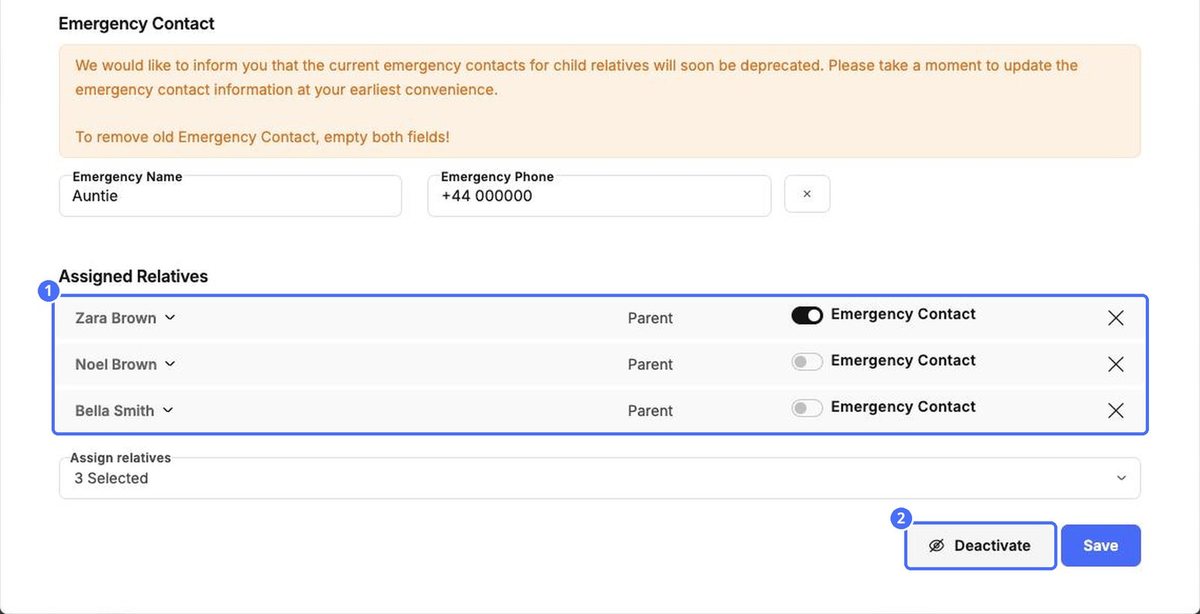
- Contatti di emergenza. Attivare Contatto di emergenza per ogni parente da chiamare in caso di emergenza. I campi separati per nome e telefono di emergenza stanno per essere eliminati: spostare questi dati su un parente e poi svuotare entrambi i campi.
- Disattivare. Quando un bambino lascia il centro, fare clic su Disattivare. Il bambino non compare più tra quelli attivi. Usare il filtro Bambini inattivi per ritrovarlo.


