Un piano di fatturazione è il proprio listino prezzi. Si imposta una volta, vi si aggiungono i bambini e kidsday emette automaticamente le fatture alle famiglie a ogni ciclo.
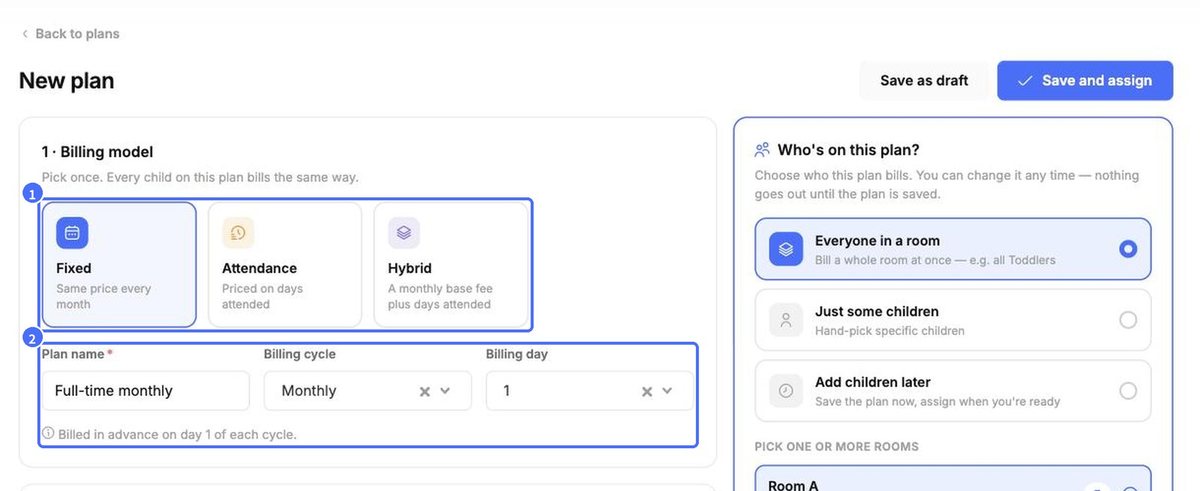
Modello di fatturazione, nome e ciclo
- In 1 · Modello di fatturazione, scegliere Fisso (stesso prezzo ogni mese), Frequenza (prezzo in base ai giorni di frequenza) o Ibrido (quota mensile di base più i giorni di frequenza).
- Inserire un Nome piano, ad esempio “Tempo pieno mensile”.
- Scegliere il Ciclo di fatturazione e il Giorno di fatturazione, cioè il giorno del mese in cui vengono generate le fatture.
Addebiti, imposte e automazione
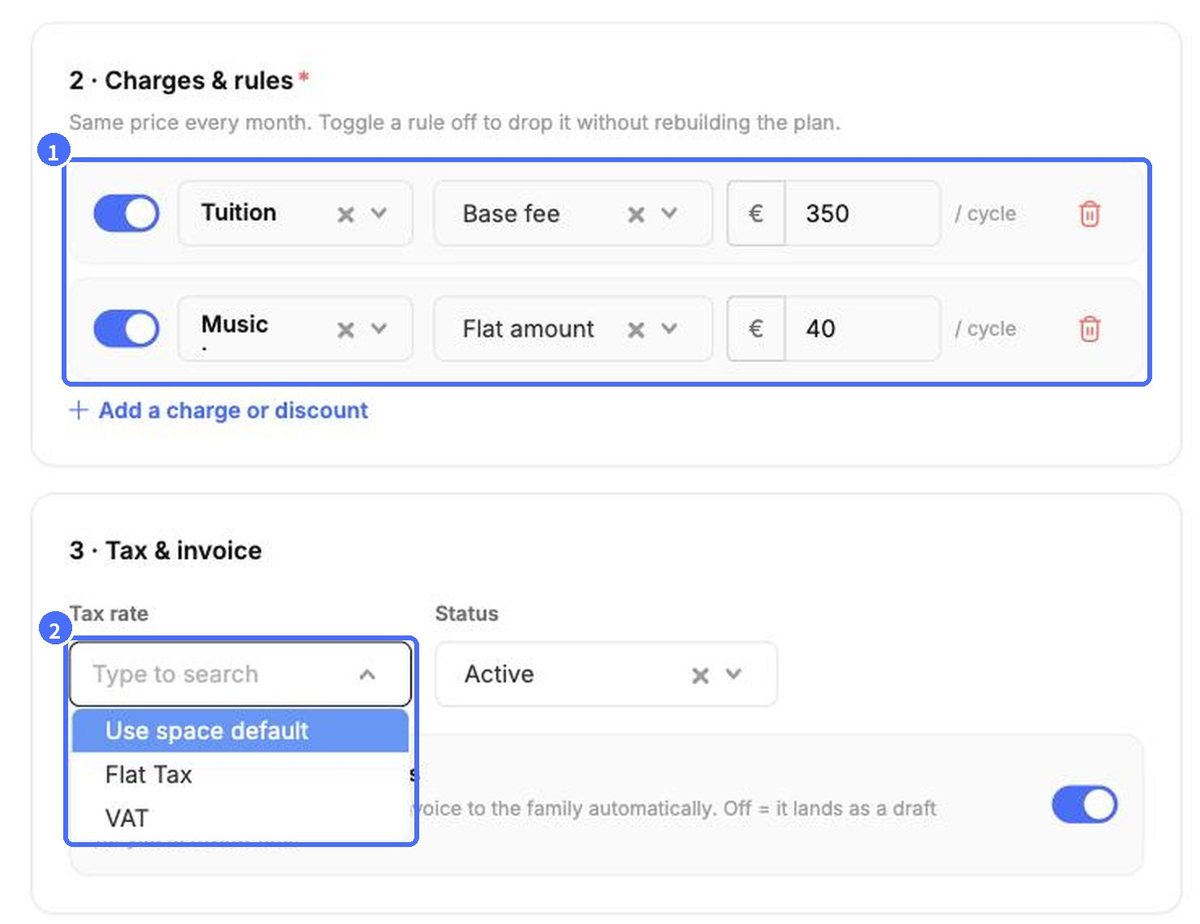
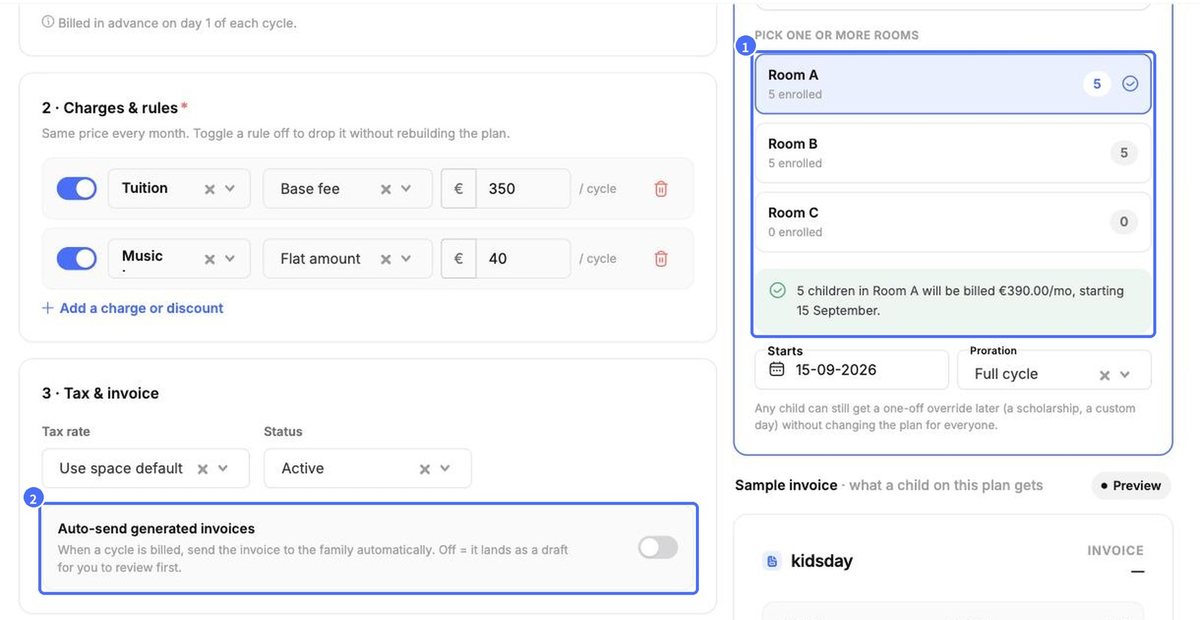
- In 2 · Addebiti e regole, impostare l'importo base della Retta.
- Fare clic su Aggiungi un addebito o uno sconto per aggiungere altre righe. Scegliere una voce dal listino prezzi (ad esempio Lezioni di musica) e inserirne l'importo. Usare l'interruttore di ogni riga per disattivare una regola senza eliminarla.
- In 3 · Imposte e fattura, scegliere un'Aliquota fiscale oppure mantenere Usa impostazione predefinita dello spazio.
- Decidere se usare Invio automatico delle fatture generate: se attivo, le fatture vengono inviate automaticamente alle famiglie a ogni ciclo; se disattivo, vengono create come bozze da controllare prima.
Chi è incluso nel piano?
A destra, scegliere a chi viene fatturato il piano: Tutti in una stanza, Solo alcuni bambini o Aggiungi i bambini più tardi. Quando si seleziona un'aula, kidsday mostra subito quanti bambini verranno fatturati e l'importo mensile. Impostare la data Inizia e il Prorata per il primo ciclo.
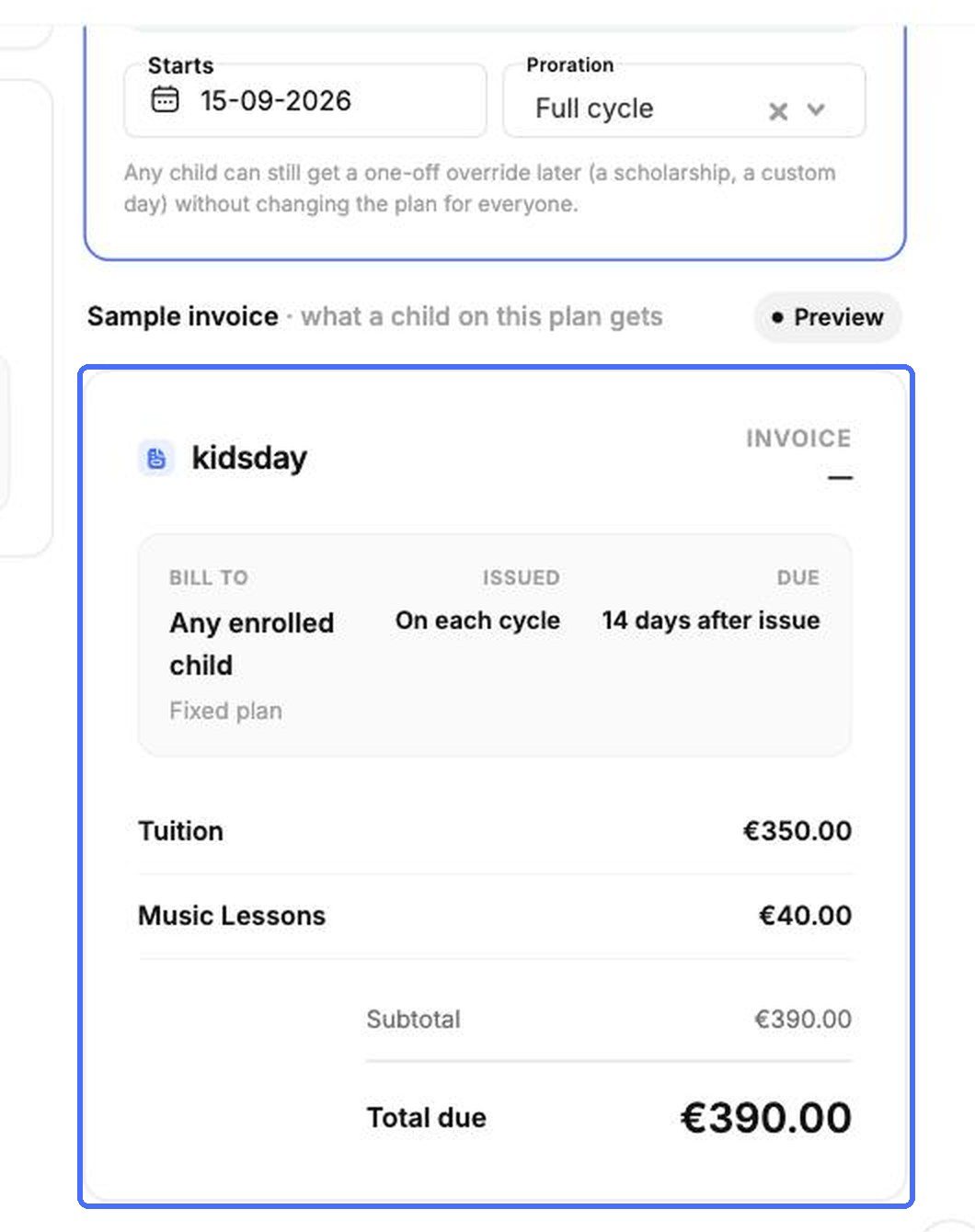
La Fattura di esempio in basso a destra mostra esattamente ciò che riceverà una famiglia inclusa in questo piano.
Salvare il piano
- Fare clic su Salva e assegna (oppure su Salva come bozza per completarlo in seguito).
- Confermare con Sì, salva e aggiungi.
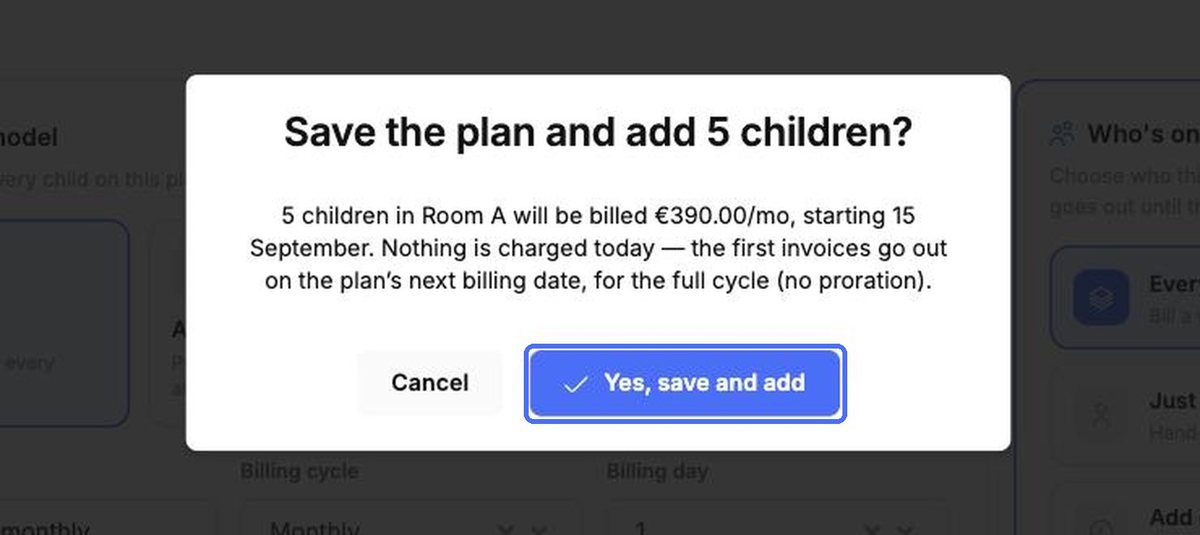
Nota: Il salvataggio non comporta alcun addebito. Le prime fatture vengono generate alla successiva data di fatturazione del piano.
Gestire i piani
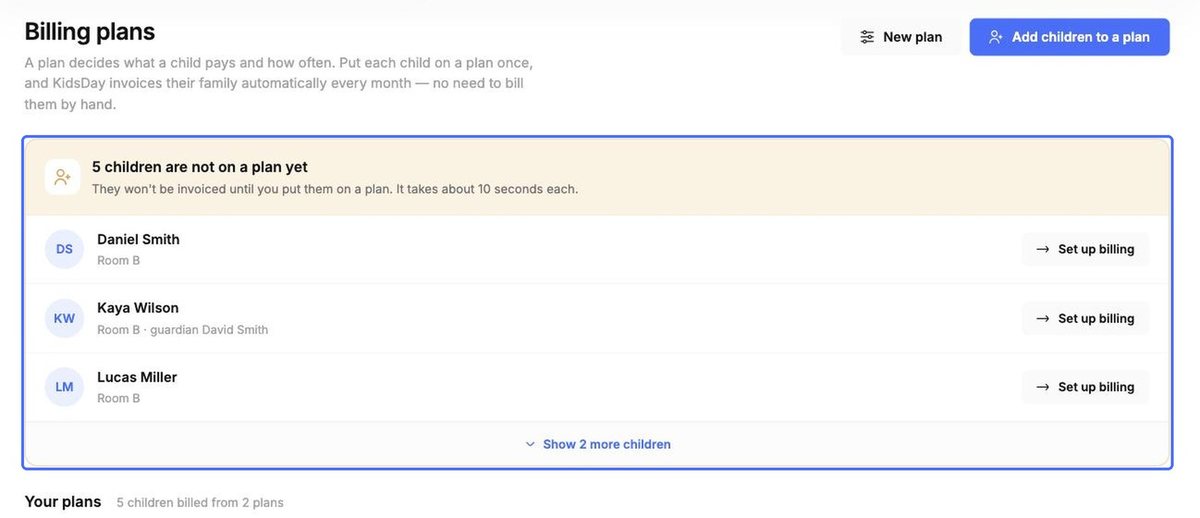
La scheda Piani elenca tutti i piani con il numero di bambini e l'importo per ciclo. Da ogni scheda è possibile usare Aggiungi bambino o Visualizza il piano. Usare Nuovo piano per creare un altro listino prezzi oppure Aggiungi bambini a un piano per assegnare più bambini contemporaneamente.
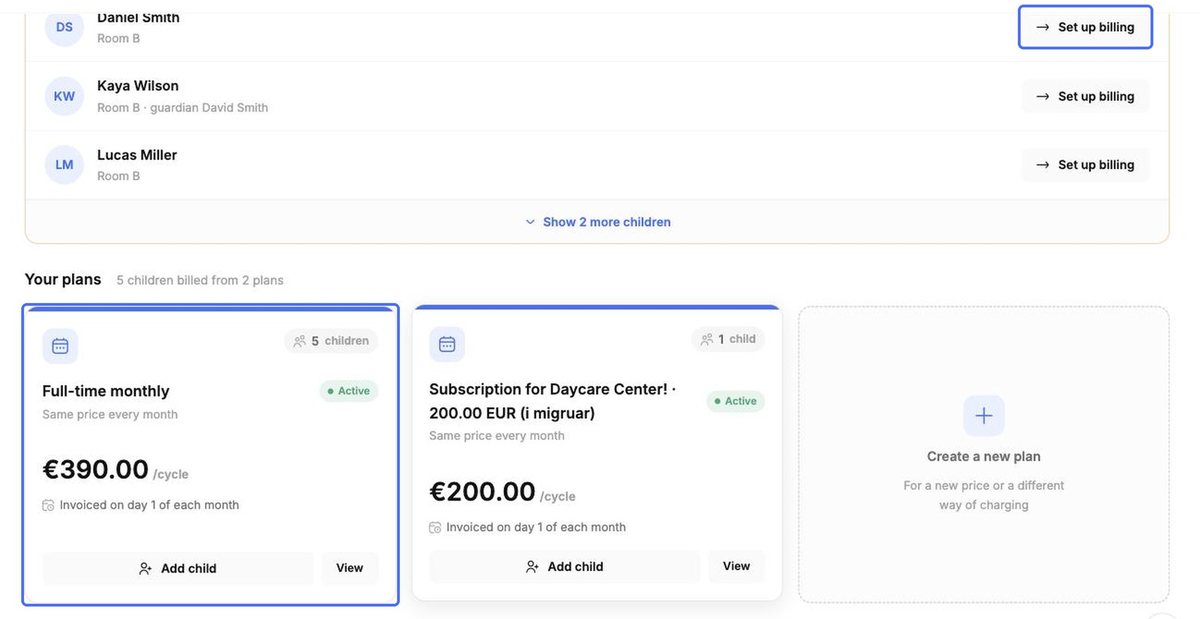
In cima alla scheda, kidsday elenca i bambini non ancora inclusi in un piano. Questi bambini non verranno fatturati automaticamente: fare clic su Imposta fatturazione accanto a un bambino per aggiungerlo a un piano.