La procedura guidata accompagna nella configurazione dei quattro elementi di cui kidsday ha bisogno prima di poter emettere fatture alle famiglie. È possibile avviarla di nuovo in qualsiasi momento.
- Aprire la scheda Impostazioni in Finanze.
- Selezionare Funzionalità nel menu delle impostazioni.
- Fare clic su Avvia procedura guidata.
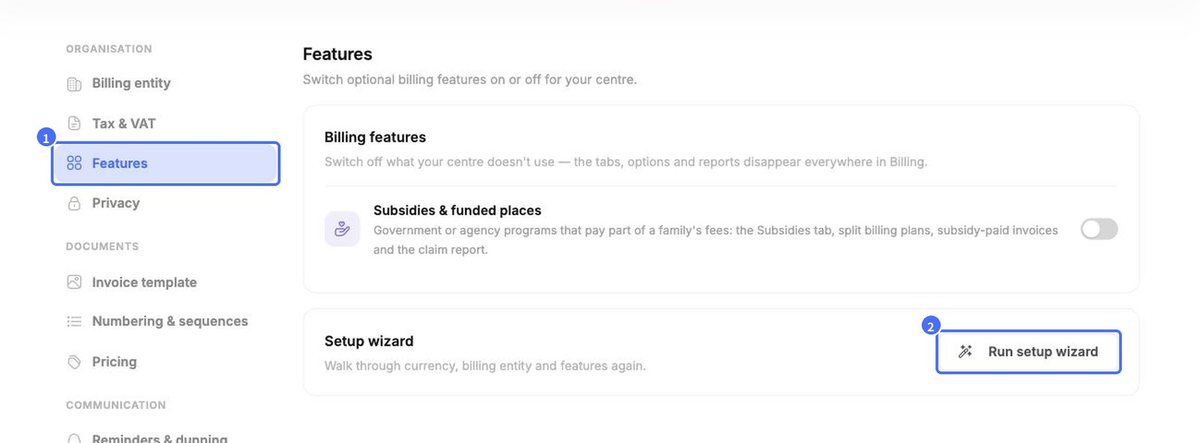
Suggerimento: Nella pagina Funzionalità è anche possibile attivare o disattivare Sussidi & posti finanziati. Se l'opzione è disattivata, la scheda dei sussidi, i piani con ripartizione e i report per le richieste di rimborso vengono nascosti in tutta l'area di fatturazione.
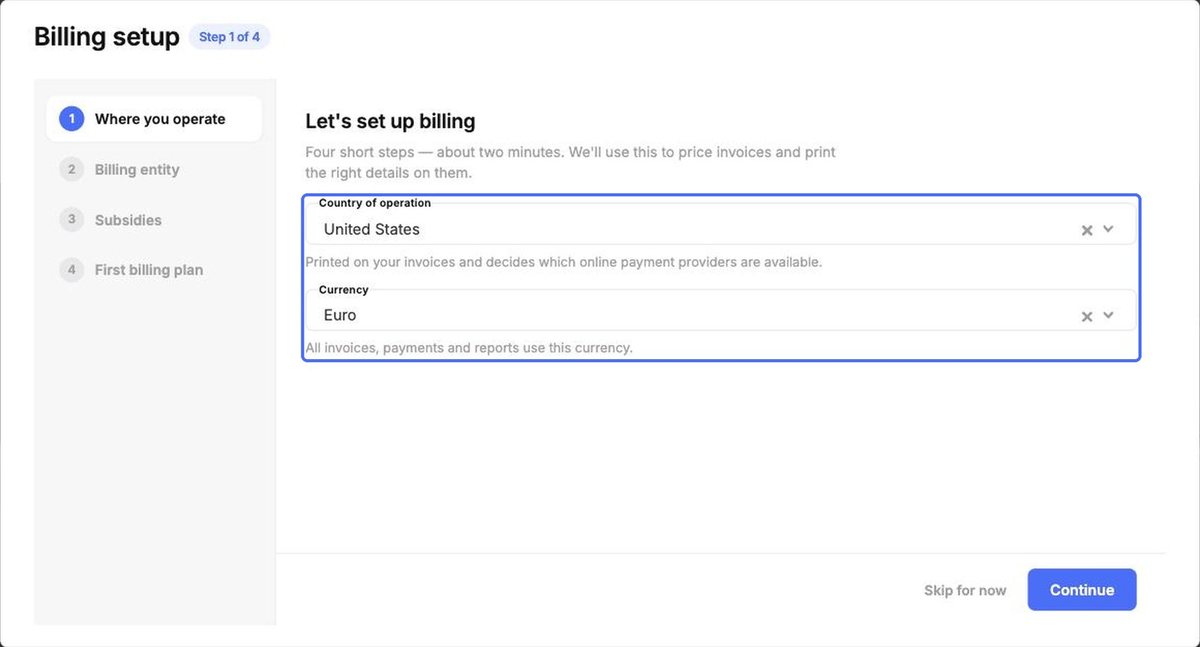
Passaggio 1 – Dove si opera
Scegliere Paese di operazione e Valuta, quindi fare clic su Continuare. Il paese viene stampato sulle fatture e determina quali fornitori di pagamento online sono disponibili. Tutte le fatture, i pagamenti e i report usano la valuta scelta.
Passaggio 2 – Soggetto fatturante
Confermare i dati stampati su ogni fattura e ricevuta, quindi fare clic su Continuare:
- Nome legale e Codice Fiscale / Partita IVA del centro.
- Nome della banca e IBAN, così i genitori sanno dove inviare i bonifici.
- Indirizzo registrato.
- Scadenza pagamento (giorni dall’emissione) – il termine di pagamento predefinito per le nuove fatture, ad esempio 14 giorni. È comunque possibile modificarlo su ogni fattura.
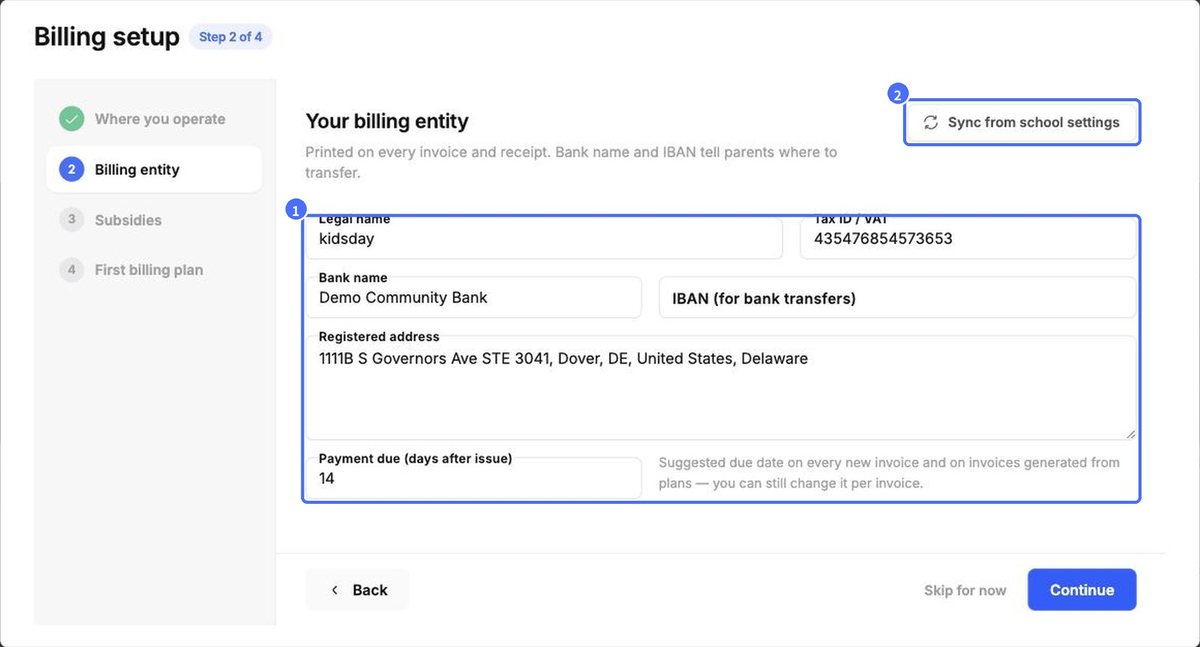
Suggerimento: Se i dati della scuola sono già compilati in Impostazioni, fare clic su Sincronizza dalle impostazioni scolastiche per copiarli in un solo passaggio.
Passaggio 3 – Sussidi
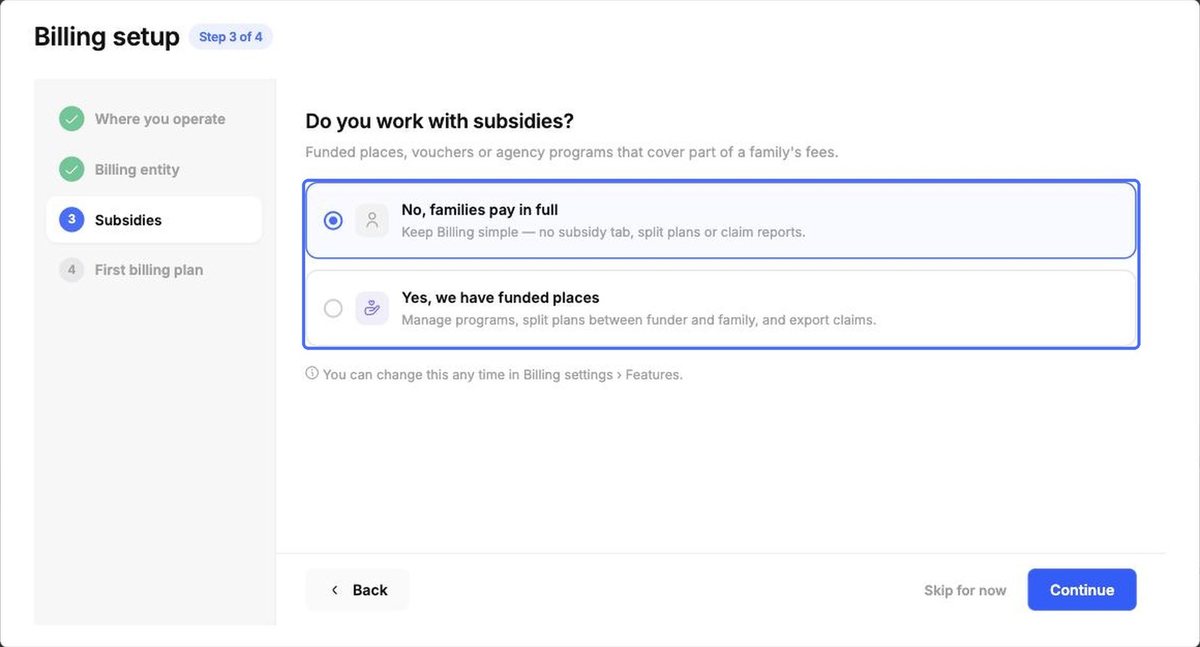
Scegliere No, le famiglie pagano interamente per mantenere semplice la fatturazione, oppure Sì, abbiamo posti finanziati se un programma pubblico o un ente paga parte delle rette. Fare clic su Continuare. È possibile modificare questa scelta in seguito in Impostazioni › Funzionalità.
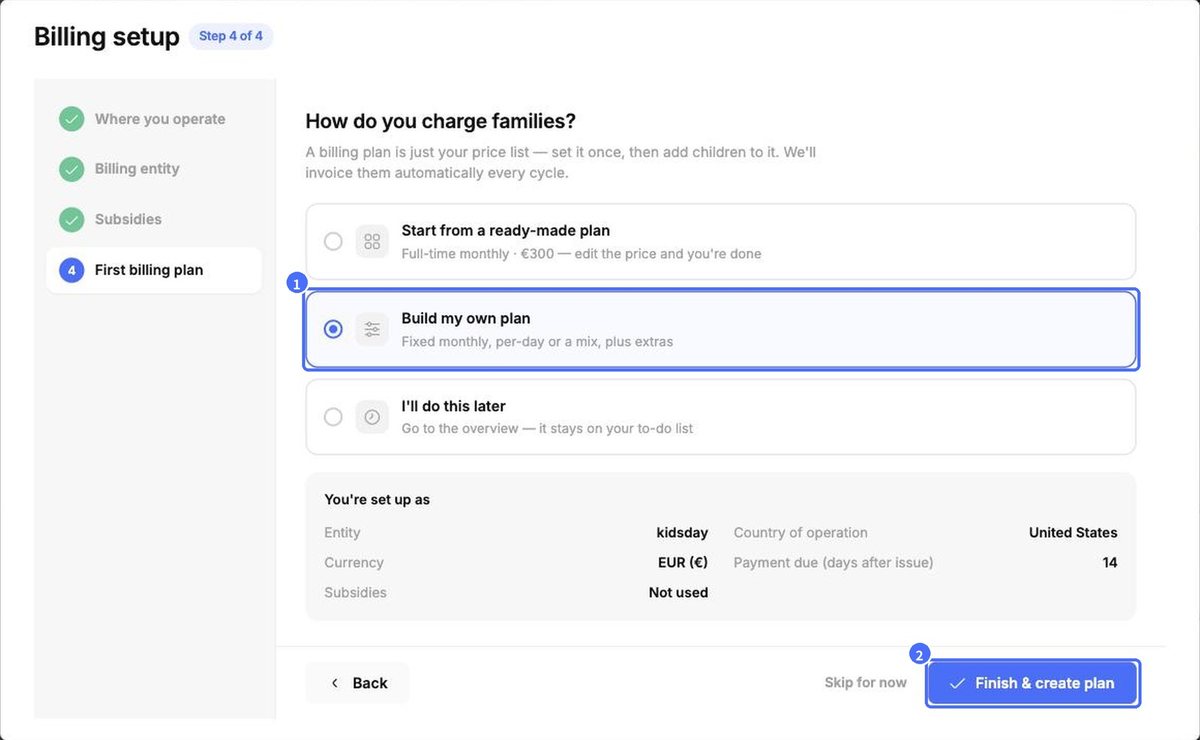
Passaggio 4 – Primo piano di fatturazione
Scegliere come addebitare i costi alle famiglie:
- Inizia con un piano predefinito – un piano mensile a tempo pieno di cui basta aggiornare il prezzo.
- Crea il mio piano – importo mensile fisso, giornaliero o misto, più eventuali extra.
- Lo farò più tardi – passa alla panoramica; l'attività resta nell'elenco delle cose da fare.
Controllare il riepilogo La tua configurazione e fare clic su Termina & crea piano.