
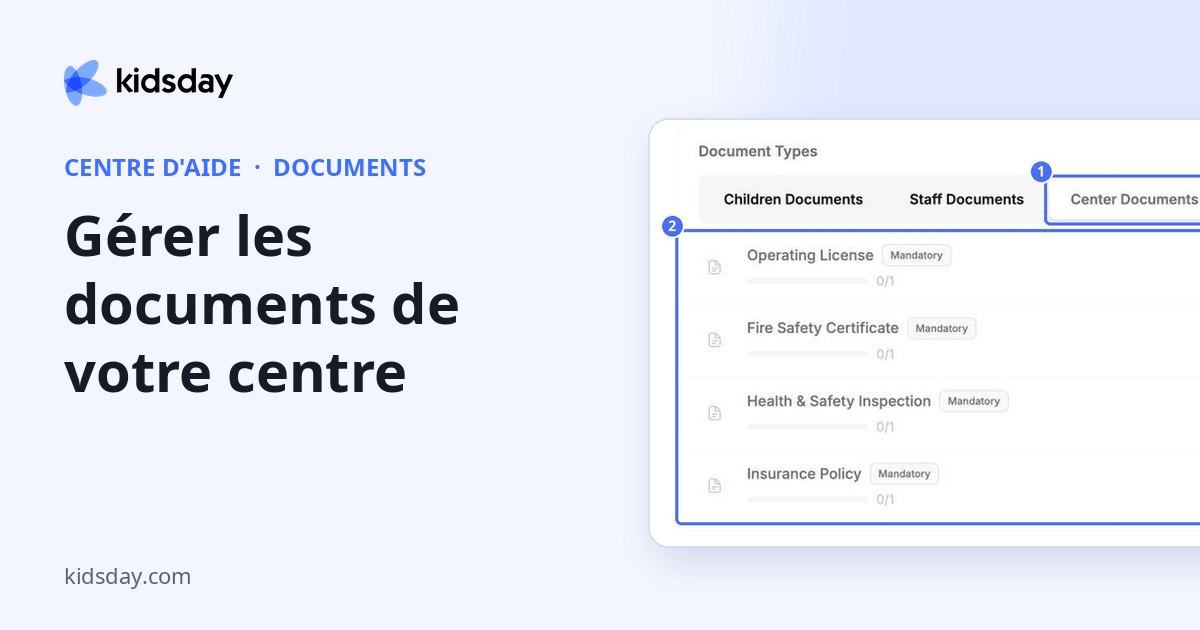
Les documents du centre appartiennent à votre centre et non à un enfant ou à un membre du personnel : par exemple votre Autorisation d'ouverture, votre Attestation de sécurité incendie, l'Inspection d'hygiène et de sécurité et votre Police d'assurance.
- Dans le menu de gauche, cliquez sur Documents.
- Dans l'onglet Aperçu, sous Types de documents, cliquez sur Documents du Centre pour voir ceux qui manquent encore.

Téléverser un document du centre
- Ouvrez l'onglet Enregistrements et cliquez sur Documents du Centre. Chaque type de document a sa propre carte et son statut.
- Sur la carte, cliquez sur Télécharger (téléverser).
- Cliquez sur la zone de dépôt et choisissez le fichier.
- Vérifiez Expire le. kidsday remplit ce champ à partir de la période de validité du type de document, par exemple 12 mois.
- Ajoutez des Remarques si nécessaire, puis cliquez sur Télécharger.


Remarque: Vous pouvez téléverser des fichiers PDF, Word, Excel, PowerPoint, texte et image jusqu'à 10 Mo.
Configurer les types de documents de votre centre
Dans l'onglet Paramètres, cliquez sur Documents du Centre. Vous pouvez y activer ou désactiver un type, le rendre Obligatoire, vérifier son Expiration et cliquer sur l'engrenage pour le modifier ou changer sa période de validité.

Astuce: Lorsqu'une autorisation ou une attestation approche de sa date d'expiration, elle apparaît sous Expire bientôt dans l'Aperçu, pour que vous puissiez la renouveler avant une inspection.


