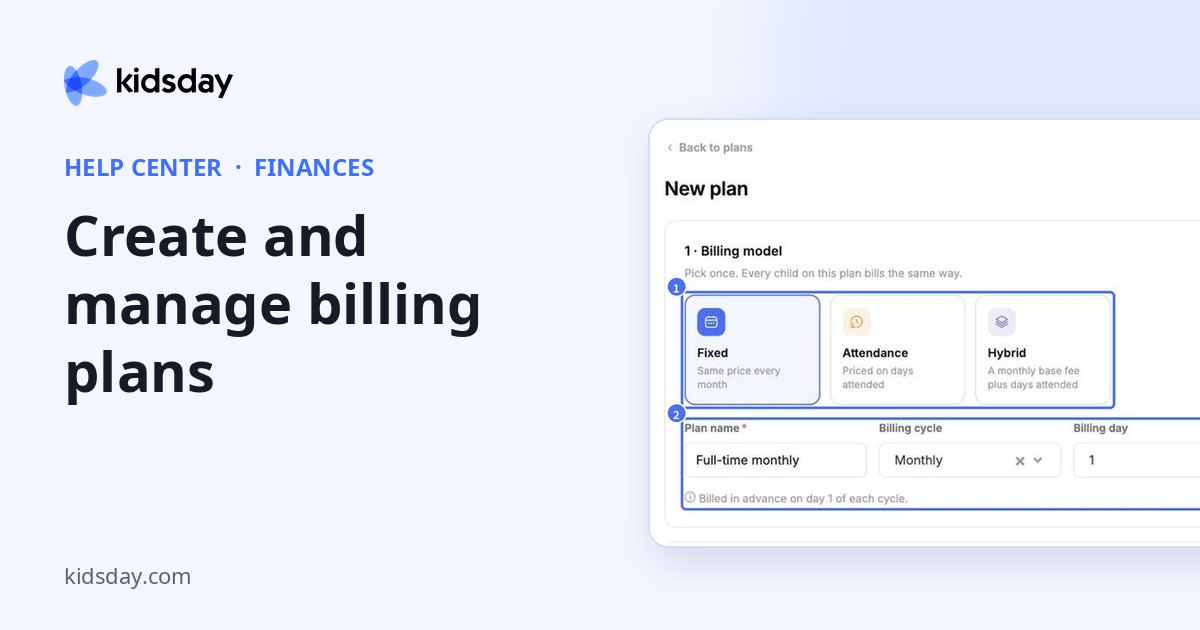
Un plan de facturation est votre grille tarifaire. Vous le définissez une fois, vous y ajoutez des enfants, et kidsday facture automatiquement leurs familles à chaque cycle.
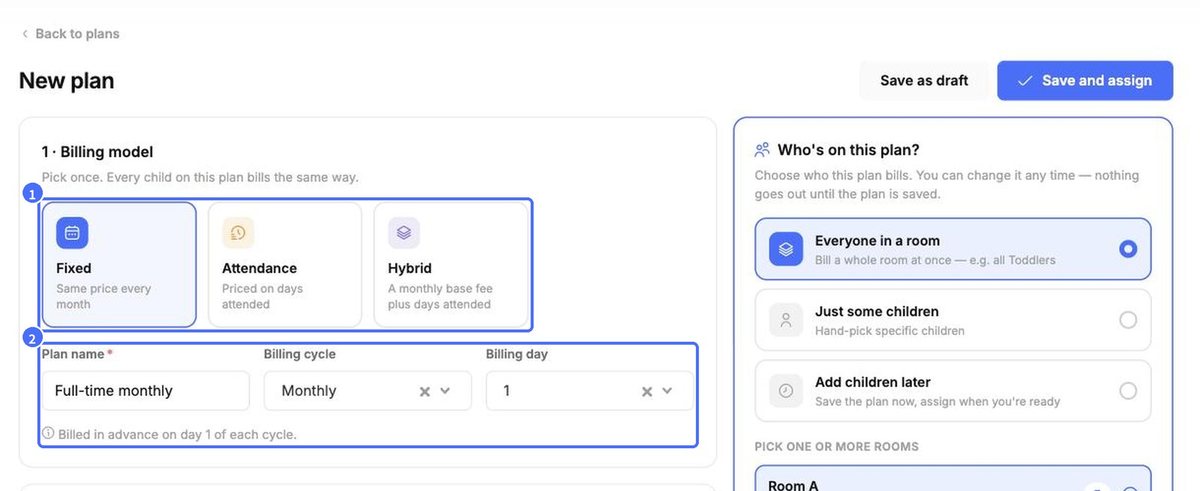
Modèle de facturation, nom et cycle
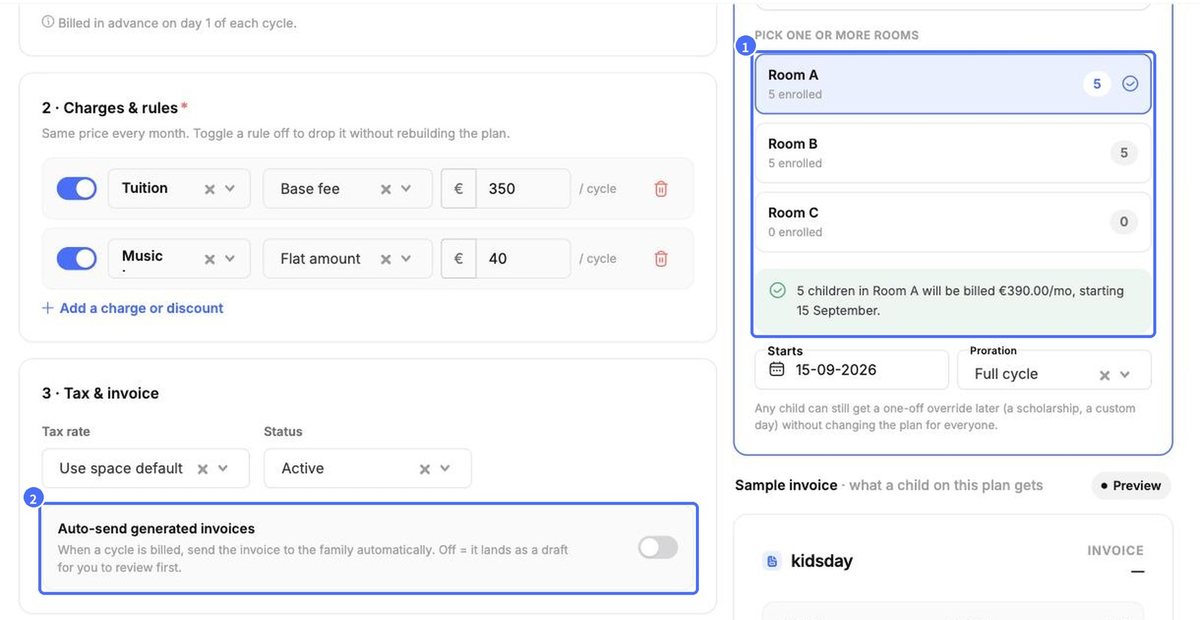
- Sous 1 · Modèle de facturation, choisissez Fixe (même prix chaque mois), Présence (prix selon les jours de présence) ou Hybride (forfait mensuel de base plus les jours de présence).
- Saisissez un Nom du plan, par exemple « Temps plein mensuel ».
- Choisissez le Cycle de facturation et le Jour de facturation – le jour du mois où les factures sont générées.
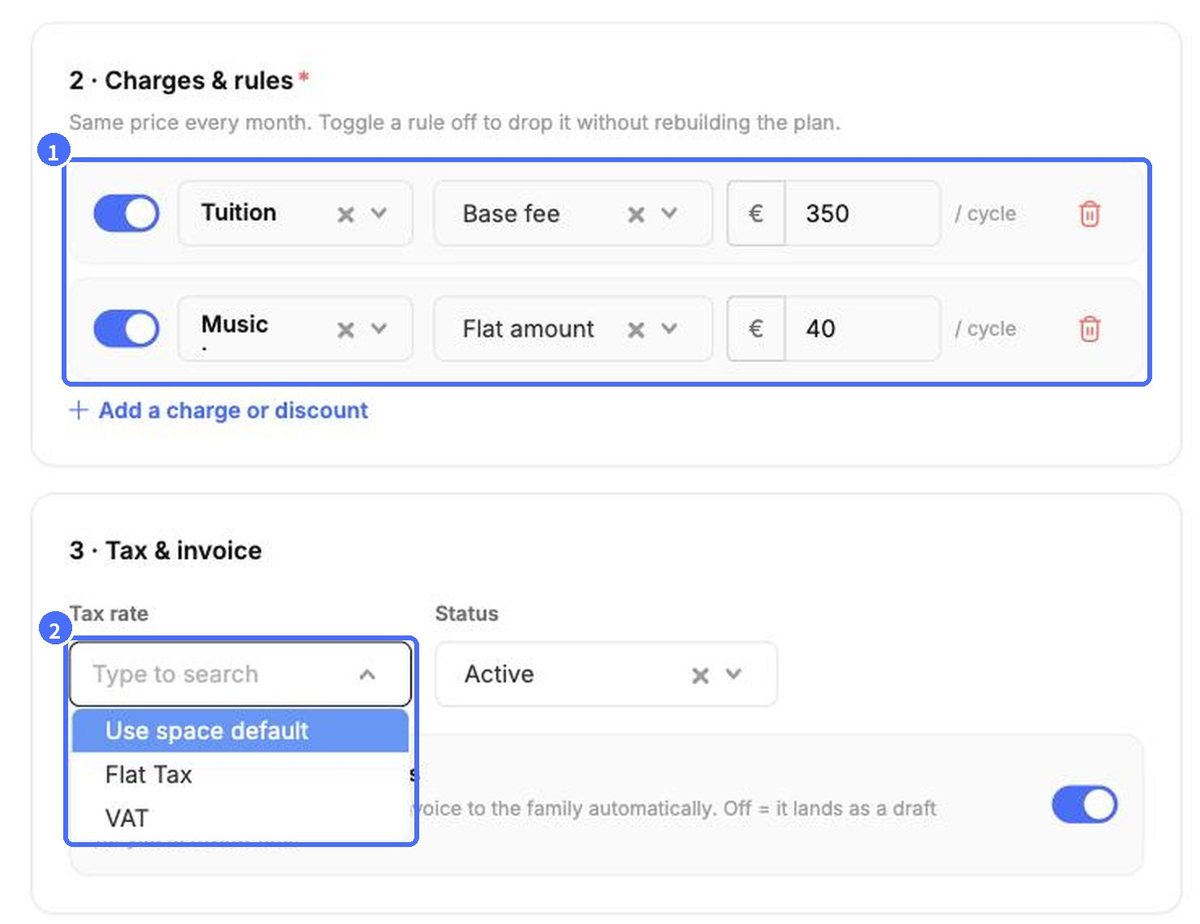
Frais, taxes et automatisation
- Sous 2 · Frais et règles, définissez le montant de base des Frais de scolarité.
- Cliquez sur Ajouter un tarif ou une remise pour ajouter des lignes supplémentaires. Choisissez un article dans votre grille tarifaire (par exemple Cours de musique) et saisissez son montant. Utilisez l'interrupteur de chaque ligne pour désactiver une règle sans la supprimer.
- Sous 3 · Taxe et facture, choisissez un Taux d'imposition ou conservez Utiliser le taux par défaut.
- Décidez de l'option Envoi automatique des factures générées : activée, les factures sont envoyées automatiquement aux familles à chaque cycle ; désactivée, elles sont créées en brouillon pour que vous les vérifiiez d'abord.
Qui est rattaché à ce plan ?
À droite, choisissez qui ce plan facture : Tout le monde dans une salle, Juste certains enfants ou Ajouter des enfants plus tard. Lorsque vous sélectionnez une salle, kidsday affiche immédiatement le nombre d'enfants qui seront facturés et le montant mensuel. Définissez la date de début (Commence) et le Prorata pour le premier cycle.
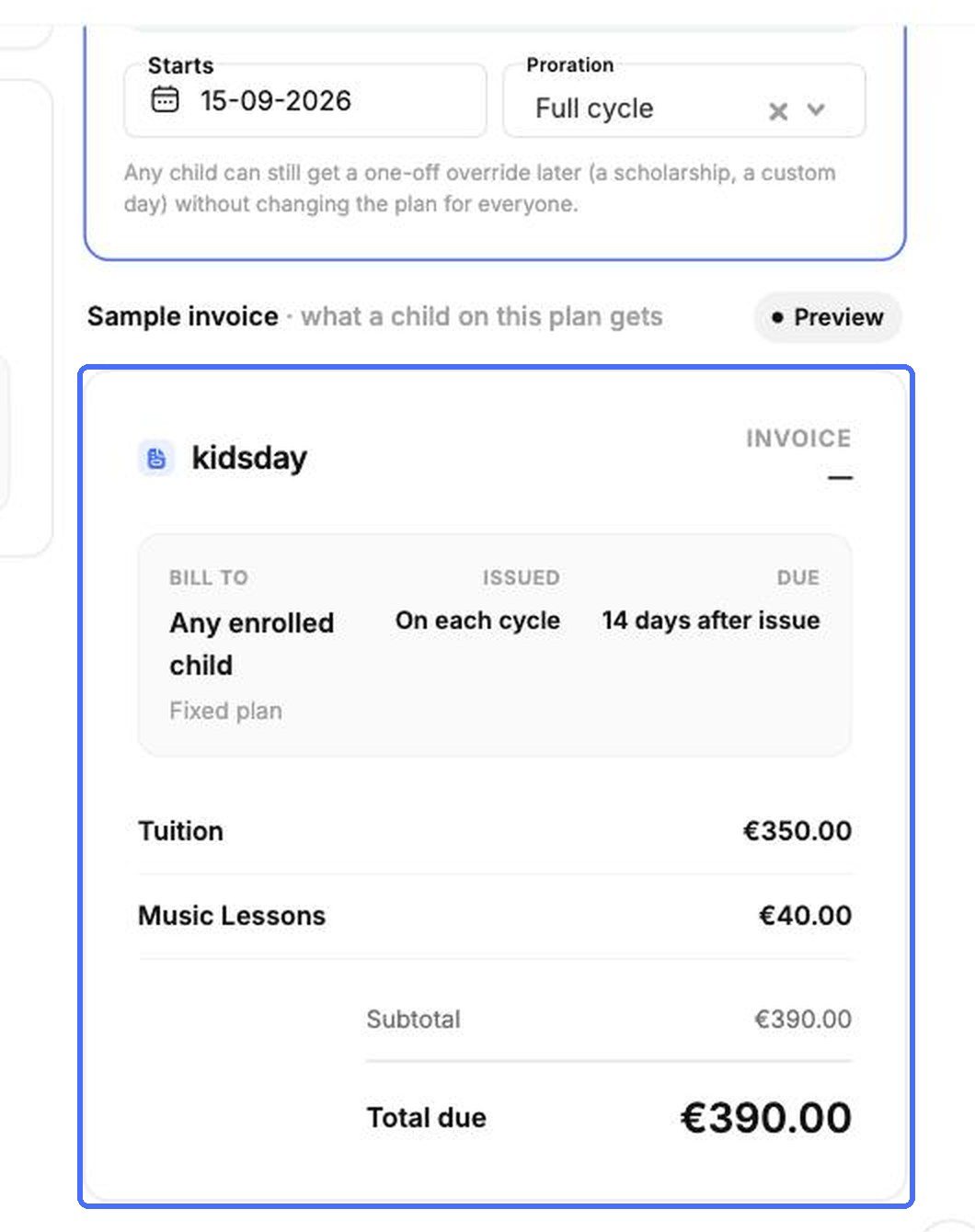
L'Exemple de facture en bas à droite montre exactement ce que recevra une famille rattachée à ce plan.
Enregistrer le plan
- Cliquez sur Enregistrer et attribuer (ou sur Enregistrer comme brouillon pour terminer plus tard).
- Confirmez avec Oui, enregistrer et ajouter.
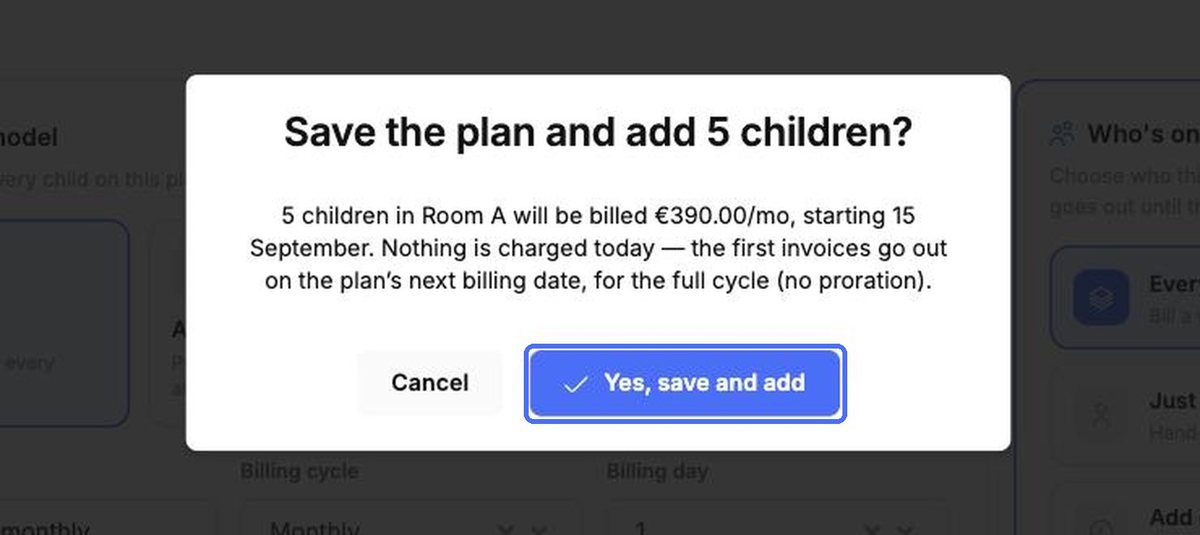
Remarque: Rien n'est facturé au moment de l'enregistrement. Les premières factures sont générées à la prochaine date de facturation du plan.
Gérer les plans
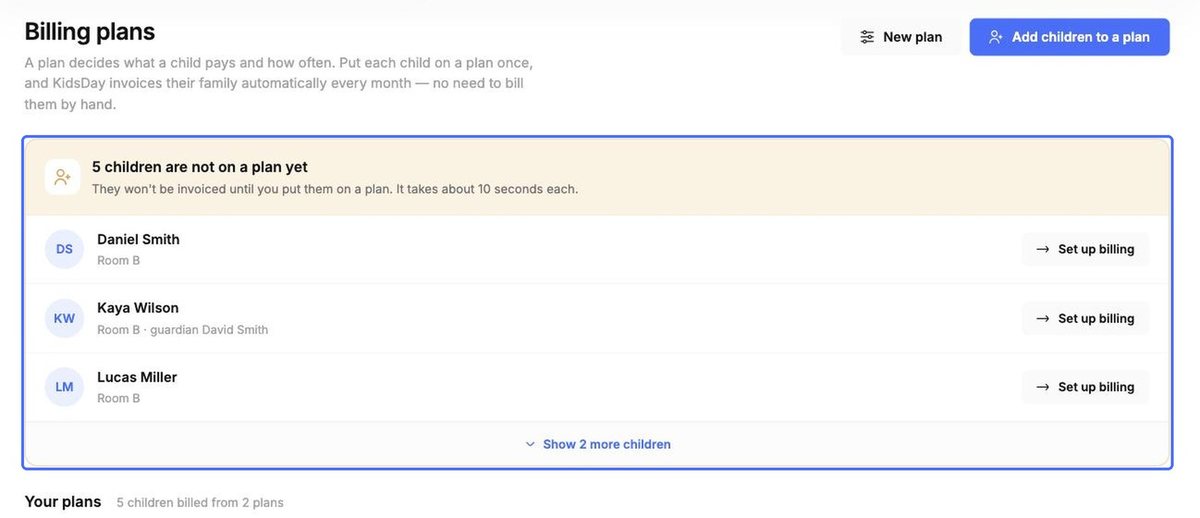
L'onglet Plans liste tous vos plans avec le nombre d'enfants et le montant par cycle. Depuis chaque carte, vous pouvez Ajouter un enfant ou Voir le plan. Utilisez Nouveau plan pour créer une autre grille tarifaire, ou Ajouter des enfants à un plan pour rattacher plusieurs enfants à la fois.
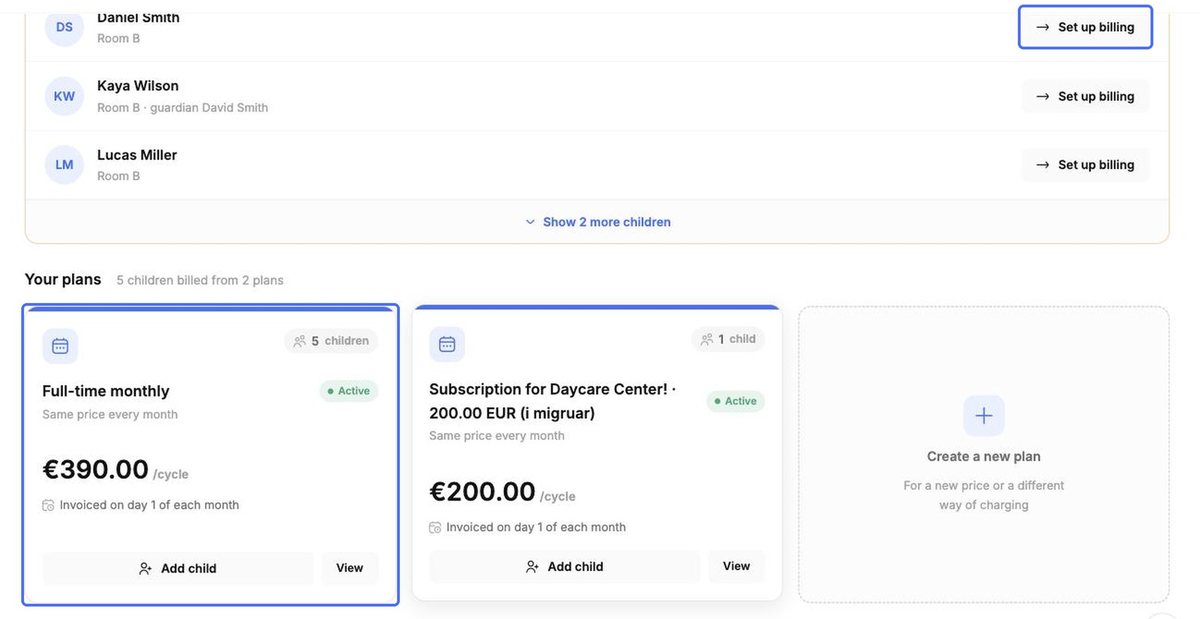
En haut de l'onglet, kidsday liste les enfants qui ne sont pas encore sur un plan. Ils ne seront pas facturés automatiquement : cliquez sur Configurer la facturation à côté d'un enfant pour l'ajouter à un plan.