Rechercher et gérer les factures
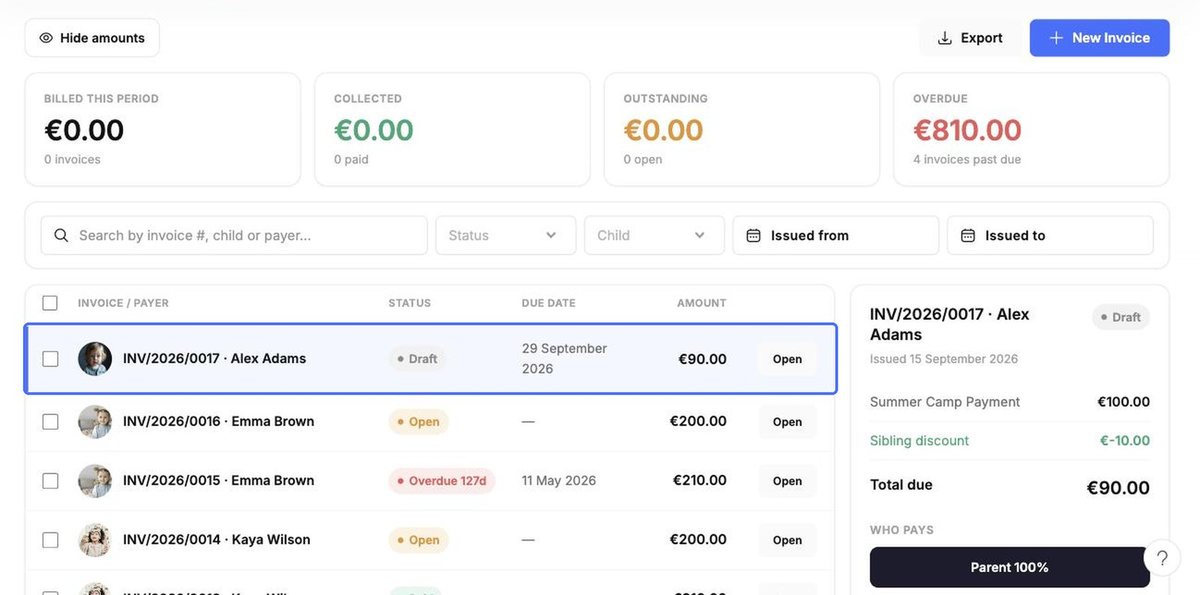
L'onglet Factures affiche les totaux facturés, encaissés, restant dus et en retard de la période, suivis de la liste des factures.
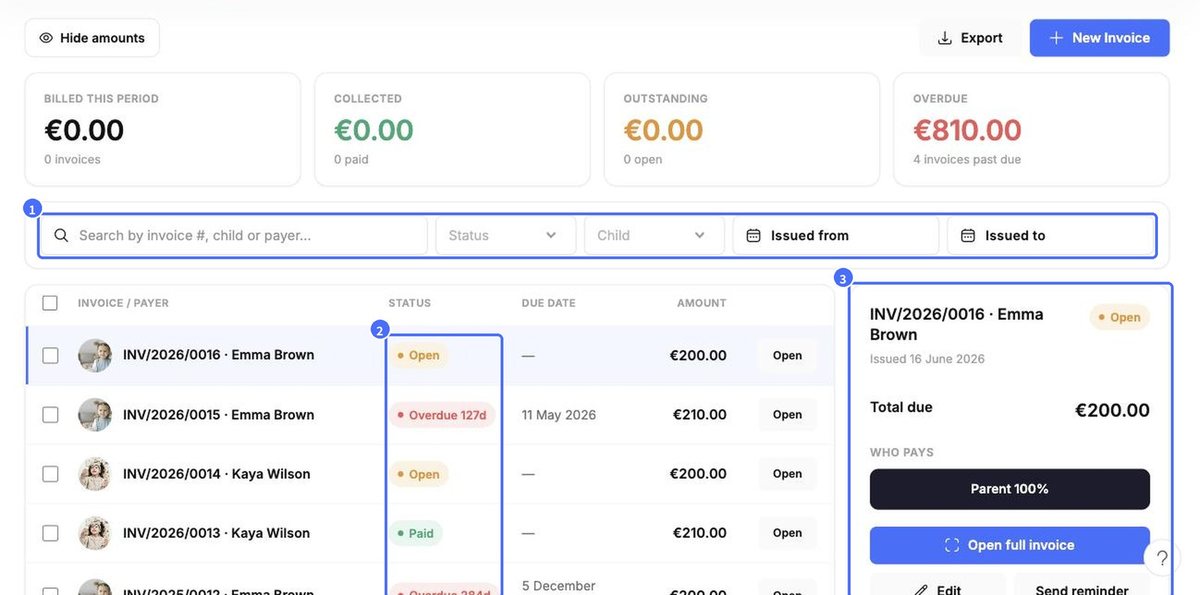
- Utilisez Rechercher par numéro de facture, enfant ou payeur, et filtrez par Statut, Enfant ou date d'émission.
- Chaque facture affiche un statut : Ouvert, Payée, En retard (avec le nombre de jours de retard), Brouillon ou Annulé.
- Cliquez sur une facture pour afficher ses détails à droite : lignes de facture, total dû et payeur. Vous pouvez alors utiliser Ouvrir la facture complète, Modifier, Envoyer un rappel ou Voir le journal d'audit complet.
- Utilisez Exporter pour télécharger la liste.
Créer une facture manuellement
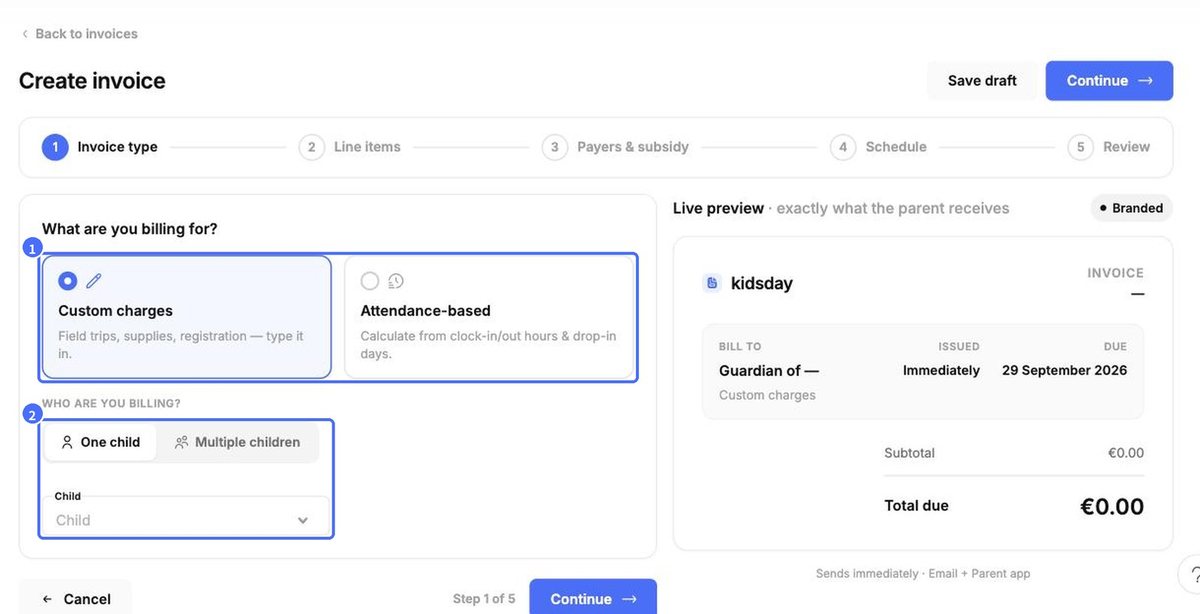
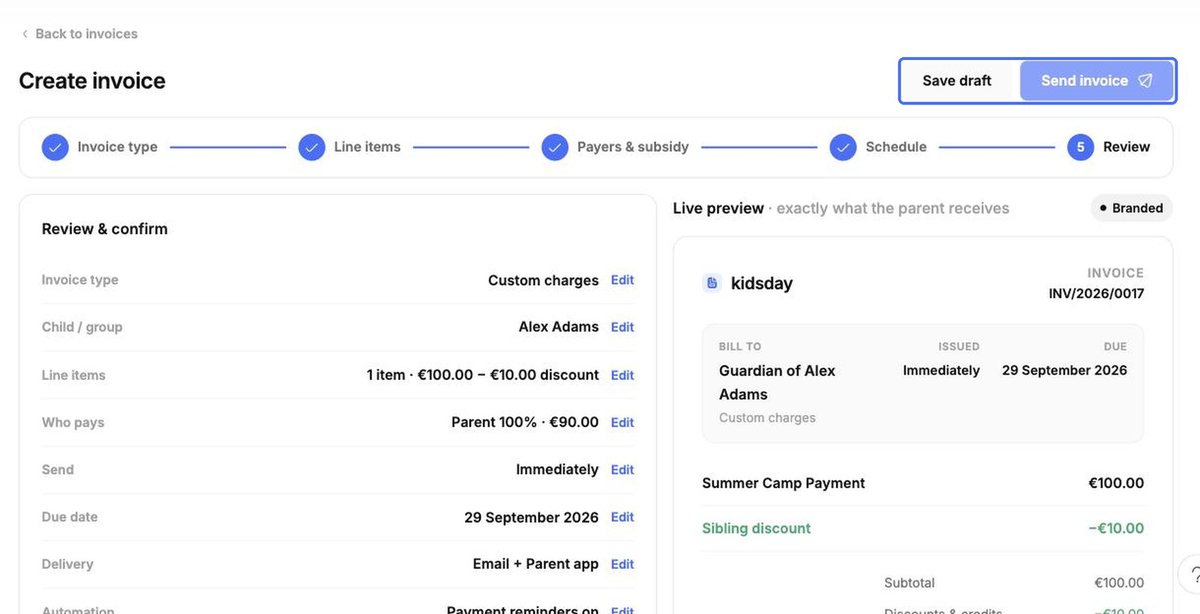
Les plans créent automatiquement les factures récurrentes. Pour les frais ponctuels – sorties, fournitures, frais d'inscription – créez vous-même une facture. Cliquez sur Nouvelle facture et suivez les cinq étapes. L'Aperçu en direct à droite se met à jour au fur et à mesure.
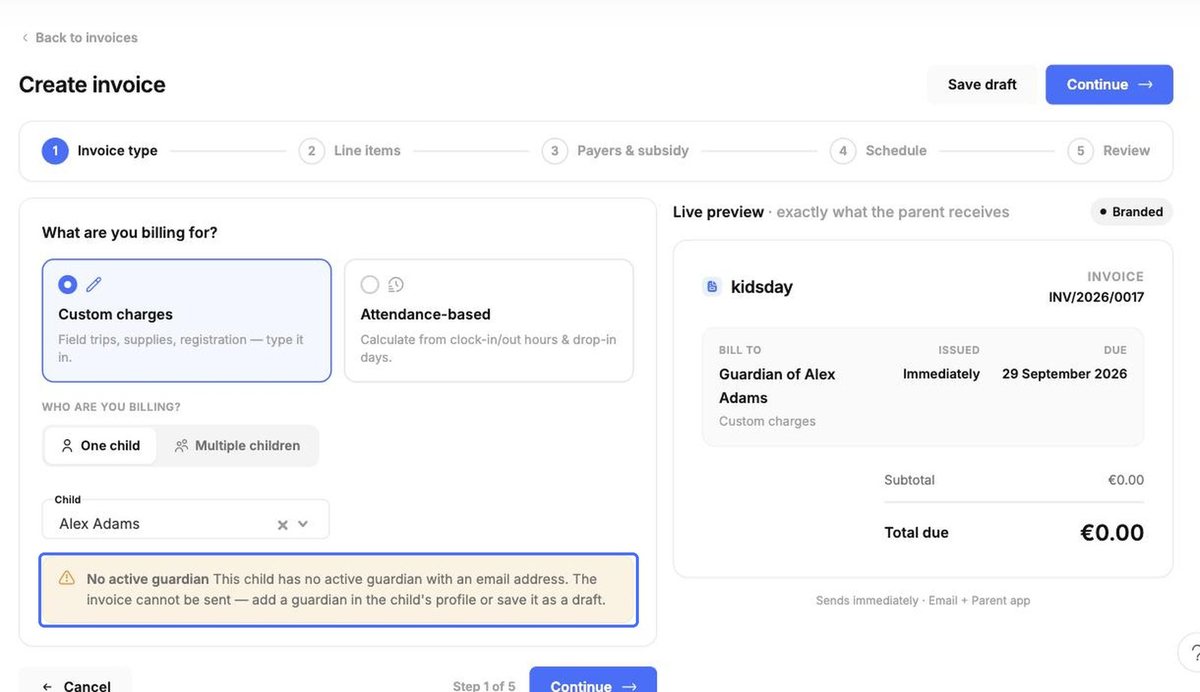
Étape 1 – Type de facture. Choisissez Montants libres ou Basé sur la présence (calculé à partir des heures d'arrivée et de départ et des jours de présence occasionnelle). Choisissez Un enfant ou Plusieurs enfants, sélectionnez l'enfant et cliquez sur Continuer.
Remarque: Si l'enfant n'a aucun responsable actif disposant d'une adresse e-mail, kidsday affiche un avertissement. La facture ne peut pas être envoyée tant qu'un responsable n'a pas été ajouté dans le profil de l'enfant, mais vous pouvez l'enregistrer en brouillon.
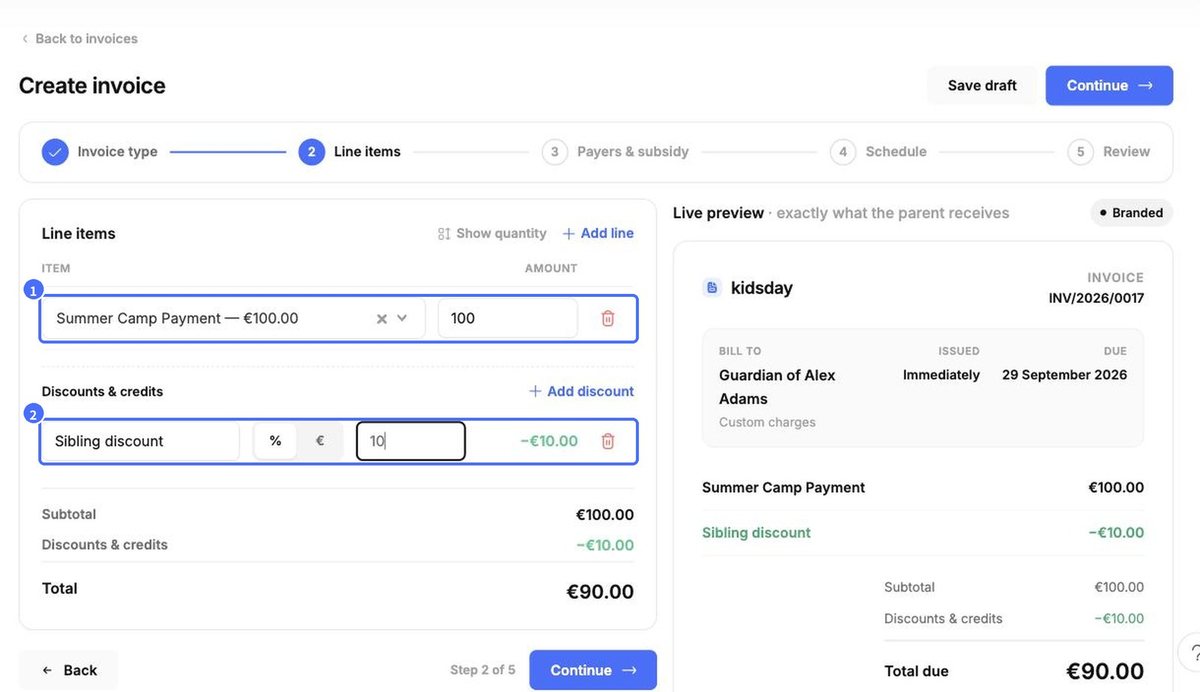
Étape 2 – Lignes de facture. Cliquez sur le champ Article et choisissez un article dans votre grille tarifaire (ou saisissez-en un nouveau) ; le montant se remplit automatiquement et reste modifiable. Utilisez Ajouter une ligne pour d'autres articles, Afficher la quantité pour facturer plusieurs unités et Ajouter une remise pour une remise en pourcentage ou d'un montant fixe.
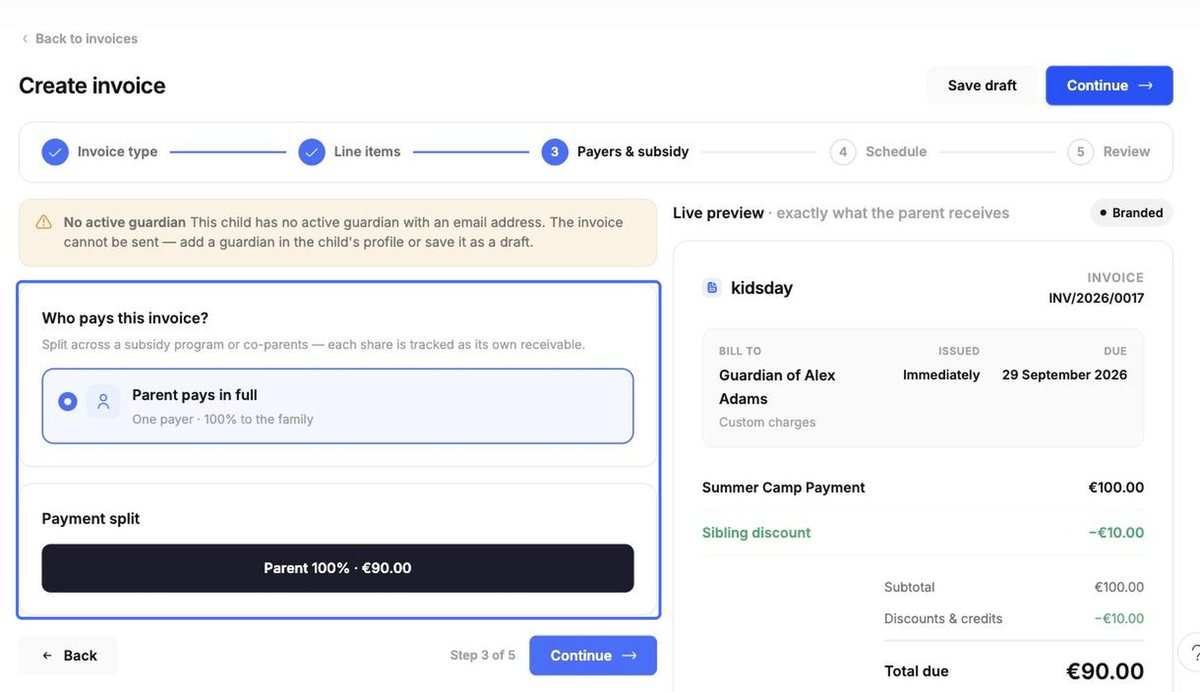
Étape 3 – Payeurs et subvention. Choisissez qui paie : Le parent paie en totalité ou Partage entre coparents (selon la répartition de votre choix). Si les subventions sont activées, vous pouvez aussi partager avec un programme de subvention. Cochez les responsables qui reçoivent la facture.
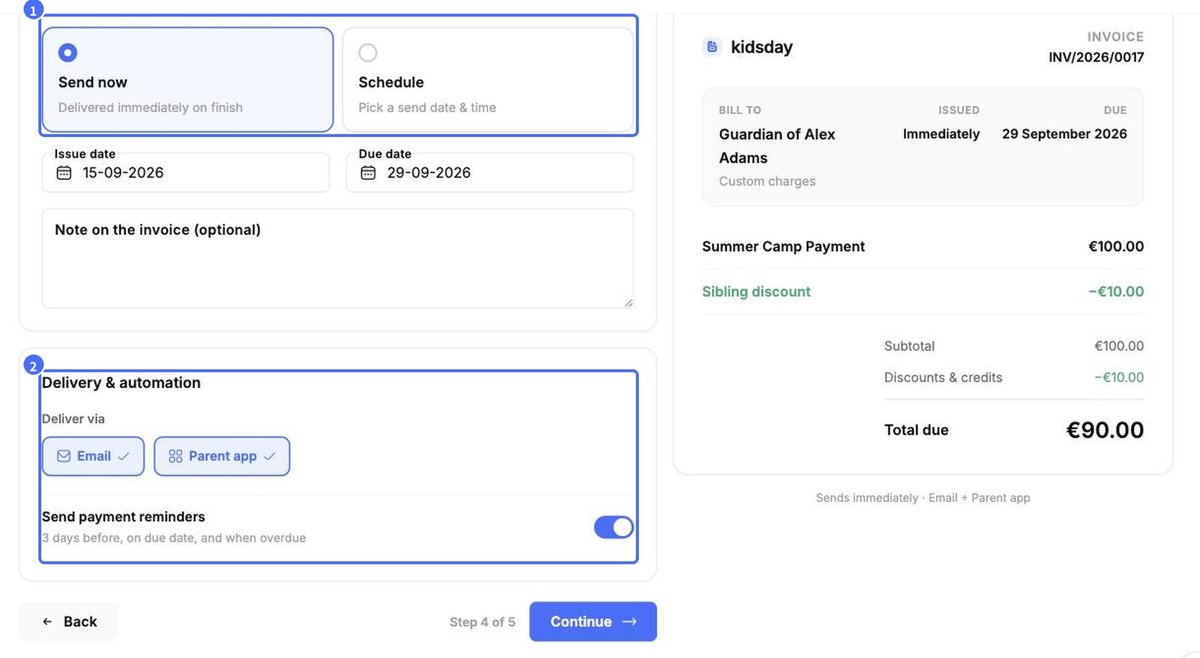
Étape 4 – Planification. Choisissez Envoyer maintenant ou Planifier l'envoi à une date donnée, vérifiez la Date d'émission et la Date d'échéance, et ajoutez une remarque si besoin. Sous Livraison & automatisation, choisissez E-mail, Application parent ou les deux, et indiquez si vous souhaitez Envoyer des rappels de paiement (3 jours avant, le jour de l'échéance et en cas de retard).
Étape 5 – Vérification. Vérifiez le récapitulatif – utilisez un lien Modifier pour revenir à une étape – puis cliquez sur Envoyer la facture, ou sur Enregistrer le brouillon pour l'envoyer plus tard.
La facture apparaît maintenant dans la liste (avec le statut Brouillon si vous l'avez enregistrée sans l'envoyer).