L'assistant de configuration vous guide à travers les quatre éléments dont kidsday a besoin avant de pouvoir facturer les familles. Vous pouvez le relancer à tout moment.
- Ouvrez l'onglet Paramètres dans Finances.
- Sélectionnez Fonctionnalités dans le menu des paramètres.
- Cliquez sur Exécuter l'assistant de configuration.
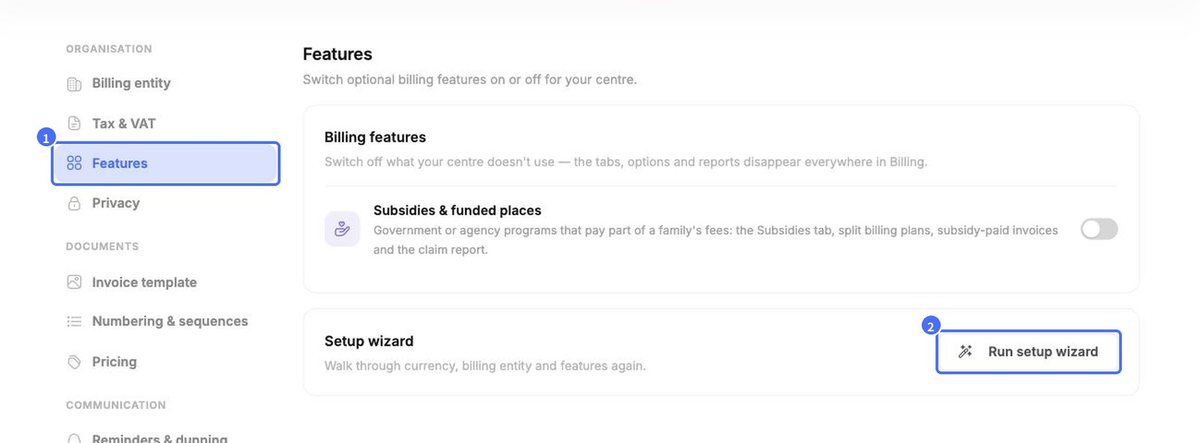
Astuce: Sur la page Fonctionnalités, vous pouvez aussi activer ou désactiver Subventions & places financées. Lorsque cette option est désactivée, l'onglet des subventions, les plans partagés et les rapports de demande de subvention sont masqués partout dans la facturation.
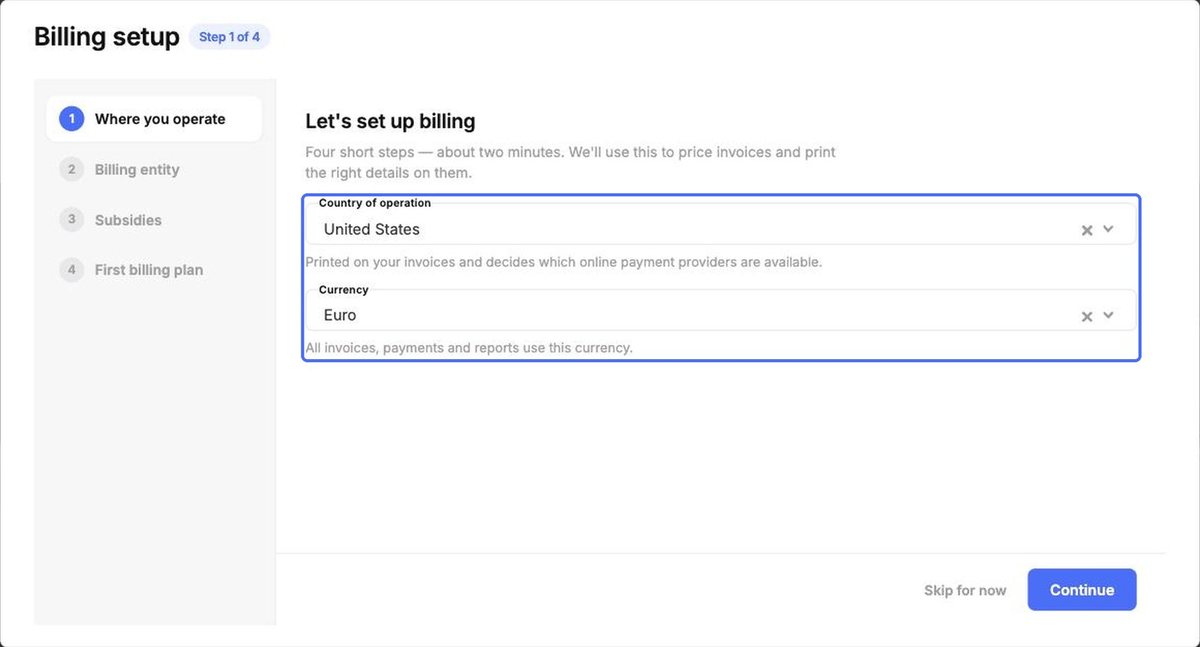
Étape 1 – Où vous exercez
Choisissez votre Pays d'opération et votre Devise, puis cliquez sur Continuer. Le pays figure sur vos factures et détermine les prestataires de paiement en ligne disponibles. Toutes les factures, tous les paiements et tous les rapports utilisent la devise choisie.
Étape 2 – Entité de facturation
Vérifiez les informations imprimées sur chaque facture et chaque reçu, puis cliquez sur Continuer :
- Nom légal et Identifiant fiscal / TVA de votre centre.
- Nom de la banque et IBAN, pour que les parents sachent où envoyer leurs virements.
- Adresse enregistrée.
- Échéance de paiement (jours après émission) – le délai de paiement par défaut des nouvelles factures, par exemple 14 jours. Vous pouvez toujours le modifier sur chaque facture.
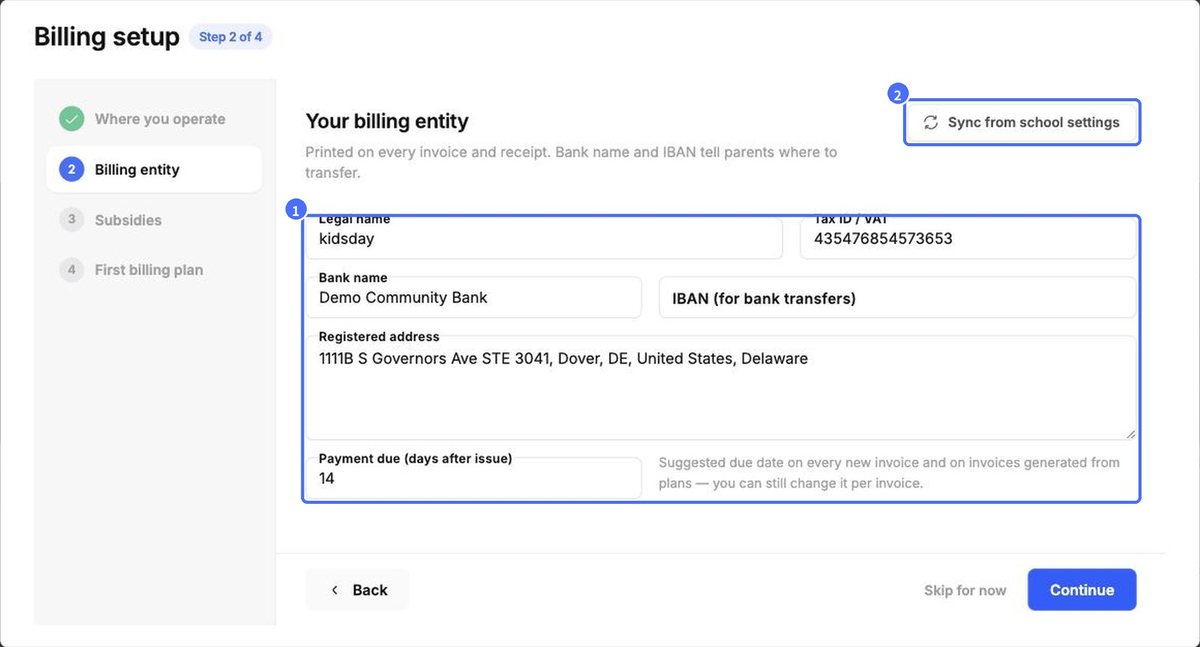
Astuce: Si les informations de votre école sont déjà renseignées dans les Paramètres, cliquez sur Synchroniser avec les paramètres de l'école pour les copier en une seule fois.
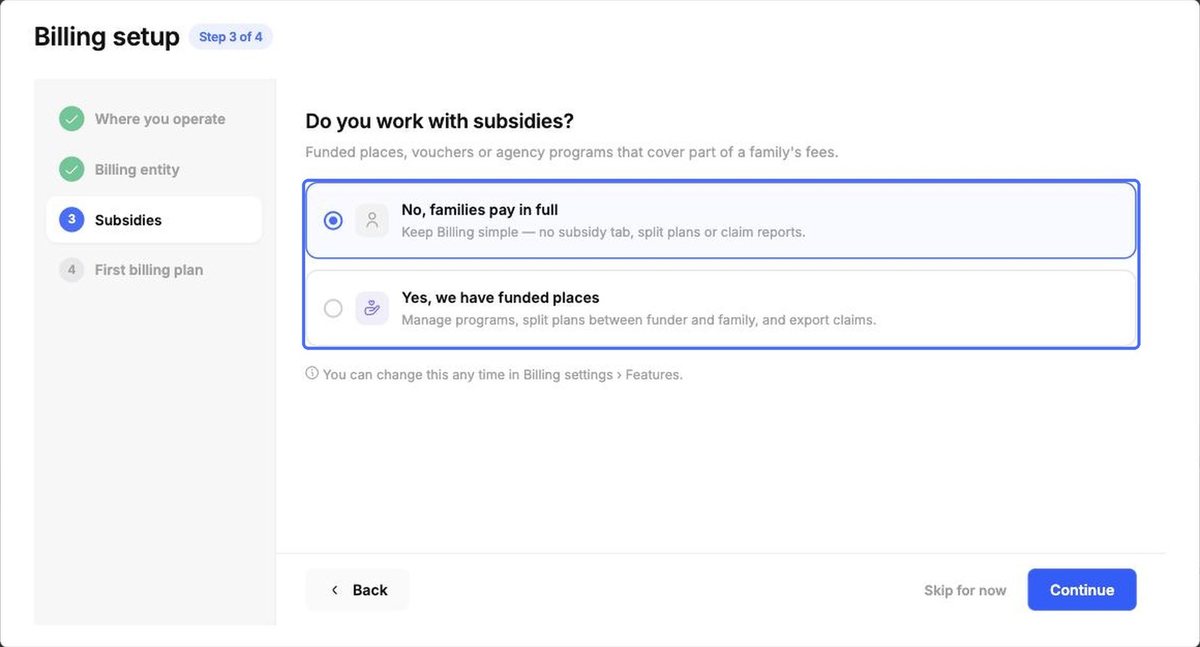
Étape 3 – Subventions
Choisissez Non, les familles paient intégralement pour une facturation simple, ou Oui, nous avons des places financées si un organisme public ou un programme d'aide prend en charge une partie des frais. Cliquez sur Continuer. Vous pourrez modifier ce choix plus tard dans Paramètres › Fonctionnalités.
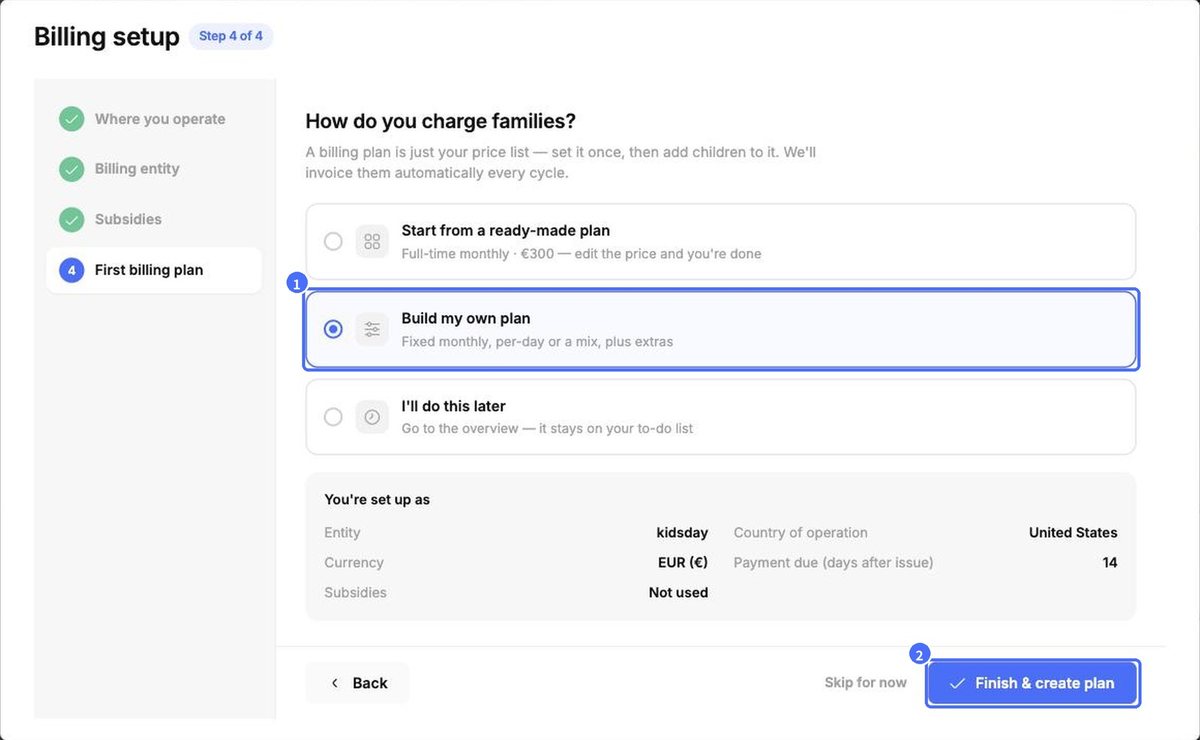
Étape 4 – Premier plan de facturation
Choisissez comment vous facturez les familles :
- Commencez à partir d'un plan prêt-à-l'emploi – un plan mensuel à temps plein dont il suffit d'ajuster le prix.
- Construire mon propre plan – forfait mensuel, tarif journalier ou une combinaison des deux, avec des suppléments.
- Je le ferai plus tard – accédez à l'aperçu ; la tâche reste dans votre liste de choses à faire.
Vérifiez le récapitulatif Votre configuration et cliquez sur Terminer & créer le plan.