
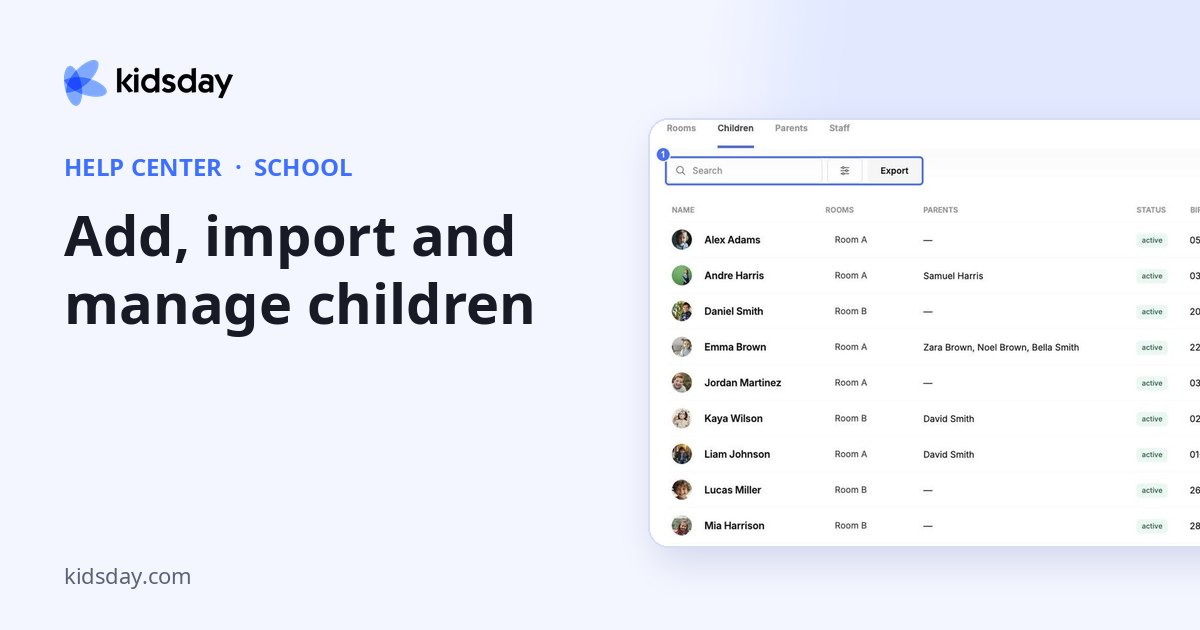
École › Enfants liste tous les enfants avec leur salle, leurs parents, leur statut, leur date de naissance et leur date d'inscription.
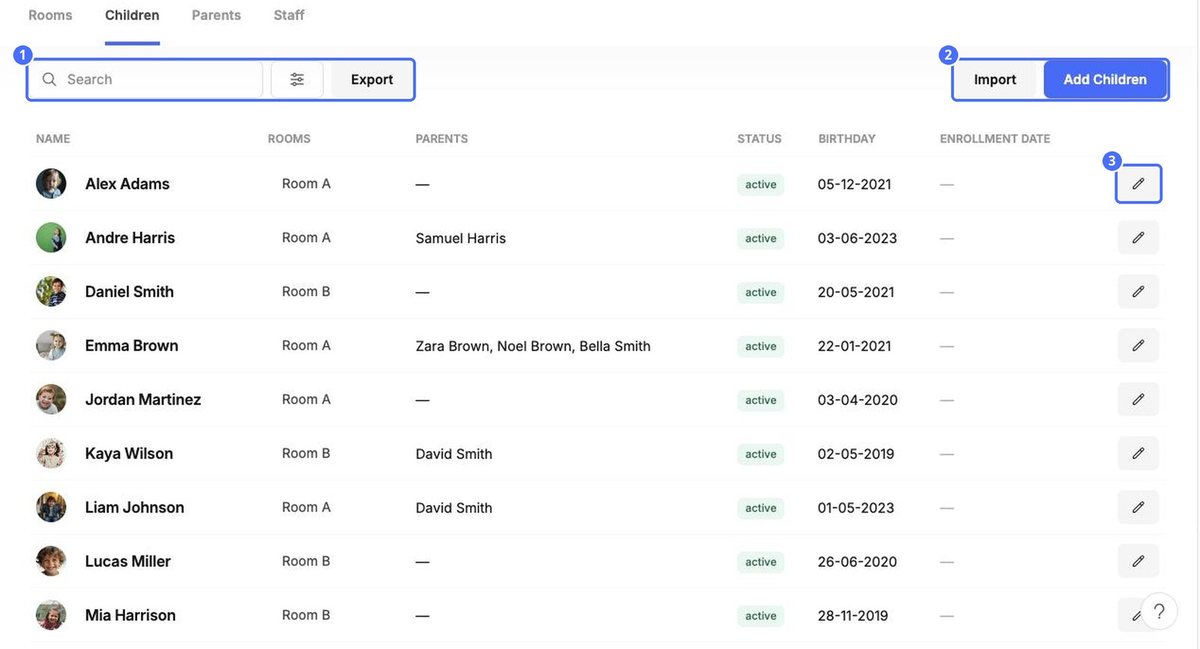
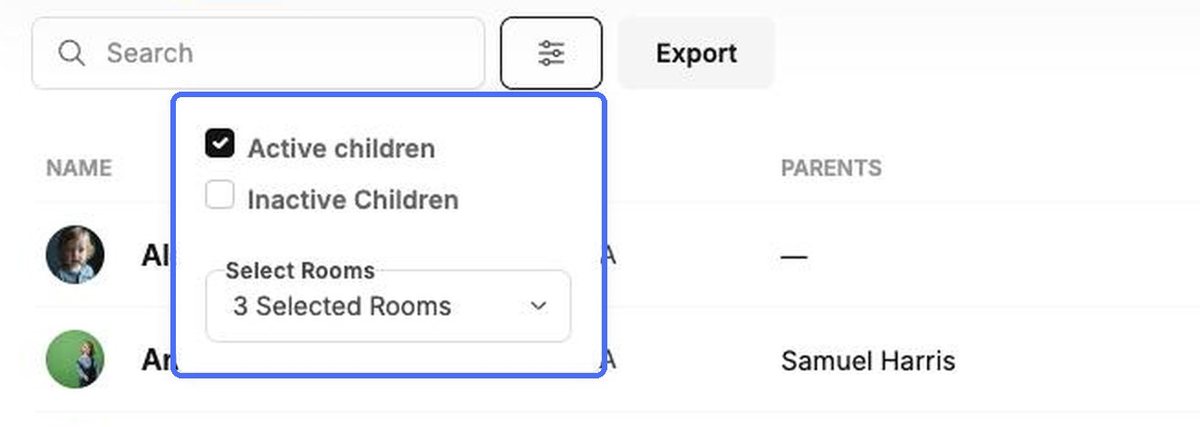
- Filtres. Cliquez sur l'icône de filtre pour afficher les Enfants actifs, les Enfants inactifs ou les deux, et pour limiter la liste à certaines salles.
- Exporter. Téléchargez la liste affichée, par exemple pour la transmettre à votre comptable ou aux autorités locales.
- Ouvrir un profil. Cliquez sur la photo d'un enfant pour ouvrir son profil (voir la rubrique « Le profil de l'enfant »).
Ajouter des enfants
Cliquez sur Ajouter des enfants et choisissez la manière de les ajouter.
| Option | Quand l'utiliser |
|---|---|
| Envoyer une invitation | La famille remplit elle-même les informations. Saisissez une ou plusieurs adresses e-mail et cliquez sur Envoyer des invitations. Chaque destinataire reçoit un e-mail contenant un lien vers le formulaire. |
| Ajouter manuellement | Vous avez les informations sous la main et souhaitez les saisir vous-même. |
| Importer | Vous transférez de nombreux enfants depuis un autre système ou un tableur. |
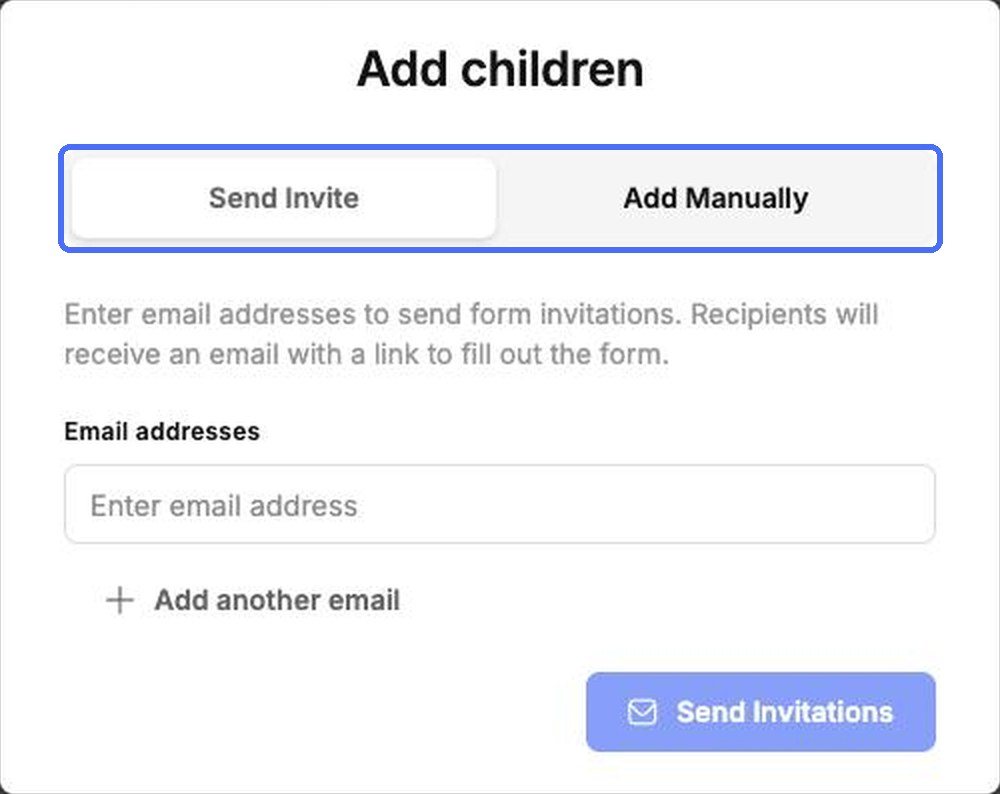
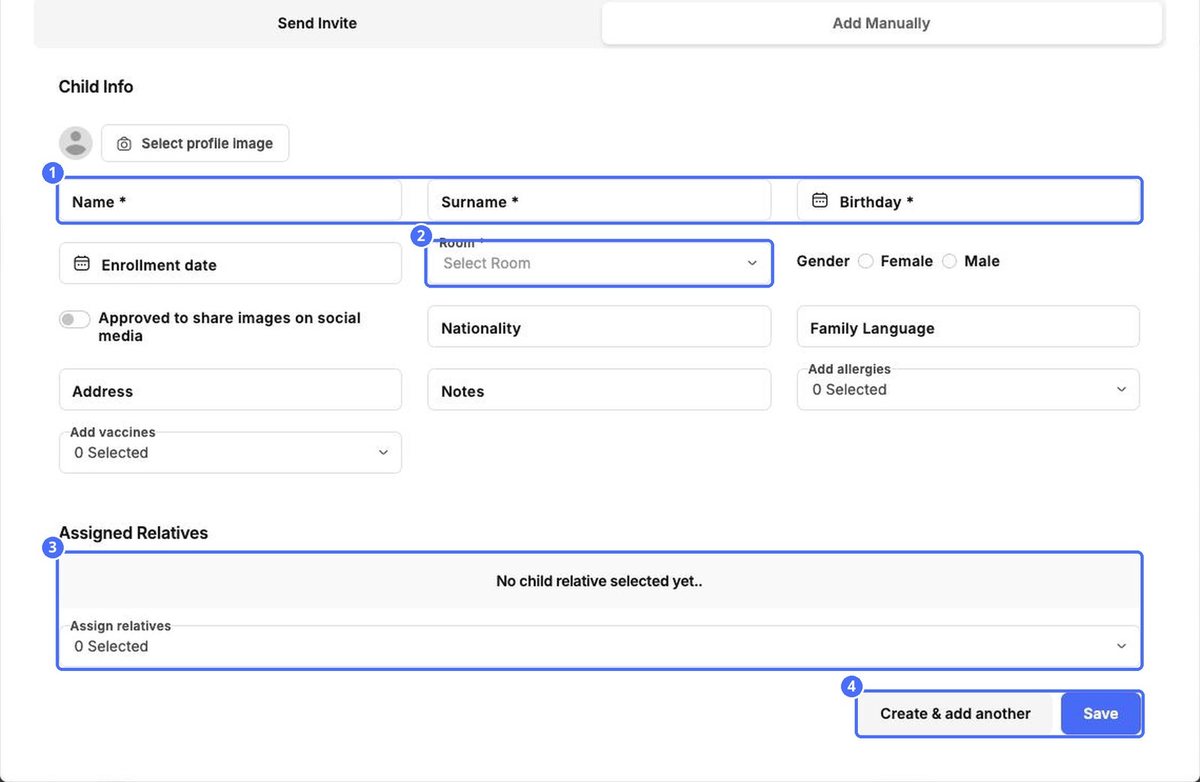
- Dans l'onglet Ajouter manuellement, saisissez le Nom, le Nom de famille et l'Anniversaire (date de naissance) de l'enfant, puis choisissez sa Chambre (salle). Ces champs sont obligatoires.
- Ajoutez toutes les autres informations dont vous disposez : photo, date d'inscription, sexe, nationalité, langue parlée en famille, adresse, remarques, allergies et vaccins, et autorisation ou non de partager des photos sur les réseaux sociaux.
- Sous Parents assignés, reliez les parents de l'enfant.
- Cliquez sur Sauvegarder, ou sur Créer et ajouter un autre pour passer à l'enfant suivant.
Importer des enfants depuis un tableur
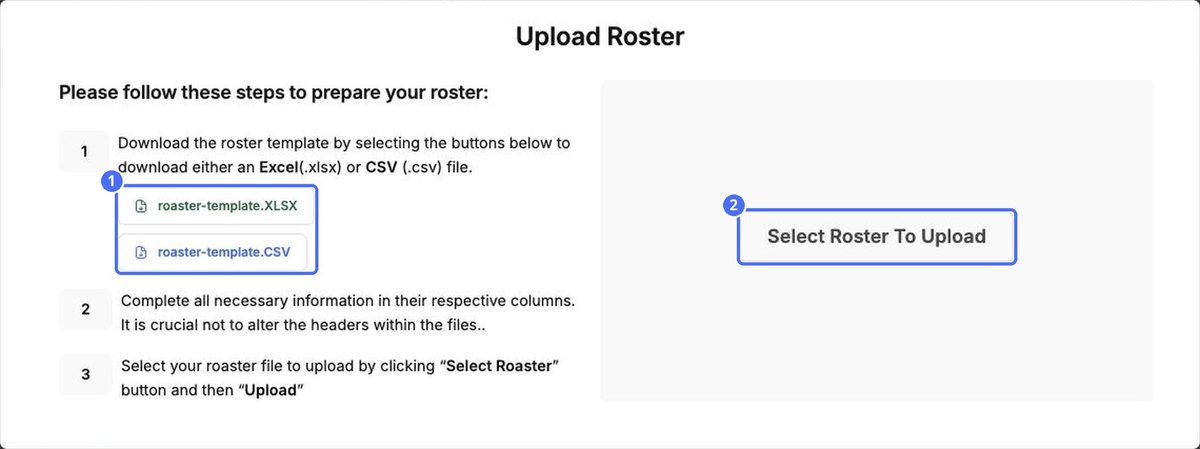
- Cliquez sur Importer.
- Téléchargez le modèle au format Excel (.xlsx) ou CSV (.csv).
- Remplissez une ligne par enfant. Ne modifiez pas les en-têtes de colonnes.
- Cliquez sur Sélectionnez la liste à télécharger, choisissez votre fichier et téléversez-le.
Modifier ou désactiver un enfant
Cliquez sur l'icône en forme de crayon sur la ligne d'un enfant pour ouvrir Modifier les informations sur l'enfant. C'est ici que vous tenez à jour les allergies, les vaccins, l'autorisation de photos et les liens familiaux.
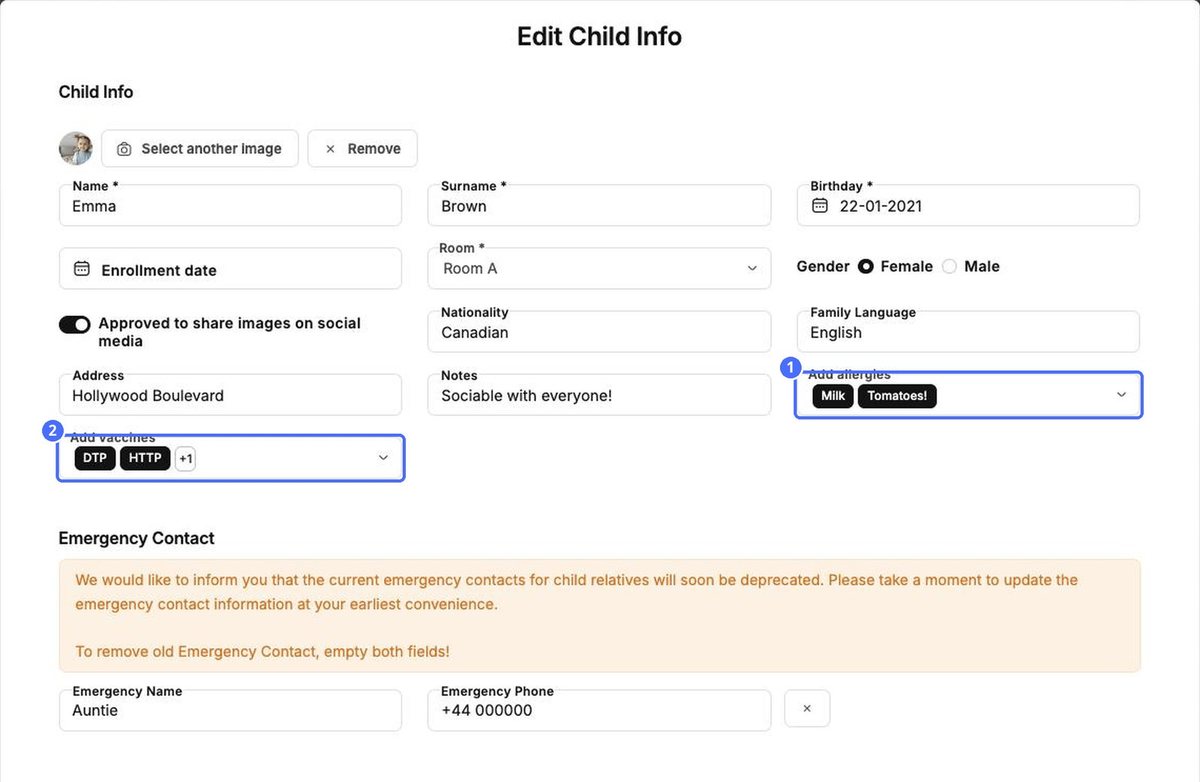
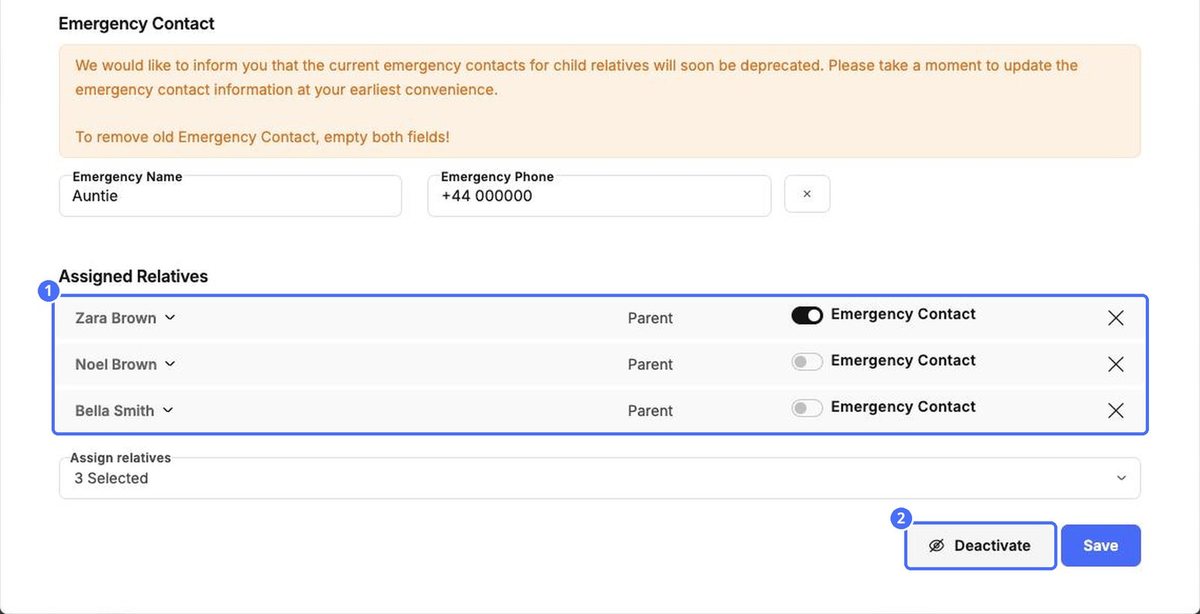
- Contacts d'urgence. Activez Contact d'urgence pour chaque membre de la famille à appeler en cas d'urgence. Les champs distincts Nom et Téléphone d'urgence vont disparaître : reportez ces informations sur un membre de la famille, puis videz les deux champs.
- Désactiver. Lorsqu'un enfant quitte votre centre, cliquez sur Désactiver. L'enfant n'apparaît plus parmi les enfants actifs. Utilisez le filtre Enfants inactifs pour le retrouver.


