
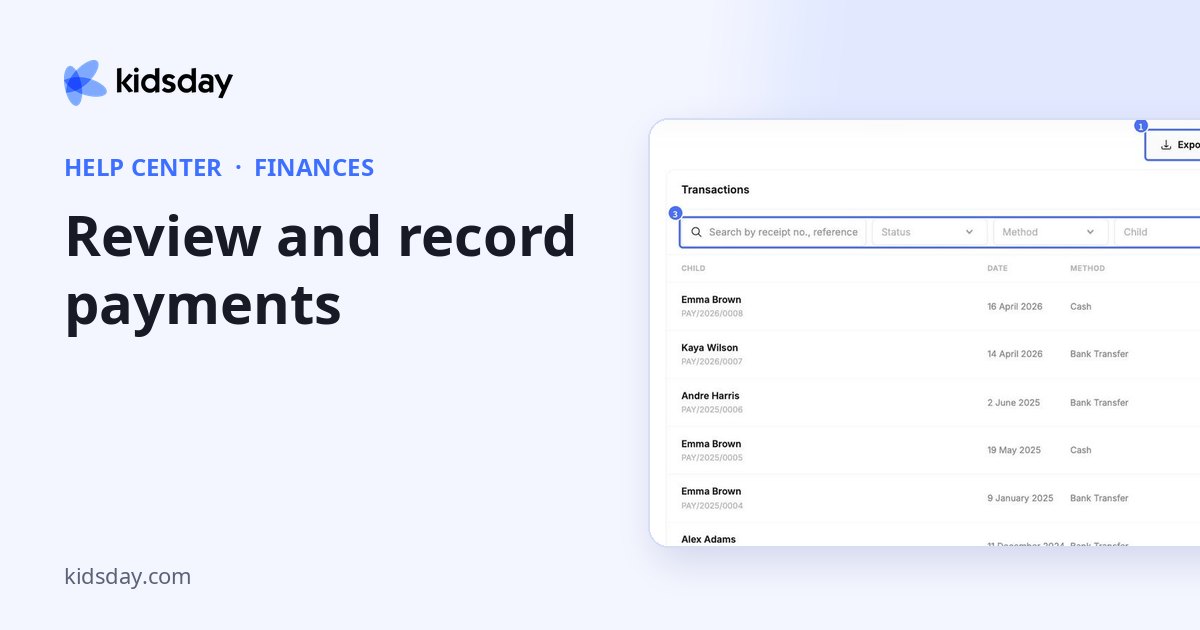
Die Registerkarte Zahlungen listet jede eingegangene Zahlung mit Kind, Datum, Zahlungsart, Status und Nettobetrag auf.
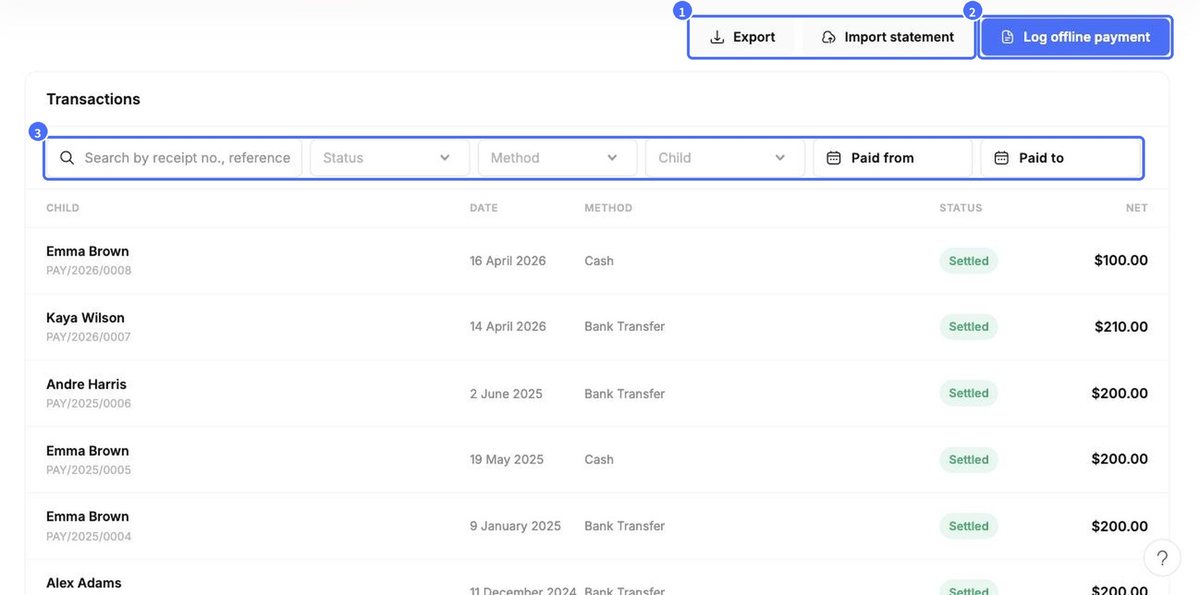
- Filtern Sie nach Status, Methode, Kind oder Zahlungsdatum.
- Kontoauszug importieren – laden Sie einen Kontoauszug hoch, um Überweisungen den Rechnungen zuzuordnen.
- Exportieren – laden Sie Ihre Zahlungen herunter.
Eine Bar-, Überweisungs- oder Scheckzahlung erfassen
- Klicken Sie auf Offline-Zahlung buchen.
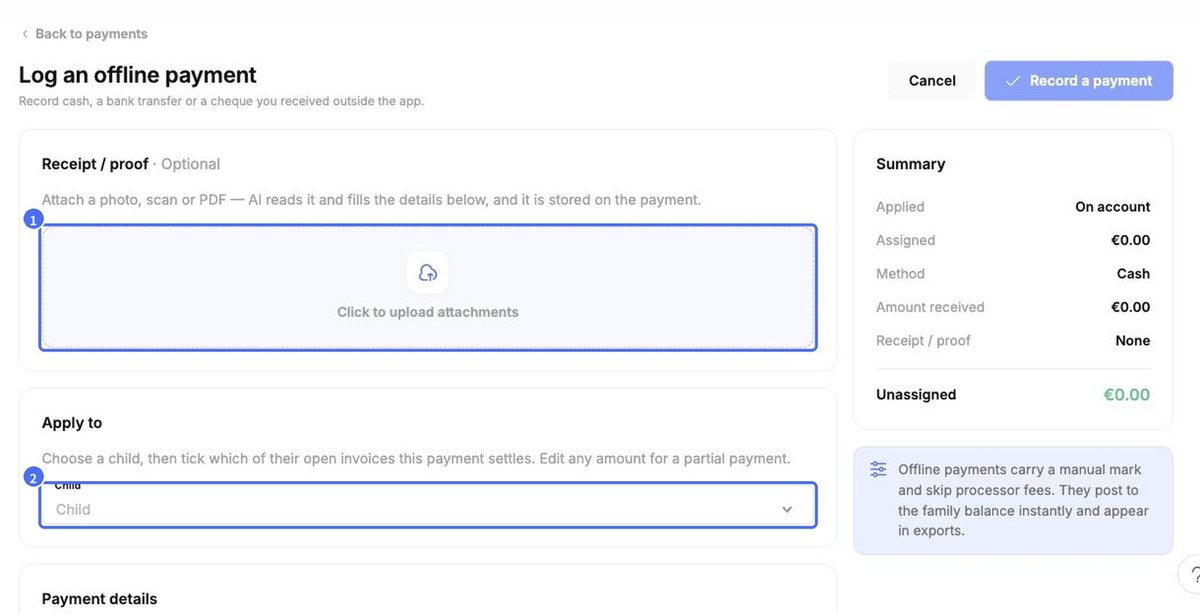
- (Optional) Laden Sie unter Beleg / Nachweis ein Foto, einen Scan oder eine PDF-Datei hoch. Die KI von kidsday liest den Beleg aus und füllt die Angaben aus; die Datei wird zusammen mit der Zahlung gespeichert.
- Wählen Sie unter Zuweisen an das Kind aus.
- Markieren Sie die offene(n) Rechnung(en), die mit dieser Zahlung beglichen wird bzw. werden. Der Betrag wird automatisch eingetragen – bei einer Teilzahlung passen Sie ihn an. Wenn nichts markiert ist, wird die Zahlung als Guthaben auf dem Konto erfasst.
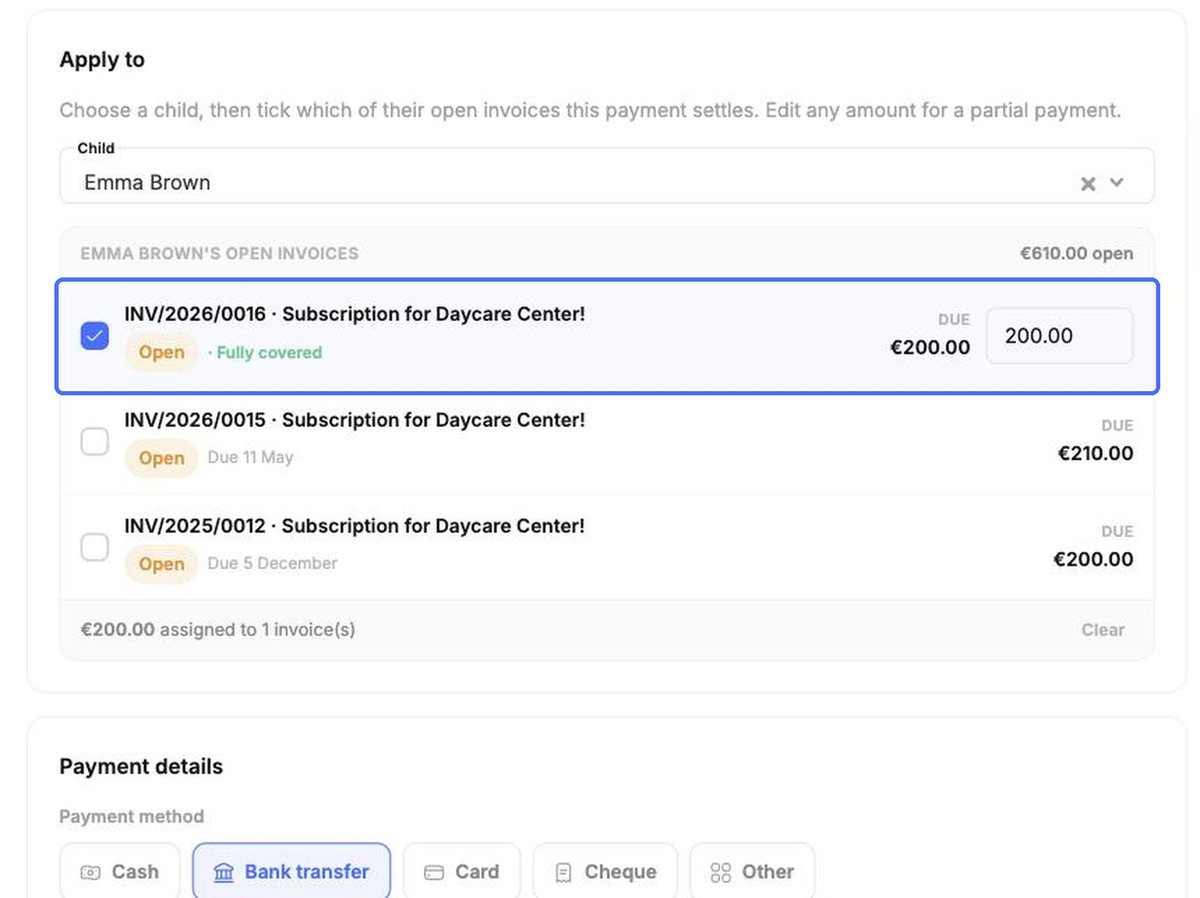
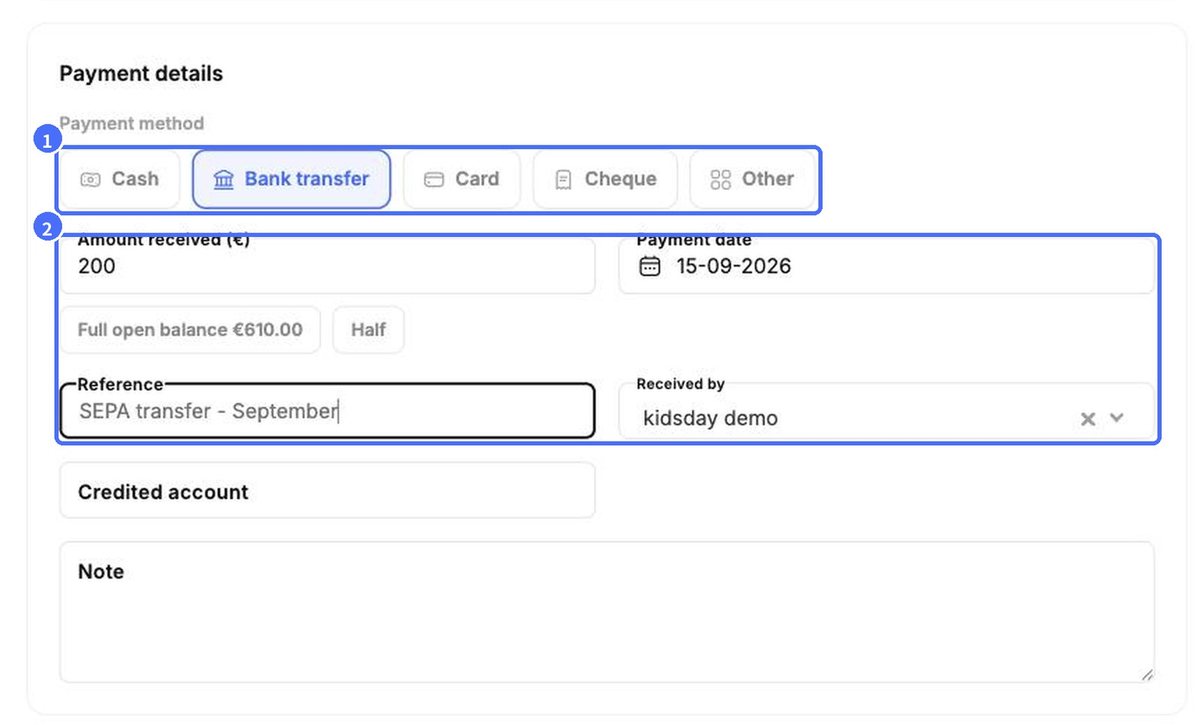
- Wählen Sie unter Zahlungsdetails die Zahlungsmethode (Bar, Überweisung, Karte, Scheck, Sonstige), geben Sie unter Erhaltener Betrag den Betrag ein (oder nutzen Sie Gesamter offener Saldo / Hälfte) und tragen Sie Zahlungsdatum und Referenz ein. Optional können Sie das gutgeschriebene Konto und eine Notiz hinzufügen.
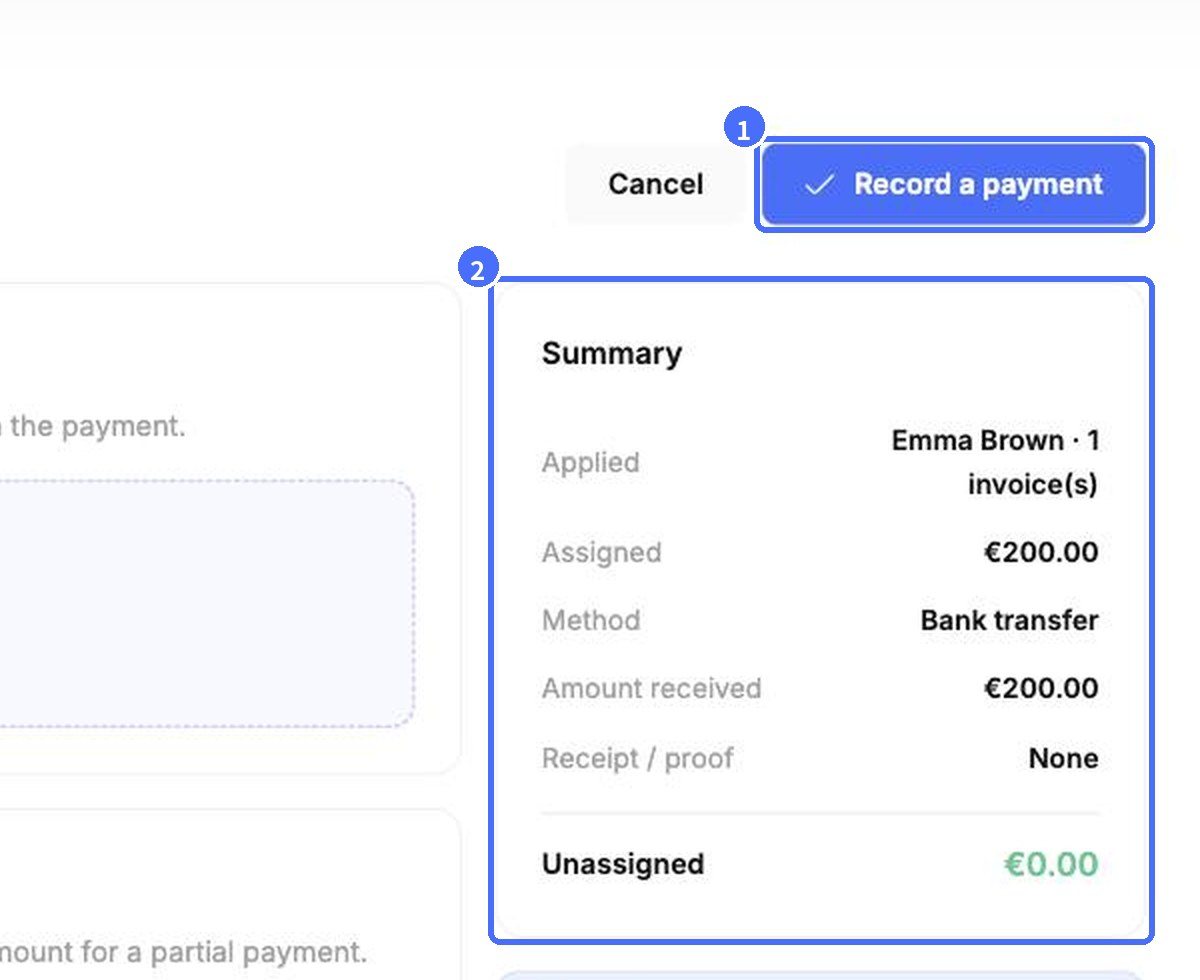
- Prüfen Sie die Zusammenfassung – „Nicht zugeordnet“ sollte €0.00 anzeigen – und klicken Sie auf Zahlung buchen.
Hinweis: Offline-Zahlungen erhalten eine Kennzeichnung als manuelle Zahlung, und es fallen keine Gebühren des Zahlungsanbieters an. Sie werden sofort auf den Familiensaldo gebucht und erscheinen in den Exporten.


