
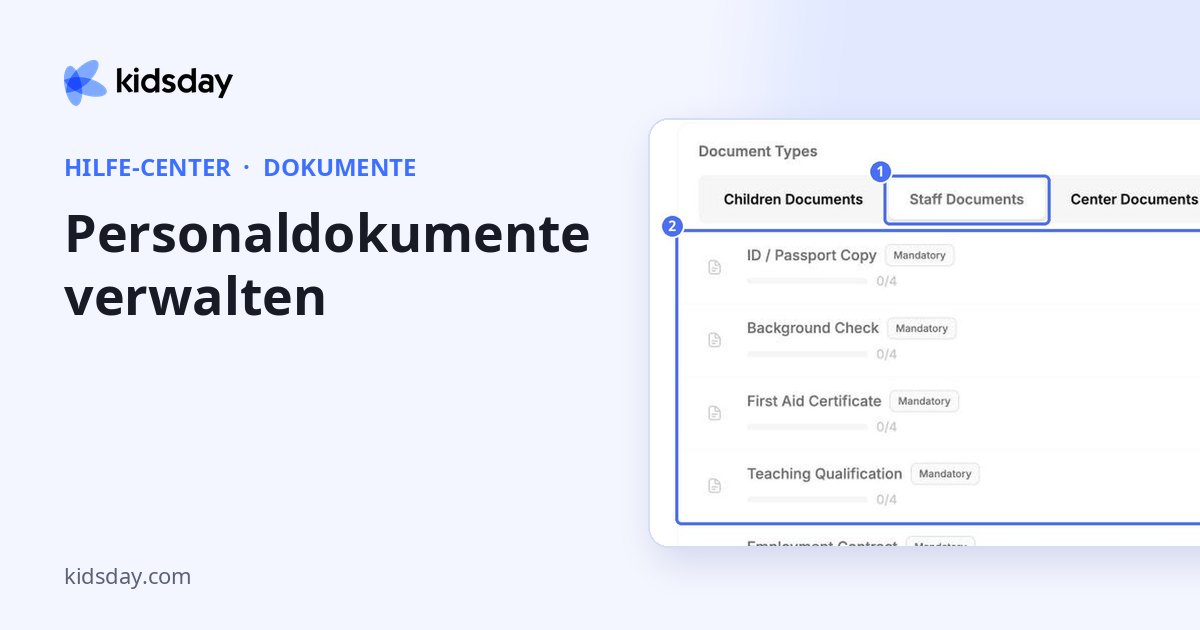
Mit Personaldokumenten behalten Sie die Unterlagen im Blick, die jedes Teammitglied benötigt, zum Beispiel eine Kopie von Personalausweis / Reisepass, ein Führungszeugnis oder einen Erste-Hilfe-Nachweis.
Sehen, welche Personaldokumente fehlen
- Klicken Sie im linken Menü auf Unterlagen.
- Klicken Sie auf der Registerkarte Überblick unter Dokumenttypen auf Personaldokumente.
- Jeder Typ zeigt, wie viele Mitarbeitende ein gültiges Dokument haben (zum Beispiel 0/4) und wie viele fehlen.

Klicken Sie bei einem Dokumenttyp auf den Pfeil, um den Status aller Mitarbeitenden für diesen Typ zu sehen.

- Mit Hochladen laden Sie die Datei selbst hoch.
- Mit Anfrage bitten Sie die Mitarbeiterin bzw. den Mitarbeiter, das Dokument hochzuladen.
- Mit dem Filter Status zeigen Sie nur fehlende, bald ablaufende oder ausstehende Dokumente an.
Die Aufzeichnung einer Mitarbeiterin oder eines Mitarbeiters prüfen
- Öffnen Sie die Registerkarte Aufzeichnungen und klicken Sie auf Personaldokumente.
- Suchen Sie nach Namen oder nutzen Sie die Filter, zum Beispiel Fehlen oder Läuft bald ab.
- Klicken Sie auf die Karte einer Person, um alle ihre Dokumenttypen zu sehen.


Alle anfordern fordert bei dieser Person alle fehlenden Dokumente auf einmal an. In der Liste macht Fordern Sie „Alles fehlt“ an (alle fehlenden Dokumente anfordern) dasselbe für Ihr gesamtes Team.
Festlegen, welche Dokumente Ihr Personal benötigt
Klicken Sie auf der Registerkarte Einstellungen auf Personaldokumente. Schalten Sie einen Typ ein oder aus, kennzeichnen Sie ihn als Obligatorisch, prüfen Sie seinen Ablauf und klicken Sie auf das Zahnrad, um ihn zu bearbeiten. Details finden Sie unter „Dokumenttypen, Ablauf und Upload-Formulare einrichten“.

Tipp: Dokumente mit Ablaufdatum, etwa Läuft alle 12 Monate ab, erscheinen vor ihrem Ablauf im Überblick unter Läuft bald ab, sodass Sie rechtzeitig eine neue Kopie anfordern können.


