
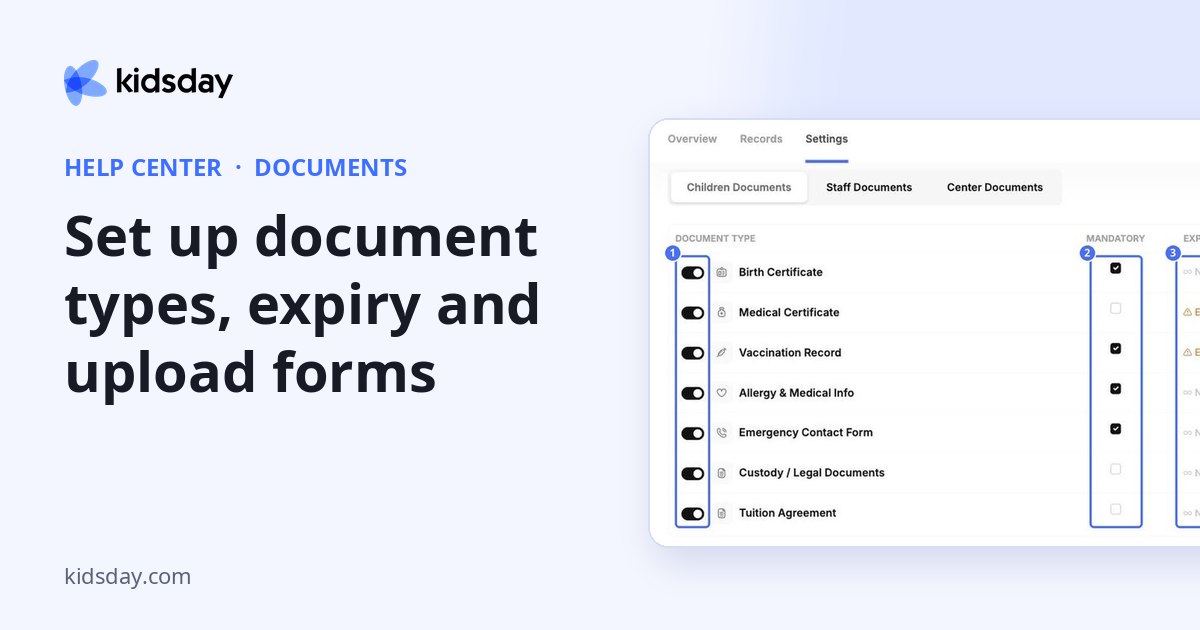
Auf der Registerkarte Einstellungen legen Sie fest, welche Dokumente Sie sammeln und wie lange sie gültig bleiben. Wählen Sie oben Kinderdokumente, Personaldokumente oder Center-Dokumente.
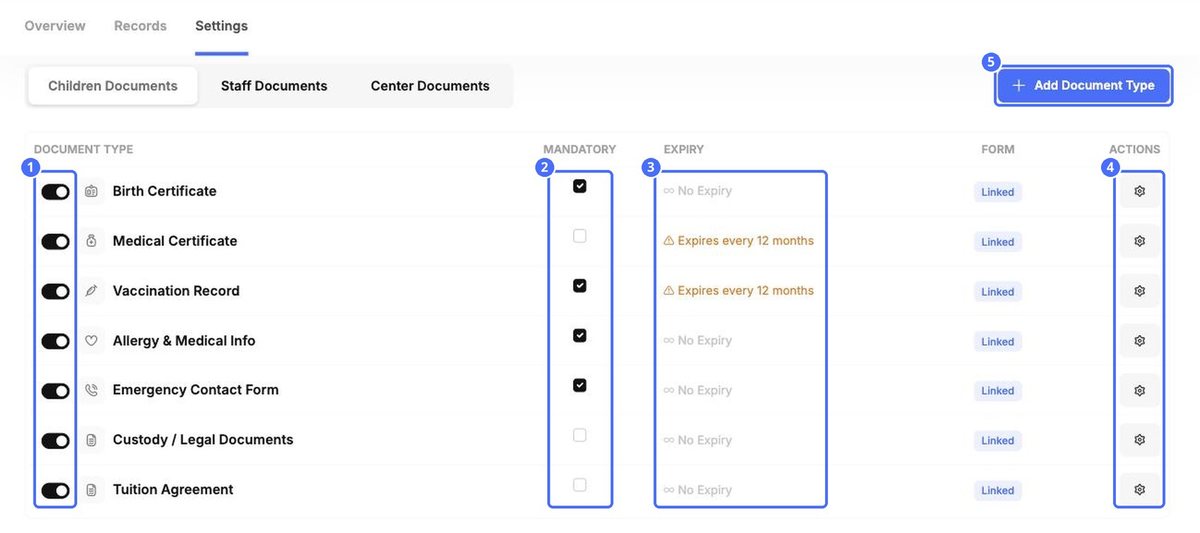
| Spalte | Bedeutung |
|---|---|
| Schalter | Schaltet den Dokumenttyp für Ihre Einrichtung ein oder aus. |
| Obligatorisch | Markierte Typen zählen für die Compliance. |
| Ablauf | Wie lange ein hochgeladenes Dokument gültig bleibt, zum Beispiel Läuft alle 12 Monate ab oder Kein Ablauf. |
| Formular | Verlinkt zeigt, dass der Typ ein Upload-Formular hat. Sie können es mit Formular zum Hochladen von Dokumenten bearbeiten ändern. |
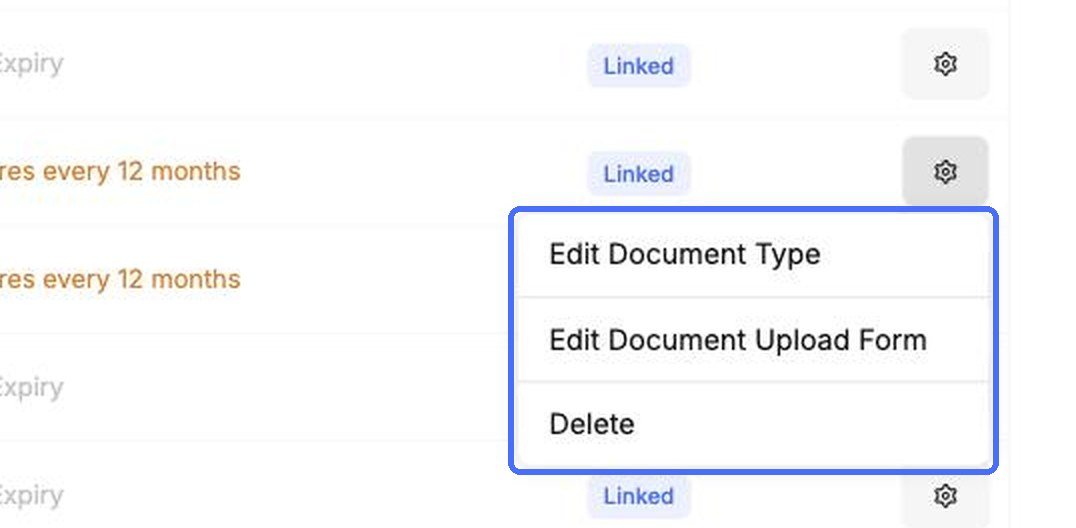
| Aktionen | Das Zahnrad öffnet Dokumenttyp bearbeiten, Formular zum Hochladen von Dokumenten bearbeiten und Löschen. |
Einen Dokumenttyp hinzufügen oder bearbeiten
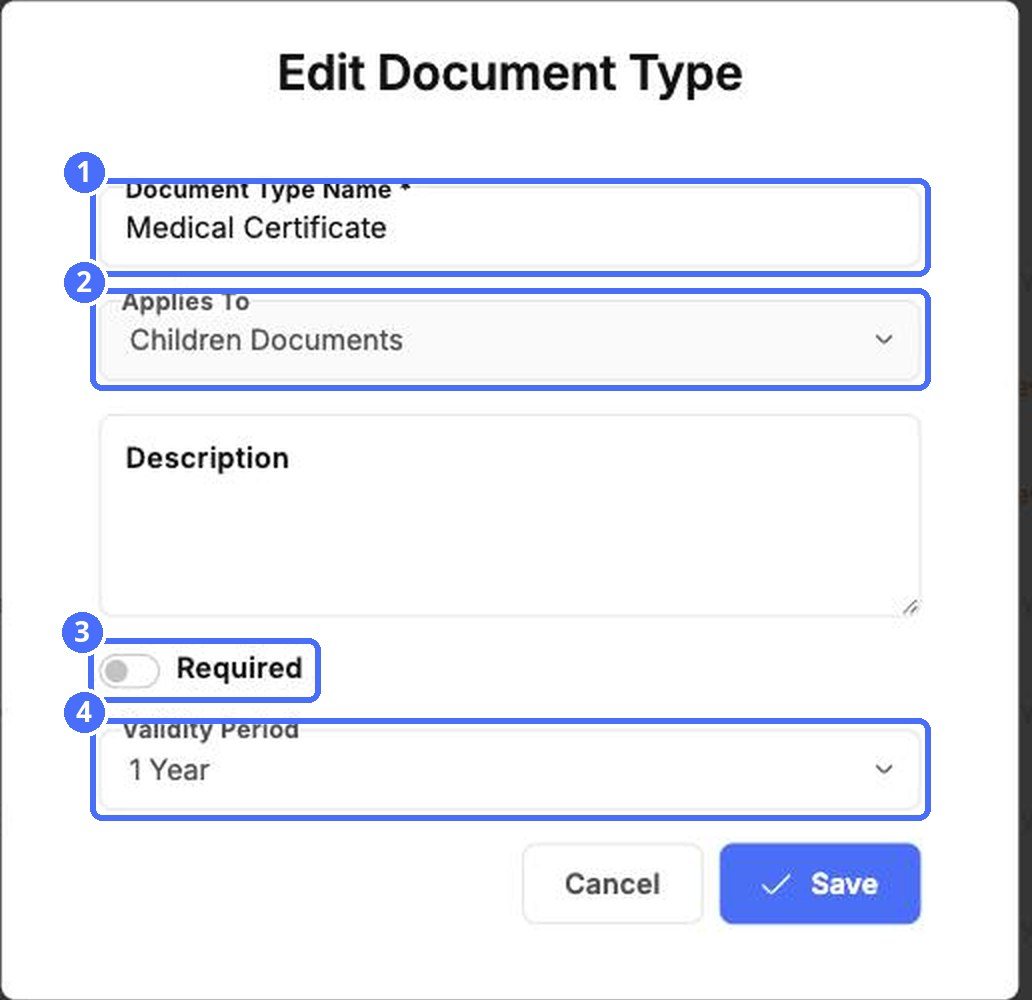
- Klicken Sie auf Dokumenttyp hinzufügen oder auf das Zahnrad › Dokumenttyp bearbeiten.
- Geben Sie unter Name des Dokumenttyps den Namen ein.
- Wählen Sie unter Gilt für Kinder-, Personal- oder Einrichtungsdokumente.
- Fügen Sie eine Beschreibung hinzu, damit Familien wissen, was sie hochladen sollen.
- Schalten Sie Erforderlich ein, wenn das Dokument verpflichtend ist.
- Wählen Sie eine Gültigkeitsdauer: kein Ablauf, 1, 3 oder 6 Monate oder 1, 2, 3 oder 5 Jahre.
- Klicken Sie auf Speichern.
Tipp: Dokumente mit einer Gültigkeitsdauer erscheinen 30 Tage vor ihrem Ablauf unter Läuft bald ab, sodass Sie Zeit haben, ein neues anzufordern.
Das Upload-Formular bearbeiten
Das Zahnrad › Formular zum Hochladen von Dokumenten bearbeiten öffnet den Formular-Editor für dieses Dokument. Er funktioniert wie der Editor für das Anmeldeformular (siehe „Ihr Anmeldeformular anpassen“): Felder von links hinzufügen, in Abschnitten gruppieren und auf Speichern klicken.
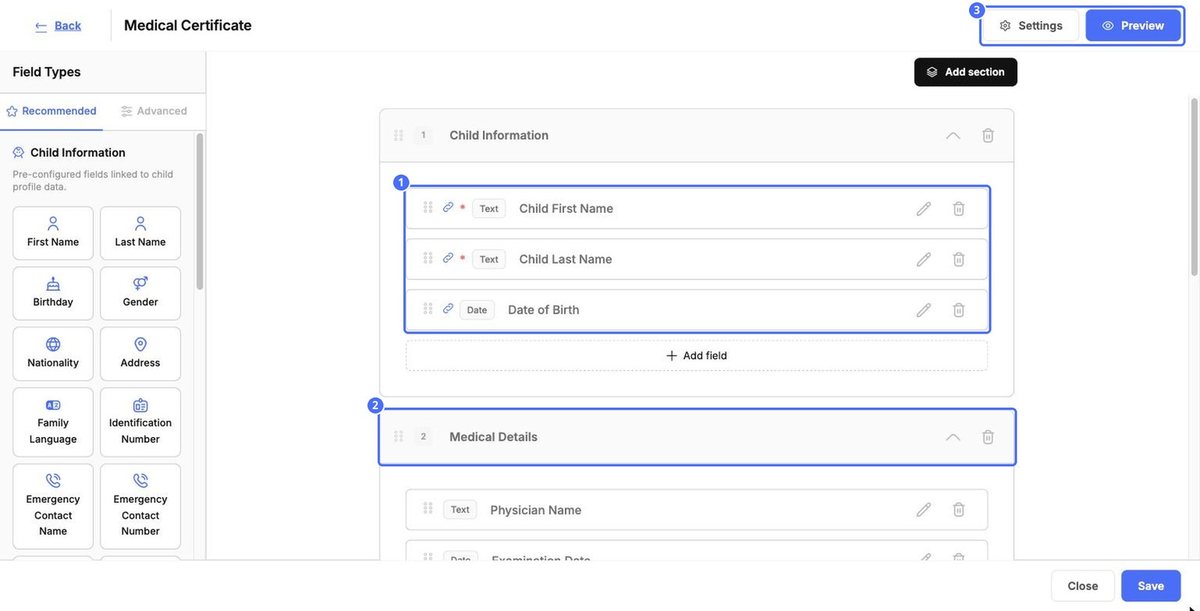
Das Kettensymbol kennzeichnet Felder, die mit dem Kinderprofil verknüpft sind. Klicken Sie auf Vorschau, um das Formular so zu sehen wie Familien, und auf Schließen, um den Editor ohne Speichern zu verlassen.
Hinweis: Löschen entfernt den Dokumenttyp. Um ihn stattdessen vorübergehend zu deaktivieren, nutzen Sie seinen Schalter.


