Öffnen Sie Finanzen › Einstellungen, um die Abrechnung im Detail einzustellen. Das Einstellungsmenü ist in Organisation, Dokumente und Kommunikation gegliedert.
| Abschnitt | Was hier gesteuert wird |
|---|---|
| Abrechnungsstelle | Rechtlicher Name, Adresse, Steuernummer und Bankverbindung, die auf jedem Dokument stehen. Klicken Sie nach Änderungen auf Speichern. |
| Steuern & MwSt. | Die Steuersätze, die Sie auf Rechnungspositionen anwenden können. Mit „Einen Steuersatz hinzufügen“ legen Sie einen neuen an. |
| Funktionen | Optionale Funktionen (z. B. Zuschüsse) ein- oder ausschalten und den Einrichtungsassistenten erneut starten. |
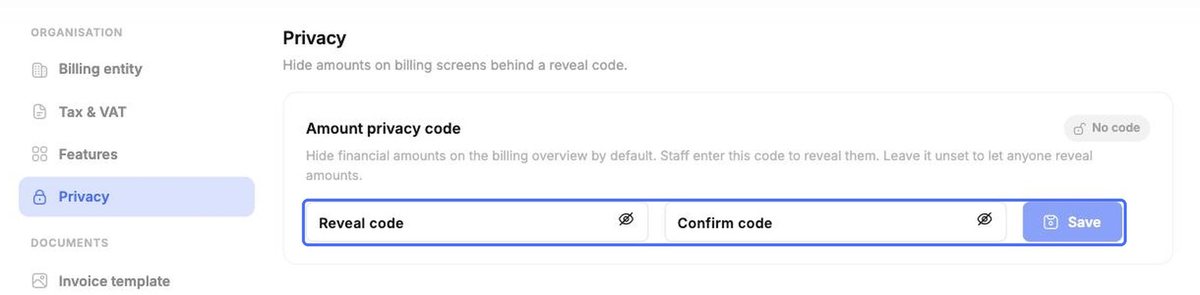
| Datenschutz | Einen Freigabecode festlegen, damit Finanzbeträge verborgen bleiben, bis Mitarbeitende ihn eingeben. |
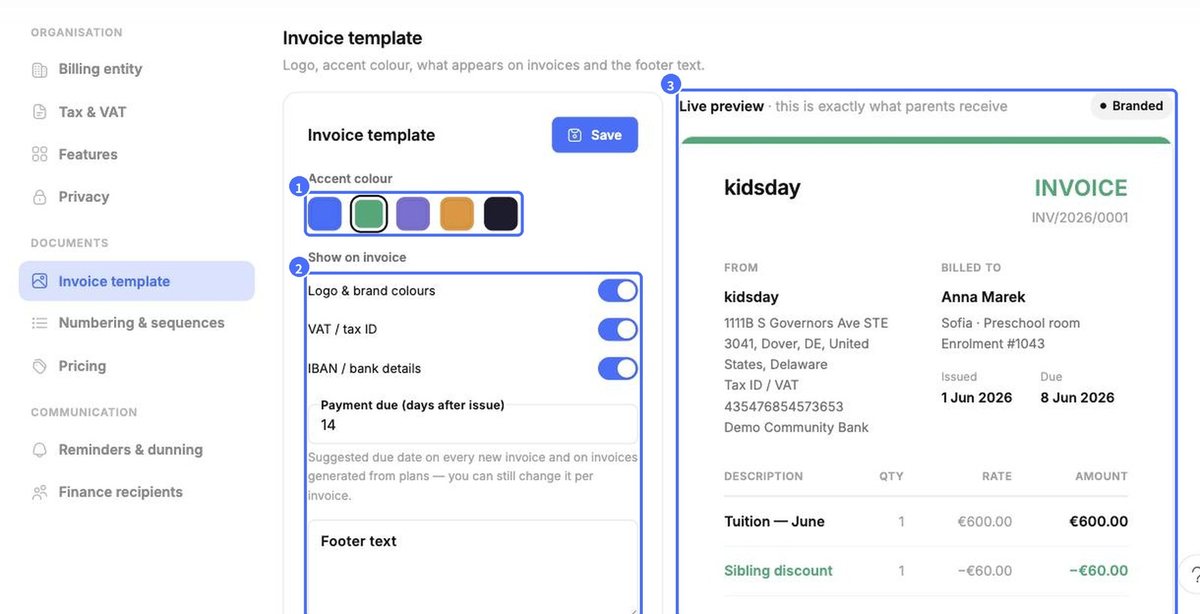
| Rechnungsvorlage | Akzentfarbe, Inhalte der Rechnungen (Logo, Steuernummer, IBAN), Zahlungsfrist und Fußzeilentext – mit Live-Vorschau. |
| Nummerierung & Nummernkreise | Wie Rechnungen, Gutschriften und Zahlungen nummeriert werden (Präfix, Jahr, Zähler). |
| Preise | Wiederverwendbare Positionen und Standardpreise, die Sie beim Erstellen von Rechnungen und Plänen auswählen können. |
| Erinnerungen & Mahnwesen | Automatische Zahlungserinnerungen, Mahngebühren und Benachrichtigungen für das Personal. |
| Finanz-Empfänger | Ihre Steuerberatung und Finanzkontakte, die beim Versand von Berichten verwendet werden. |
Steuern & MwSt.
Jeder Steuersatz hat einen Namen und einen Prozentsatz. Mit dem Papierkorbsymbol löschen Sie einen Satz, mit Einen Steuersatz hinzufügen fügen Sie einen hinzu.
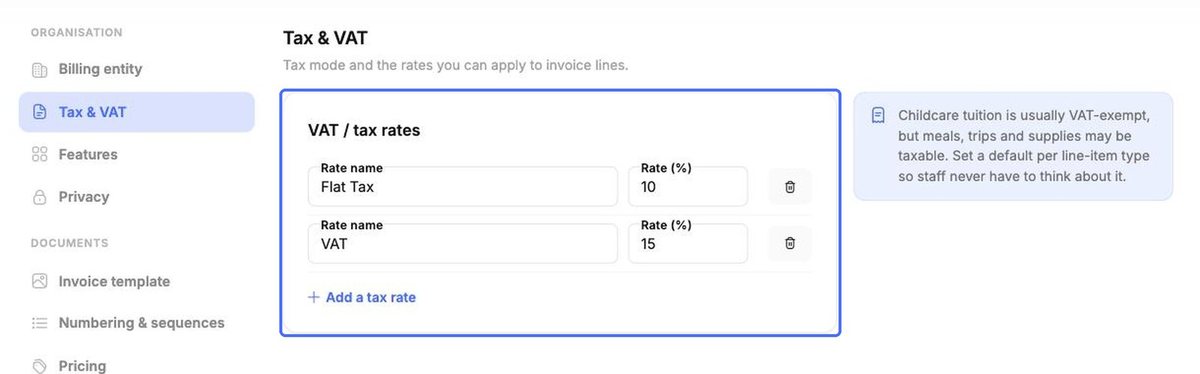
Tipp: Betreuungsgebühren sind in der Regel von der Umsatzsteuer befreit, Mahlzeiten, Ausflüge und Material können aber steuerpflichtig sein. Prüfen Sie die Vorschriften in Ihrem Land.
Rechnungsvorlage
- Wählen Sie eine Akzentfarbe.
- Legen Sie unter Auf der Rechnung anzeigen fest, ob Logo und Markenfarben, USt-IdNr. / Steuernummer sowie IBAN / Bankverbindung angezeigt werden. Legen Sie die Standardanzahl der Tage für das Zahlungsziel fest und fügen Sie einen Fußzeilentext hinzu.
- Prüfen Sie die Live-Vorschau – sie zeigt genau, was Eltern erhalten – und klicken Sie dann auf Speichern.
Nummerierung & Nummernkreise
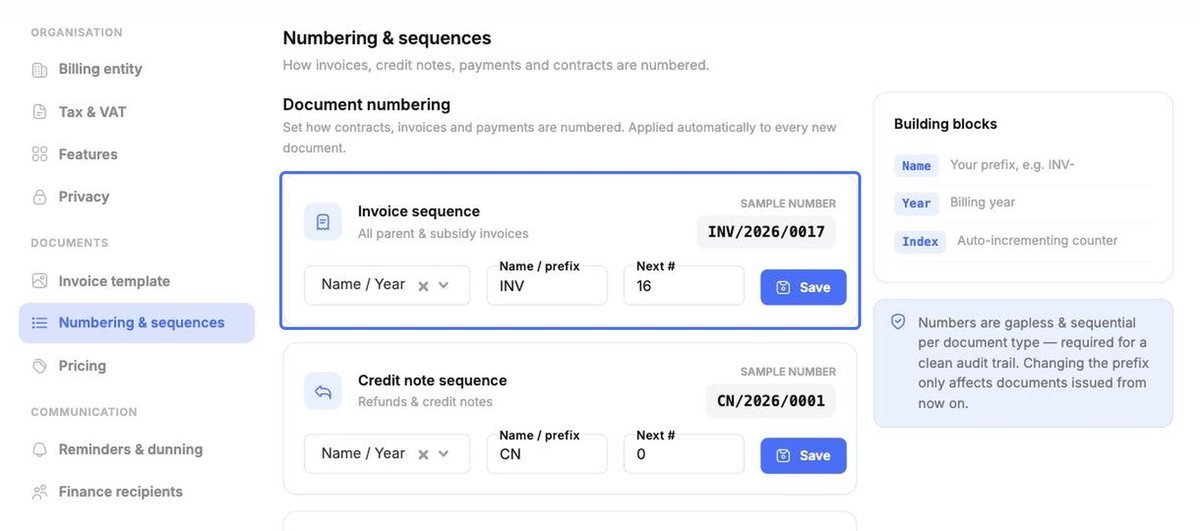
Legen Sie für jeden Dokumenttyp Format und Präfix fest und klicken Sie auf Speichern. Nummern setzen sich aus einem Namen/Präfix, dem Abrechnungsjahr und einem automatisch hochgezählten Zähler zusammen. Sie sind je Dokumenttyp lückenlos und fortlaufend – das ist für eine saubere Prüfspur erforderlich. Eine Änderung des Präfixes wirkt sich nur auf danach ausgestellte Dokumente aus.
Preise
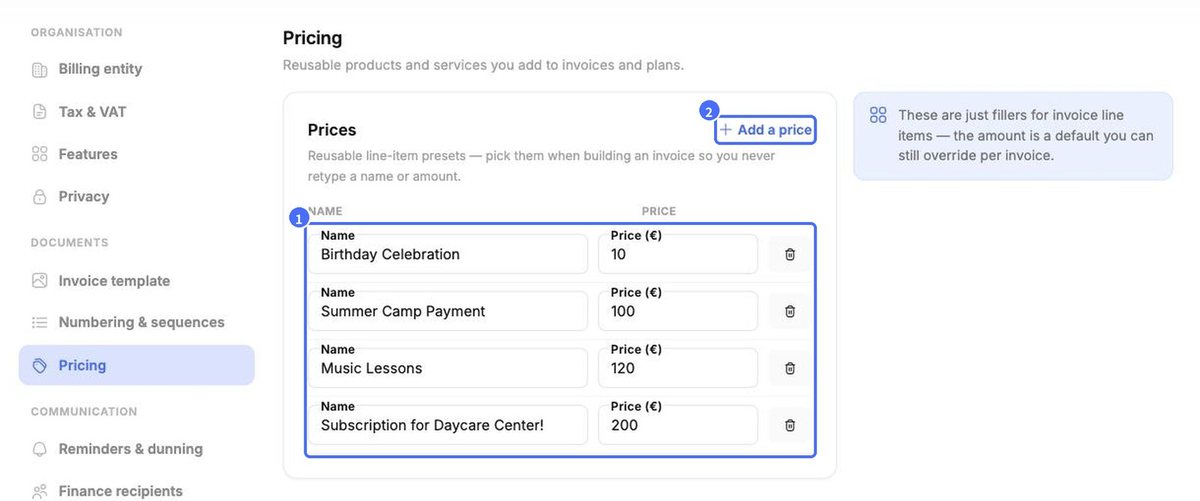
Unter Preise liegen wiederverwendbare Positionen wie „Zahlung Sommercamp“ oder „Musikunterricht“. Klicken Sie auf Einen Preis hinzufügen, um eine neue anzulegen. Der Betrag ist nur ein Standardwert – Sie können ihn auf jeder Rechnung überschreiben.
Erinnerungen & Mahnwesen
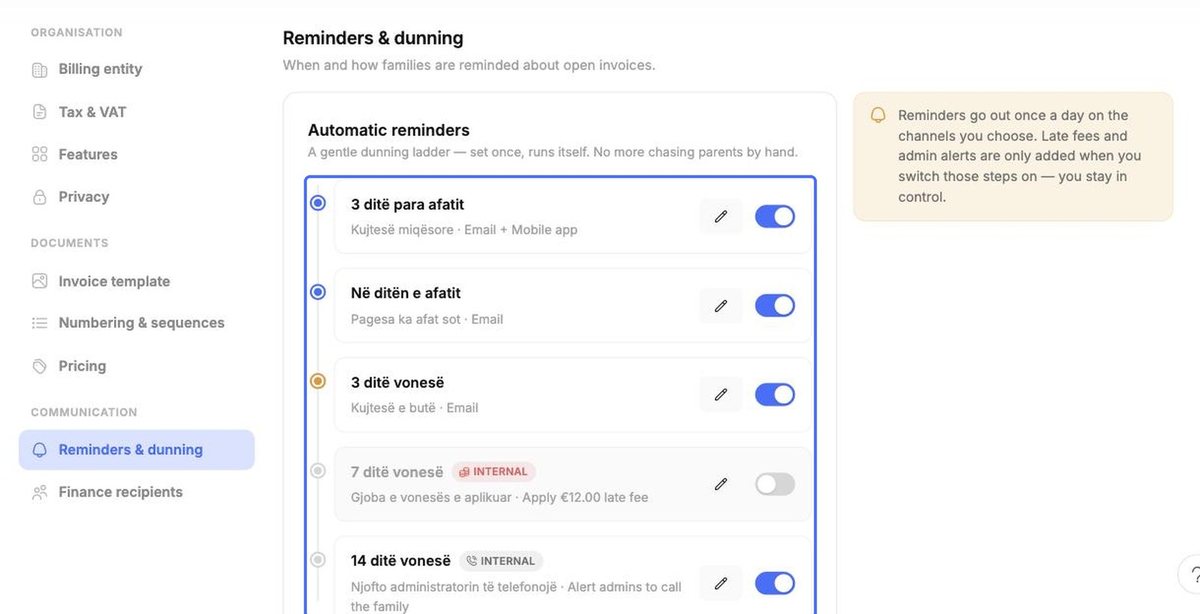
Stellen Sie eine automatische Erinnerungsabfolge zusammen – zum Beispiel 3 Tage vor dem Fälligkeitsdatum, am Fälligkeitsdatum und 3 Tage danach. Schritte können auch eine Mahngebühr berechnen oder Administratoren benachrichtigen, die Familie anzurufen (gekennzeichnet als Intern). Mit dem Stift bearbeiten Sie einen Schritt, mit dem Schalter aktivieren oder deaktivieren Sie ihn. Erinnerungen werden einmal täglich über die gewählten Kanäle verschickt; mit Schritt hinzufügen fügen Sie weitere hinzu.
Finanz-Empfänger und Datenschutz
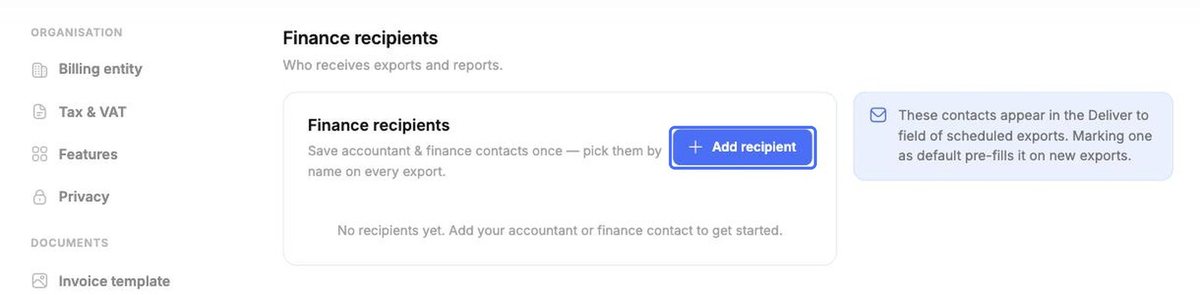
Klicken Sie unter Finanz-Empfänger auf Empfänger hinzufügen, um Ihre Steuerberatung einmalig zu speichern – danach können Sie sie bei jedem Export per Namen auswählen. Markieren Sie einen Empfänger als Standard, um neue Exporte vorauszufüllen.
Geben Sie unter Datenschutz einen Code unter Code anzeigen (Freigabecode) ein, bestätigen Sie ihn und klicken Sie auf Speichern. Die Beträge auf den Abrechnungsseiten bleiben dann verborgen, bis Mitarbeitende den Code eingeben. Wenn Sie keinen Code festlegen, kann jede Person die Beträge einblenden.