
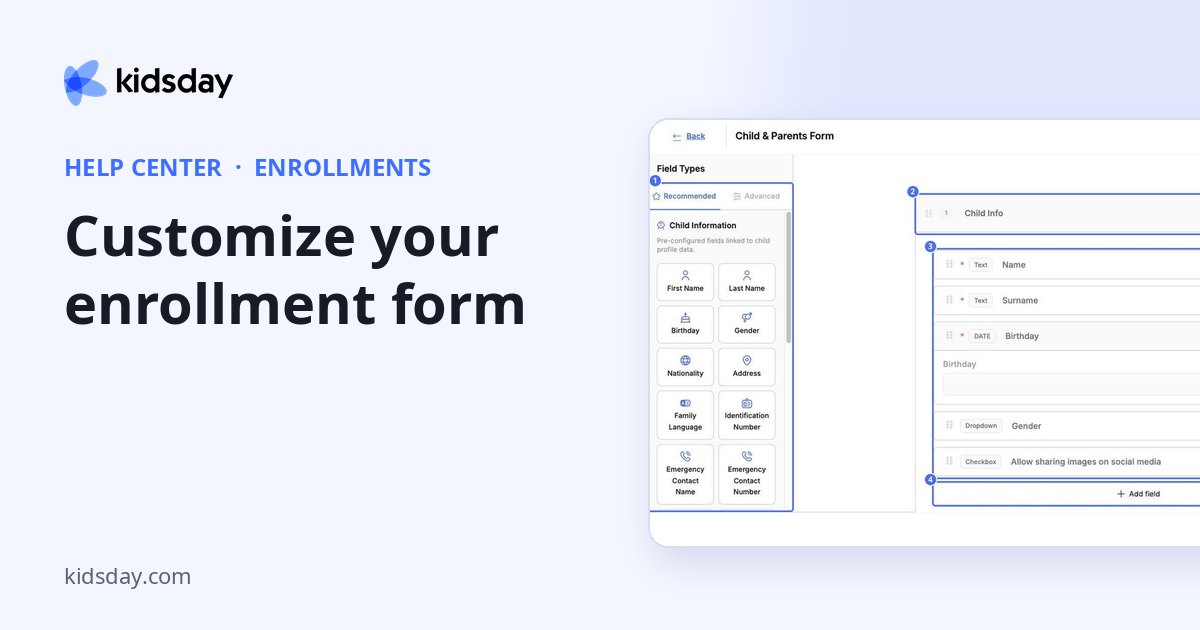
Klicken Sie auf Formular anpassen, um festzulegen, was Familien gefragt werden. Der Formular-Editor zeigt links die Feldtypen und rechts Ihr Formular.
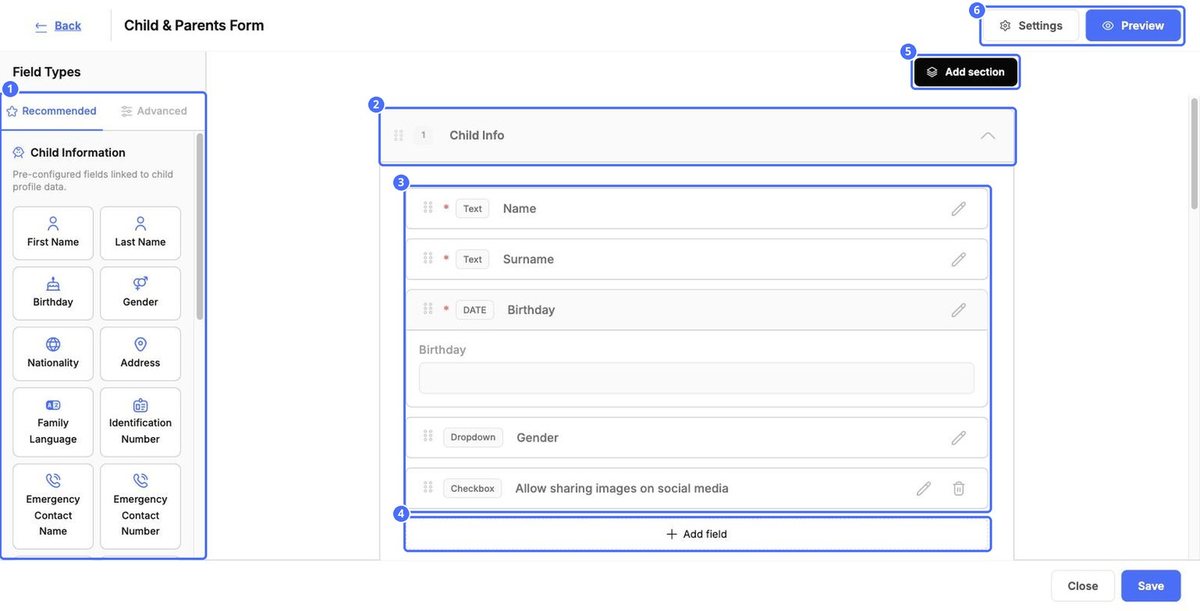
Das Formular aufbauen
- Klicken Sie links auf einen Feldtyp oder in einem Abschnitt auf Feld hinzufügen, um eine Frage hinzuzufügen.
- Klicken Sie auf Abschnitt hinzufügen, um eine neue Fragengruppe zu beginnen, etwa Elterninformationen.
- Ziehen Sie den gepunkteten Griff links neben einem Abschnitt oder Feld, um die Reihenfolge zu ändern.
- Klicken Sie auf den Stift, um ein Feld zu bearbeiten, und auf den Papierkorb, um es zu entfernen.
- Klicken Sie unten rechts auf Speichern.
Jedes Feld zeigt seinen Typ, etwa Text, Datum, Runterfallen (Dropdown-Liste) oder Kontrollkästchen. Ein roter Stern bedeutet, dass das Feld ein Pflichtfeld ist. Einige Kernfelder, etwa Name und Geburtstag des Kindes, können bearbeitet, aber nicht entfernt werden.
Feldtypen
| Registerkarte und Gruppe | Felder |
|---|---|
| Empfohlen › Kinderinformationen | Vorname, Nachname, Geburtstag, Geschlecht, Staatsangehörigkeit, Adresse, Familiensprache, Identifikationsnummer, Name und Nummer des Notfallkontakts, Impfungen, Weitere Informationen, Teilen in sozialen Medien und Allergien. Diese Felder füllen das Kinderprofil aus. |
| Empfohlen › Felder für Eltern/Erziehungsberechtigte | E-Mail der Eltern und Beruf der Eltern. |
| Erweitert › Eingabefelder | Kurze Antwort, Lange Antwort, Zahl, E-Mail, Datum, Auswahlliste, Ja/Nein, Unterschrift, Datei-Upload und Dokumentenprüfung. |
| Informationen & Dokumente | Infotext, Herunterladbare Datei und Vertragstext – für Inhalte, die Familien lesen, herunterladen oder bestätigen sollen. |
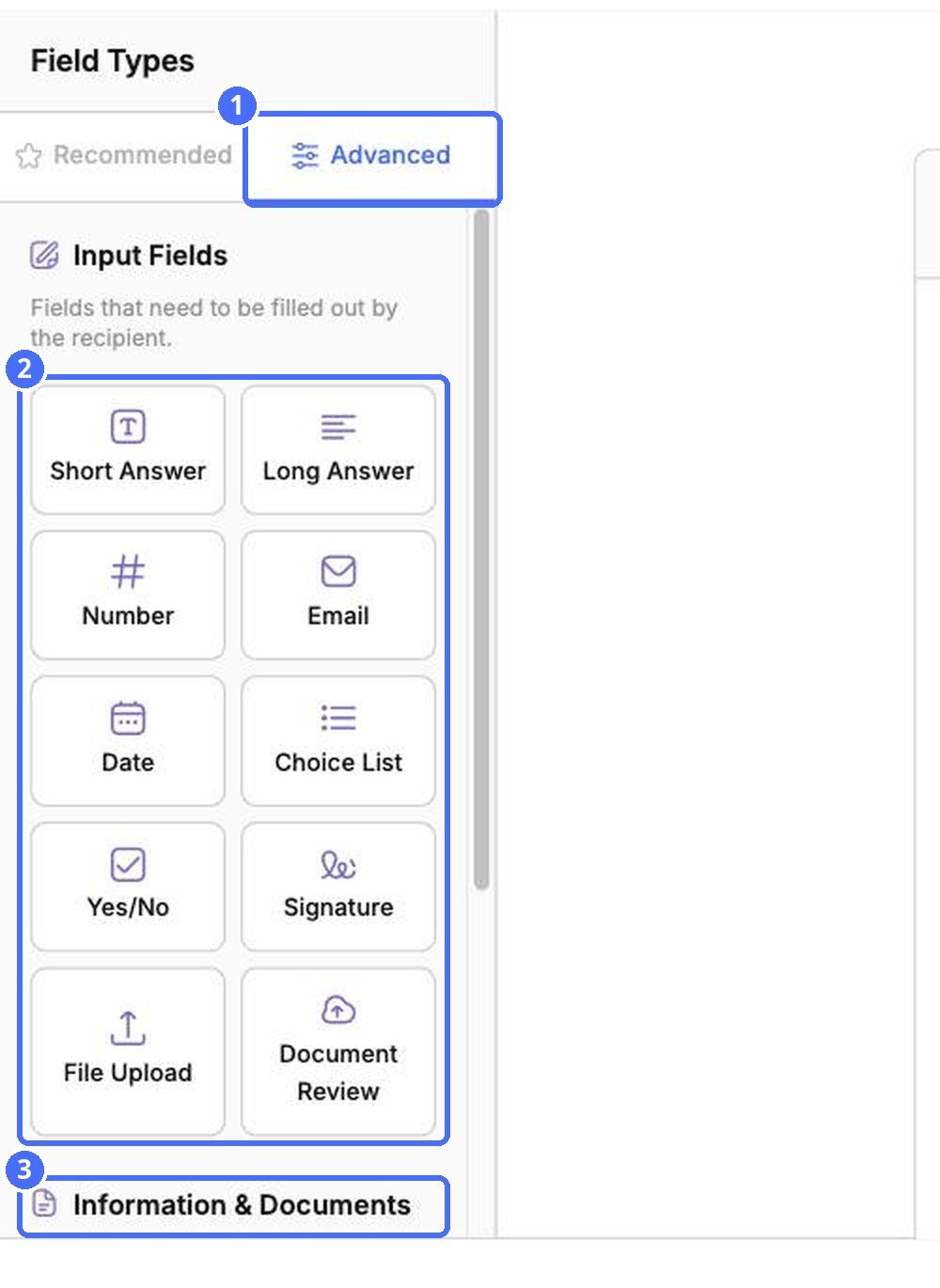
Tipp: Nutzen Sie Unterschrift zusammen mit Vertragstext, um eine unterschriebene Vereinbarung einzuholen, und Datei-Upload, um Dokumente wie einen Impfpass anzufordern.
Formulareinstellungen
Klicken Sie oben rechts auf Einstellungen, um Namen und Beschreibung des Formulars zu ändern. Klicken Sie im Bearbeitungsfenster auf Speichern, um Ihre Änderungen zu übernehmen.
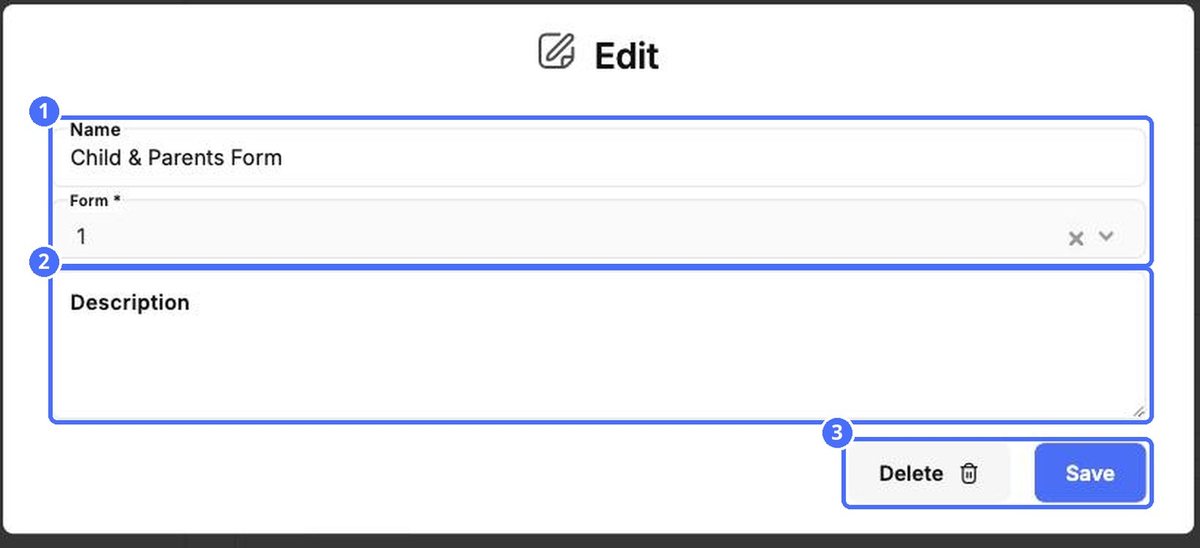
Hinweis: Löschen entfernt das gesamte Formular. Verwenden Sie es nur, wenn Sie sich sicher sind.
Vorschau des Formulars
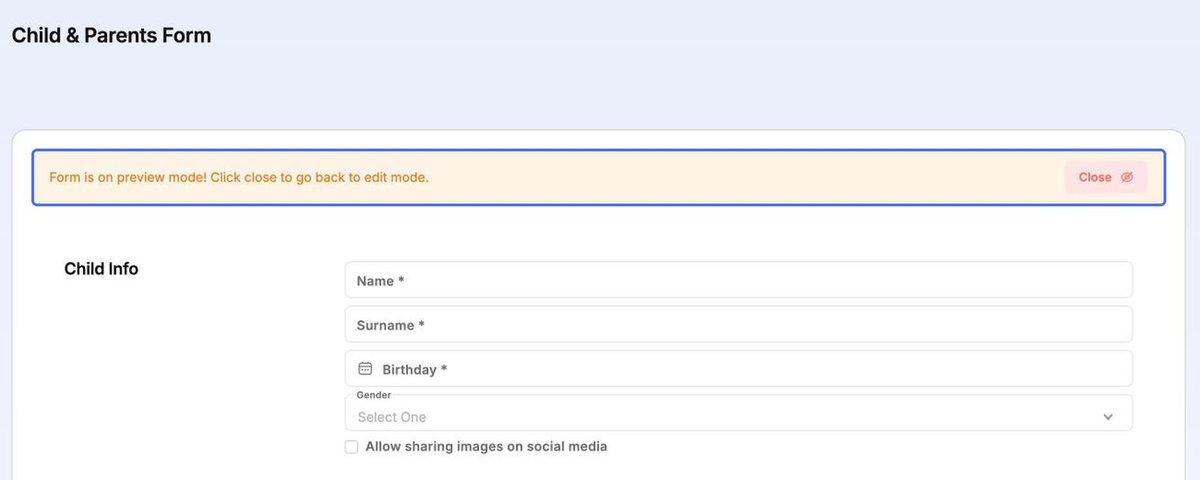
Klicken Sie auf Vorschau, um das Formular so zu sehen, wie Familien es sehen. Es öffnet sich in einem neuen Tab. Klicken Sie im orangefarbenen Banner auf Schließen, um zur Bearbeitung zurückzukehren.
Klicken Sie unten im Editor auf Schließen, um ihn ohne Speichern zu verlassen.


