
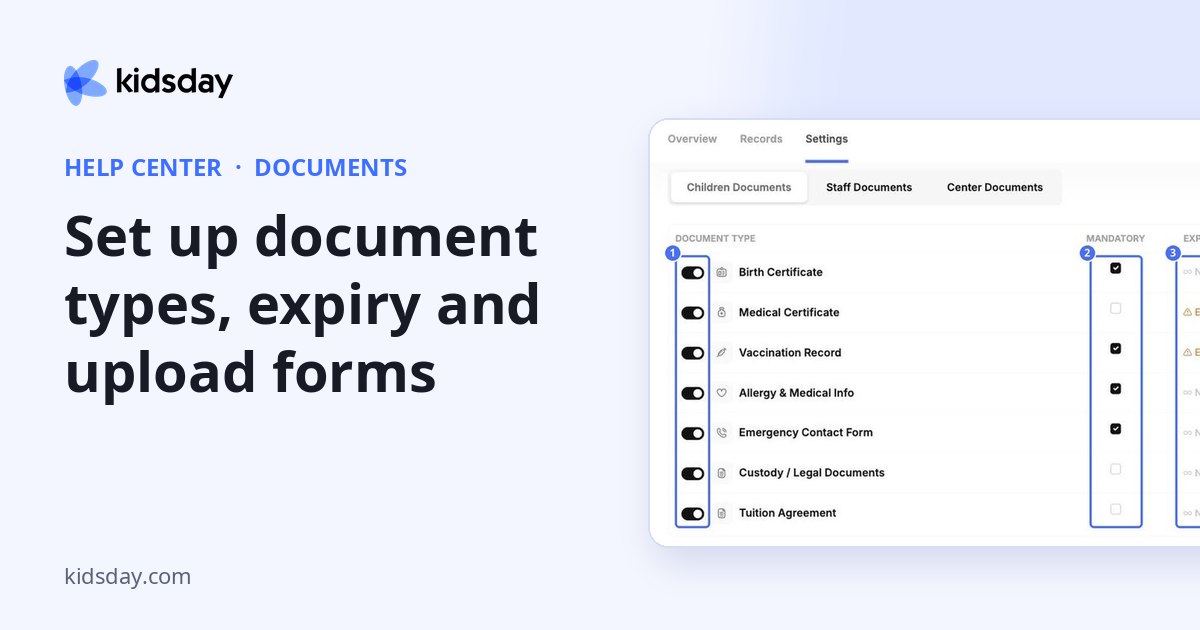
Вкладка Налаштування визначає, які документи ви збираєте і як довго вони залишаються дійсними. Угорі виберіть Дитячі документи, Документи про персонал або Центр документів (документи центру).
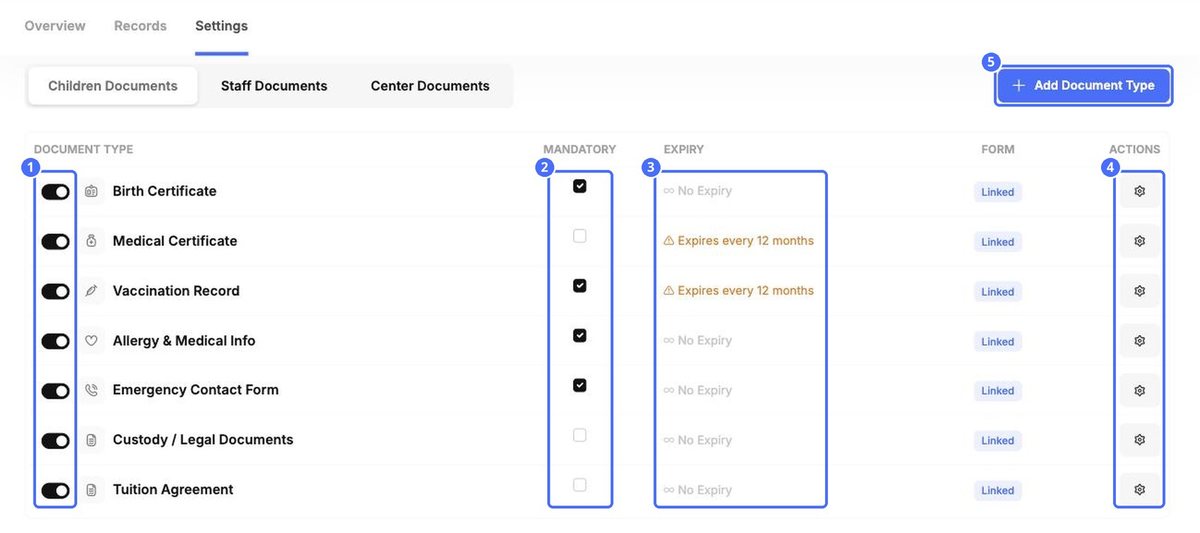
| Колонка | Що вона означає |
|---|---|
| Перемикач | Вмикає або вимикає тип документа для вашого центру. |
| Обов'язковий | Позначені типи враховуються для відповідності. |
| Термін дії | Як довго завантажений документ залишається дійсним, наприклад Термін дії спливає кожні 12 місяців або Без терміну дії. |
| Форма | Пов'язано означає, що для типу є форма завантаження. Її можна змінити за допомогою Редагувати форму завантаження документа. |
| Дії | Шестірня відкриває Змінити тип документа, Редагувати форму завантаження документа і Видалити. |
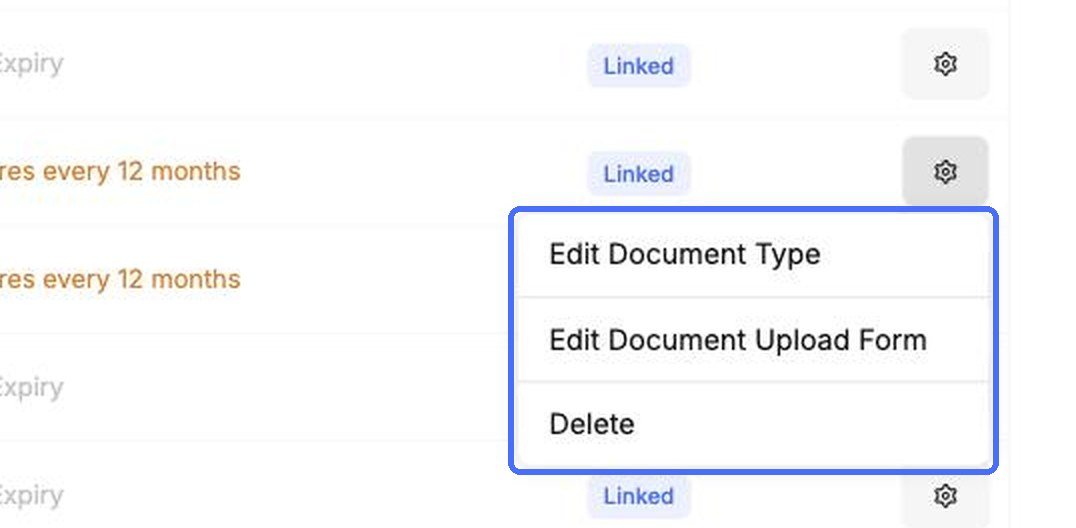
Додавання або редагування типу документа
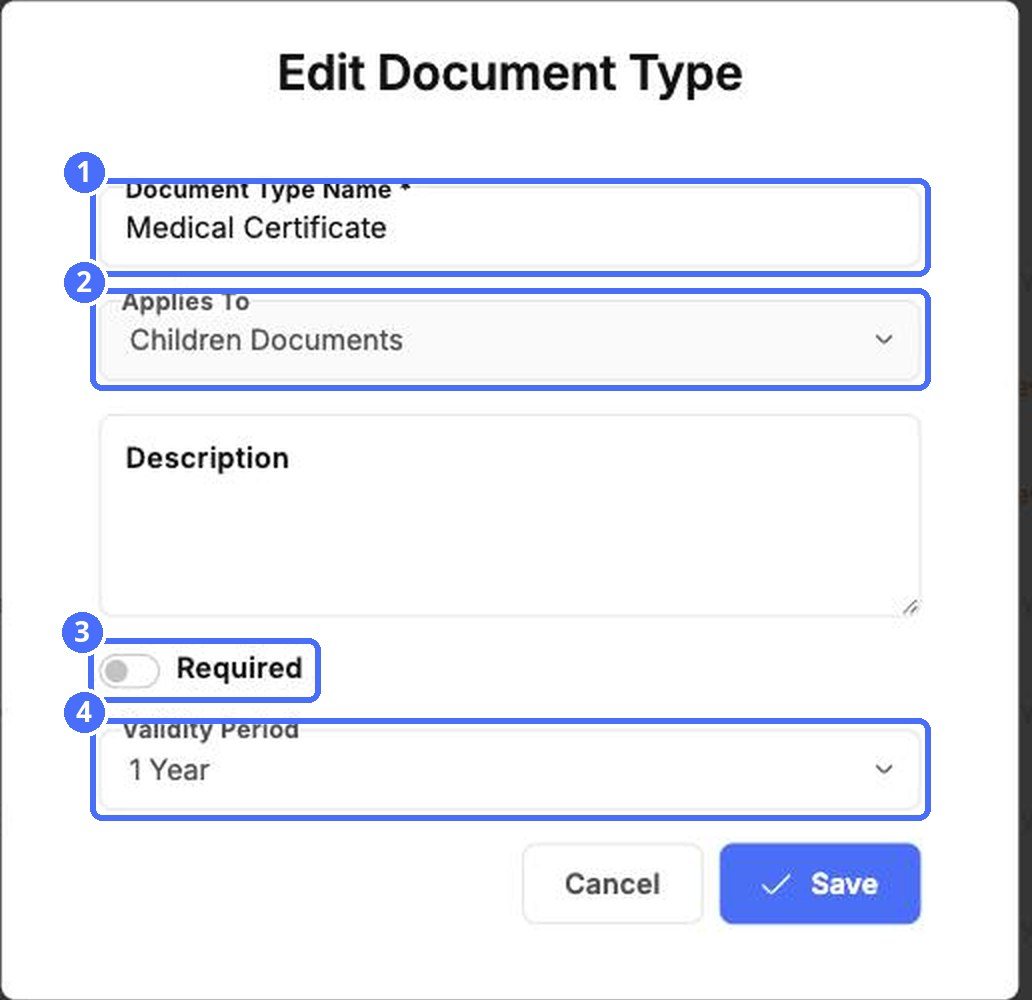
- Натисніть Додайте тип документа або шестірню › Змінити тип документа.
- Введіть Назва типу документа.
- У розділі Застосовується до виберіть документи дітей, персоналу чи центру.
- Додайте Опис, щоб родини знали, що саме завантажувати.
- Увімкніть Обов'язковий, якщо документ обов'язковий.
- Виберіть Термін дії: без обмеження, 1, 3 або 6 місяців, або 1, 2, 3 чи 5 років.
- Натисніть зберегти.
Порада: Документи з терміном дії з'являються в розділі Термін дії скоро закінчується за 30 днів до його завершення, тож у вас є час попросити новий.
Редагування форми завантаження
Шестірня › Редагувати форму завантаження документа відкриває конструктор форм для цього документа. Він працює так само, як конструктор форми зарахування (див. «Налаштування форми зарахування»): додавайте поля ліворуч, групуйте їх у розділи та натисніть зберегти.
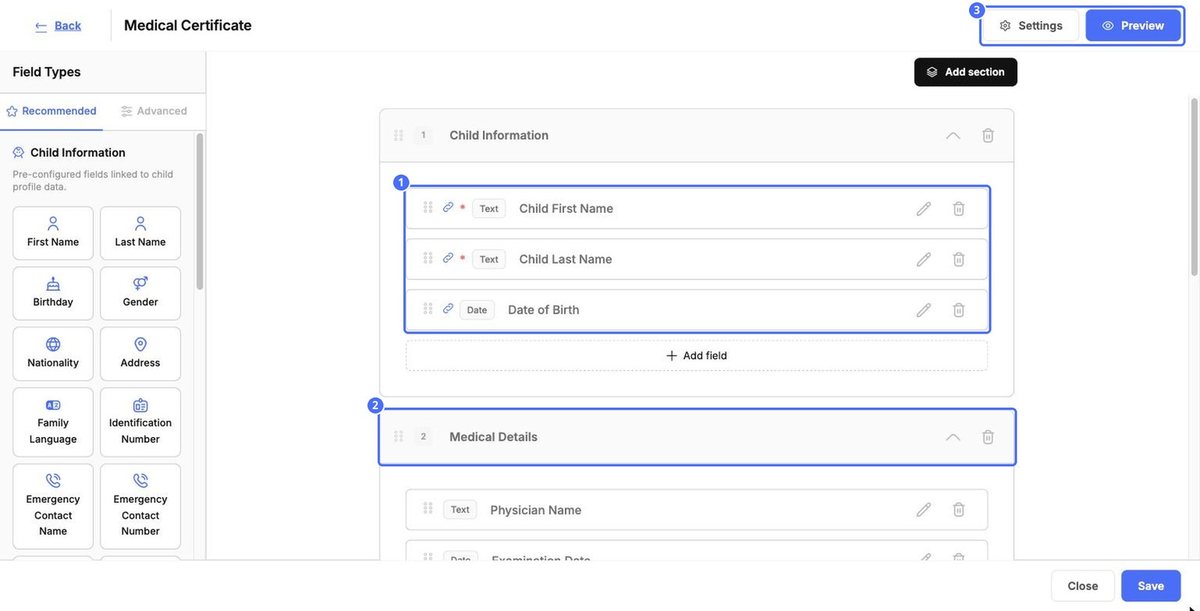
Значок ланцюжка позначає поля, пов'язані з профілем дитини. Натисніть Попередній перегляд, щоб побачити форму так, як її бачитимуть родини, і Закрити, щоб вийти без збереження.
Примітка: Видалити вилучає тип документа. Щоб натомість тимчасово призупинити його, скористайтеся перемикачем.


