
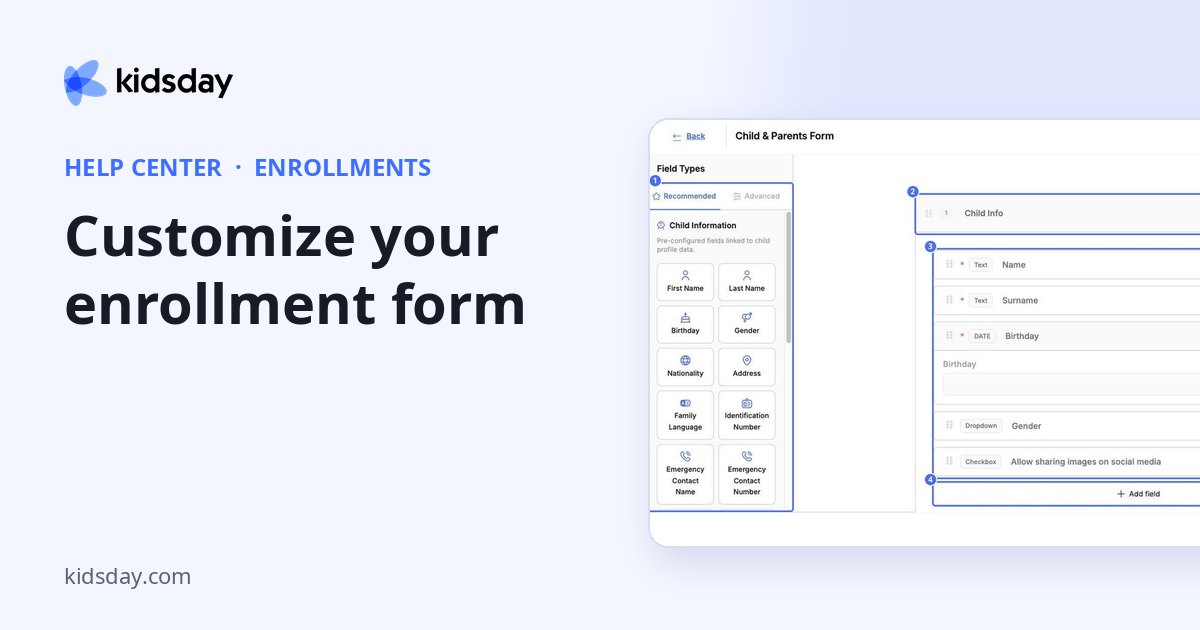
Натисніть Налаштувати форму, щоб визначити, про що питати родини. Ліворуч у конструкторі форм розташовано типи полів, а праворуч – вашу форму.
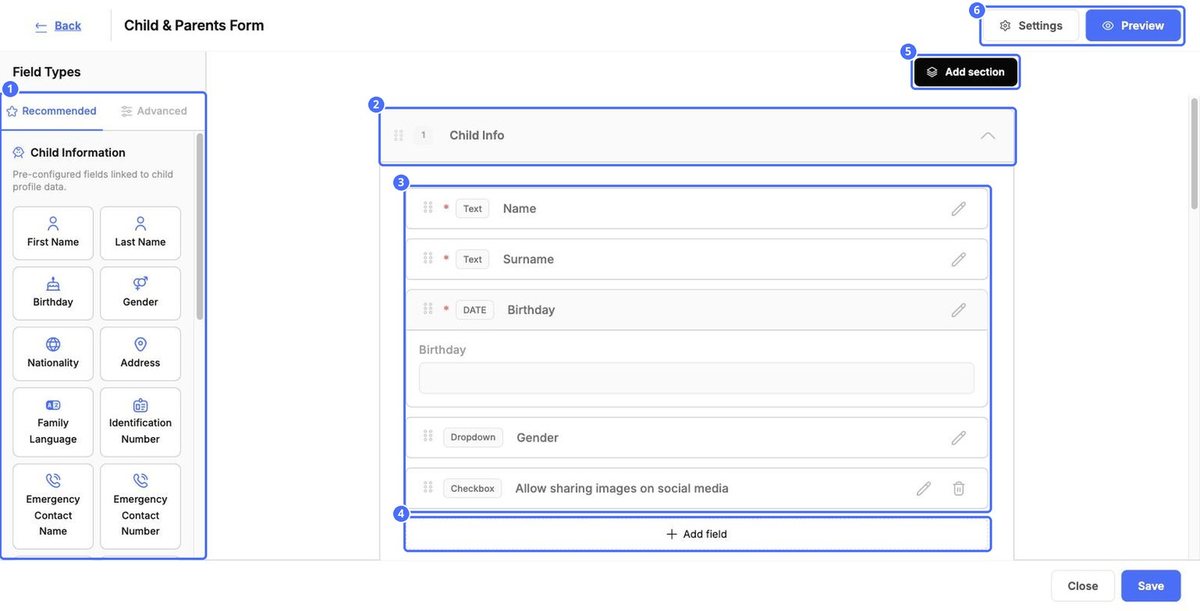
Створення форми
- Щоб додати запитання, клацніть тип поля ліворуч або Додати поле всередині розділу.
- Натисніть Додати розділ, щоб почати нову групу запитань, наприклад «Інформація про батьків».
- Щоб змінити порядок, перетягніть пунктирний маркер ліворуч від розділу чи поля.
- Натисніть олівець, щоб відредагувати поле. Натисніть кошик, щоб його вилучити.
- Натисніть зберегти внизу праворуч.
Для кожного поля вказано його тип, наприклад текст, Дата, спадний список або Прапорець. Червона зірочка означає, що поле обов'язкове. Деякі основні поля, як-от ім'я та день народження дитини, можна редагувати, але не можна вилучити.
Типи полів
| Вкладка та група | Поля |
|---|---|
| Рекомендовані › Інформація про дитину | Ім'я, прізвище, день народження, стать, громадянство, адреса, мова родини, ідентифікаційний номер, ім'я та номер контактної особи для екстрених випадків, щеплення, інша інформація, публікація в соціальних мережах і алергії. Ці поля заповнюють профіль дитини. |
| Рекомендовані › Поля батьків/опікунів | Електронна адреса та професія одного з батьків. |
| Розширені › Поля введення | Коротка відповідь, розгорнута відповідь, число, електронна пошта, дата, список варіантів, так/ні, підпис, завантаження файлу та перегляд документа. |
| Інформація та документи | Інформаційне повідомлення, файл для завантаження та текст договору – для того, що родини мають прочитати, завантажити або з чим мають погодитися. |
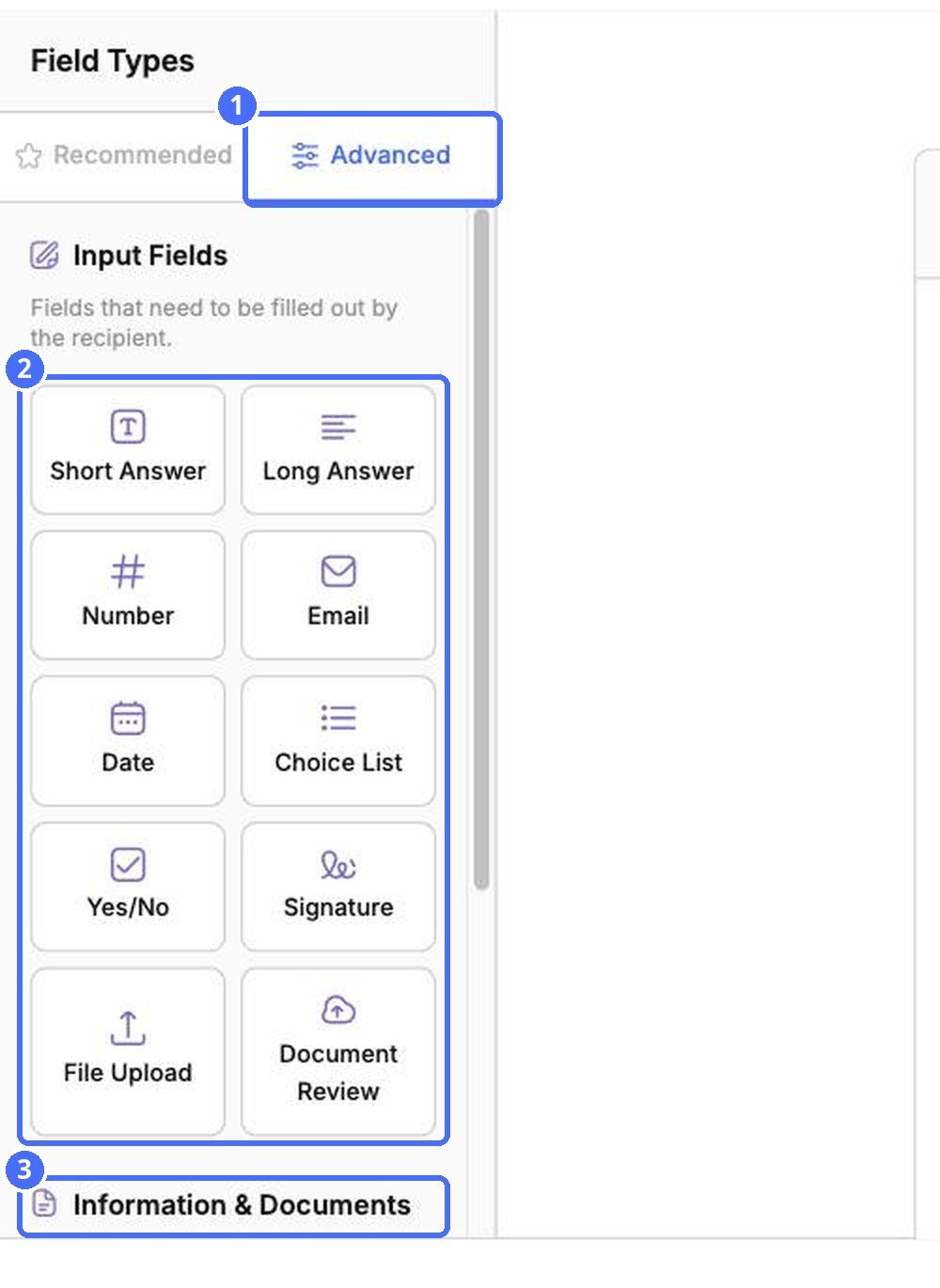
Порада: Використовуйте Підпис разом із Текст договору, щоб отримати підписану угоду, і Завантаження файлу, щоб попросити документи, наприклад запис про щеплення.
Налаштування форми
Натисніть Налаштування угорі праворуч, щоб змінити назву та опис форми. Щоб зберегти зміни, натисніть зберегти у вікні редагування.
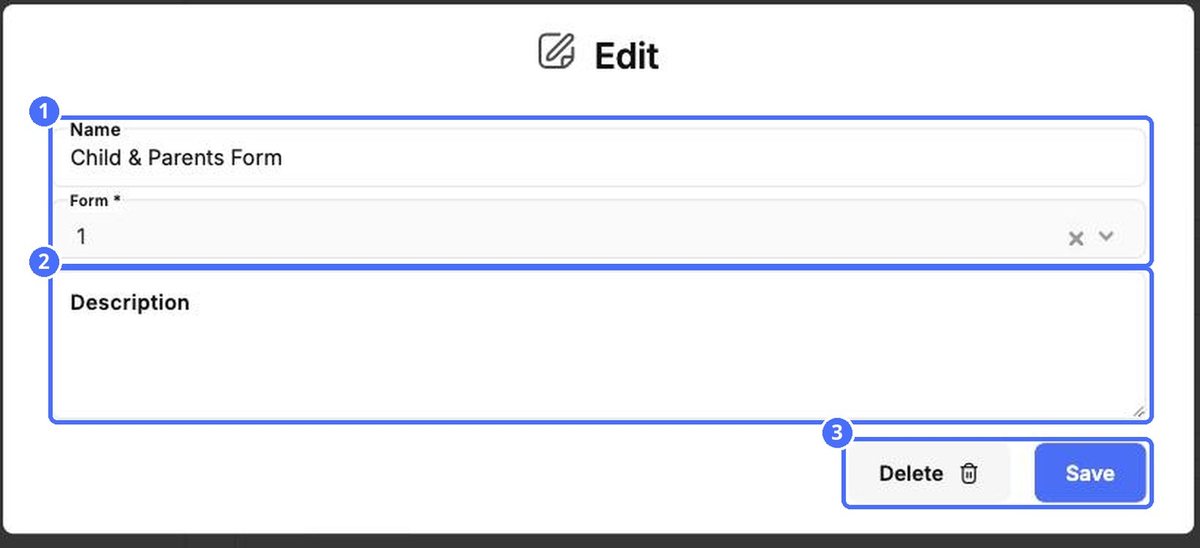
Примітка: Видалити вилучає всю форму. Використовуйте цю кнопку, лише якщо ви впевнені.
Попередній перегляд форми
Натисніть Попередній перегляд, щоб побачити форму так, як її бачитимуть родини. Вона відкриється в новій вкладці. Щоб повернутися до редагування, натисніть Закрити на помаранчевому банері.
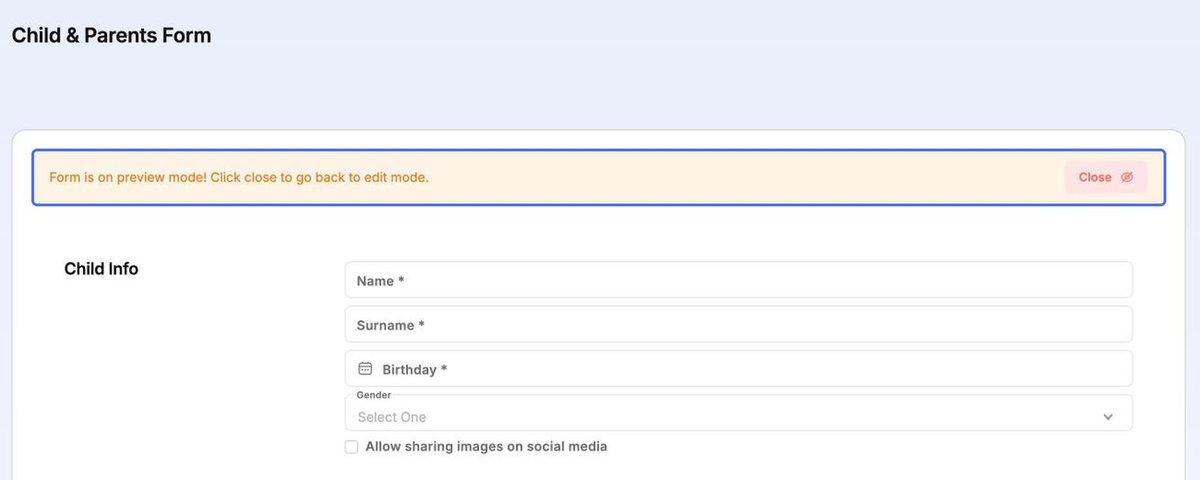
Натисніть Закрити внизу конструктора, щоб вийти без збереження.


