Відкрийте Фінанси › Налаштування, щоб точно налаштувати виставлення рахунків. Меню налаштувань поділено на групи «Організація», «Документи» та «Комунікація».
| Розділ | Що він визначає |
|---|---|
| Дані для рахунків | Юридична назва, адреса, податковий номер і банківські реквізити, які друкуються на кожному документі. Після змін натисніть «Зберегти». |
| Податки та ПДВ | Ставки податків, які можна застосовувати до рядків рахунку. Щоб створити нову ставку, натисніть «Додати ставку податку». |
| Функції | Вмикайте або вимикайте додаткові функції (наприклад, субсидії) і повторно запускайте майстер налаштування. |
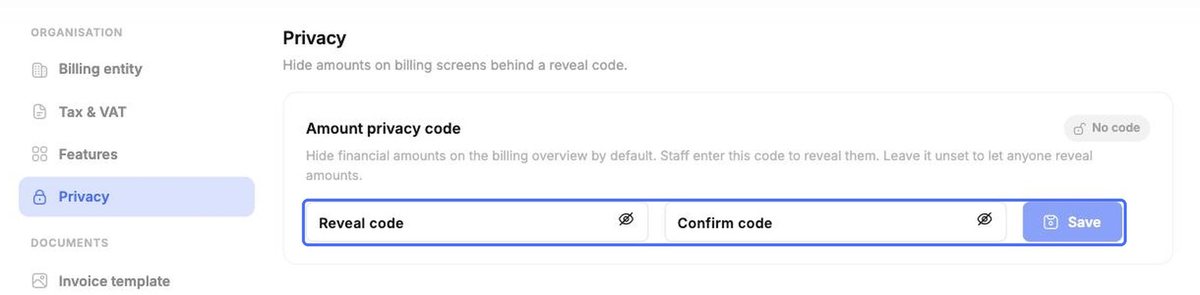
| Конфіденційність | Встановіть код, щоб фінансові суми залишалися прихованими, доки працівник його не введе. |
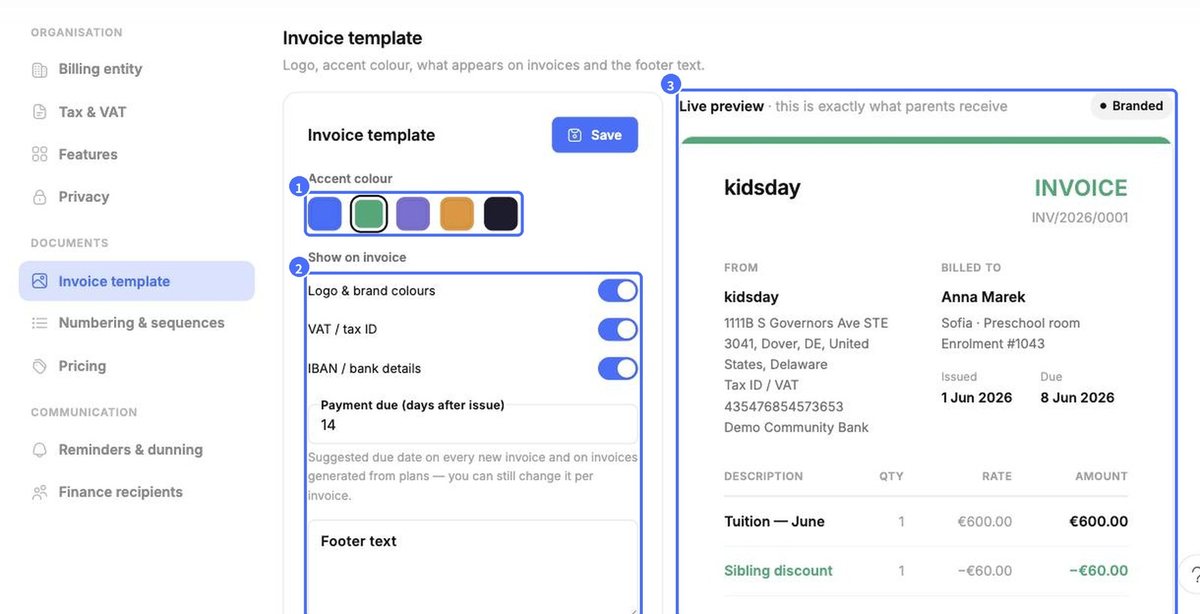
| Шаблон рахунку | Акцентний колір, що відображається на рахунках (логотип, податковий номер, IBAN), термін оплати й текст нижнього колонтитула – з попереднім переглядом у реальному часі. |
| Нумерація та послідовності | Як нумеруються рахунки, кредитні ноти та платежі (префікс, рік, лічильник). |
| Ціни | Позиції для повторного використання та типові ціни, які можна вибирати під час створення рахунків і планів. |
| Нагадування та стягнення боргів | Автоматичні нагадування про оплату, пеня за прострочення та сповіщення для персоналу. |
| Отримувачі фінансових документів | Ваш бухгалтер і фінансові контакти, яким надсилаються звіти. |
Податки та ПДВ
Кожна ставка має назву та відсоток. Щоб видалити ставку, натисніть значок кошика; щоб додати – Додати ставку податку.
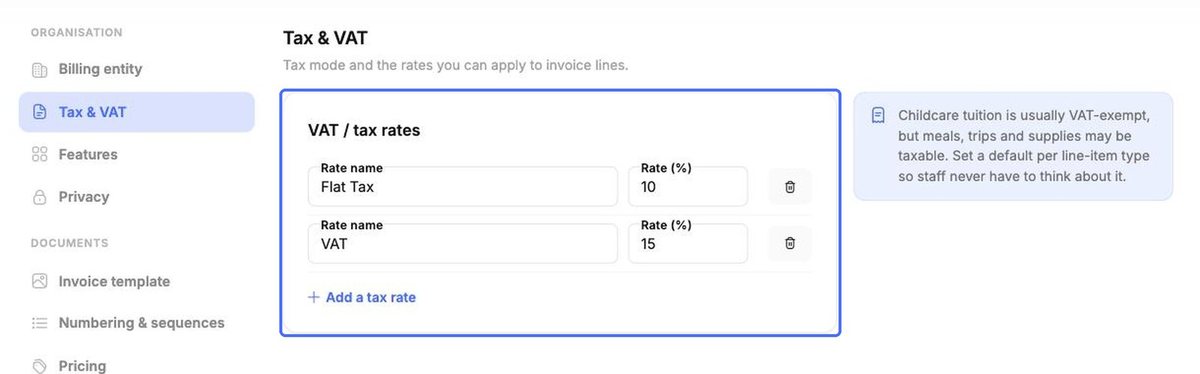
Порада: Плата за догляд за дітьми зазвичай звільнена від ПДВ, але харчування, екскурсії та матеріали можуть оподатковуватися. Перевірте правила для вашої країни.
Шаблон рахунку
- Виберіть Акцентний колір.
- У розділі Показати на рахунку виберіть, чи показувати ваш логотип і фірмові кольори, ПДВ / податковий номер та IBAN / банківські реквізити. Установіть типову кількість днів для Термін оплати і додайте Текст нижнього колонтитула.
- Перевірте Попередній перегляд – він показує саме те, що отримають батьки, – і натисніть зберегти.
Нумерація та послідовності
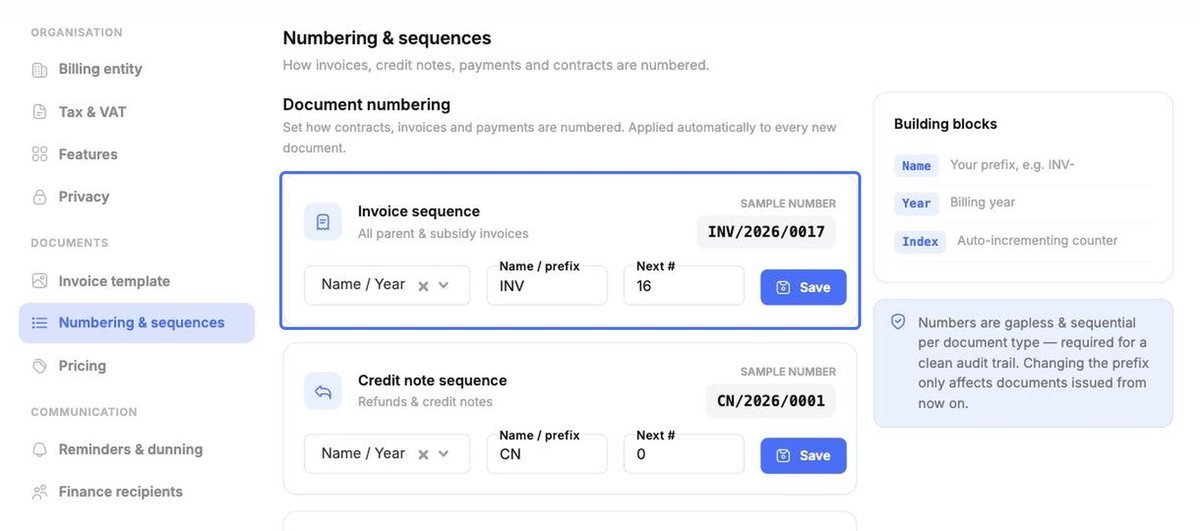
Задайте формат і префікс для кожного типу документа та натисніть зберегти. Номери складаються з назви/префікса, року виставлення та лічильника, що збільшується автоматично. Вони йдуть послідовно й без пропусків для кожного типу документа – це потрібно для чіткого аудиторського сліду. Зміна префікса впливає лише на документи, виставлені після неї.
Ціни
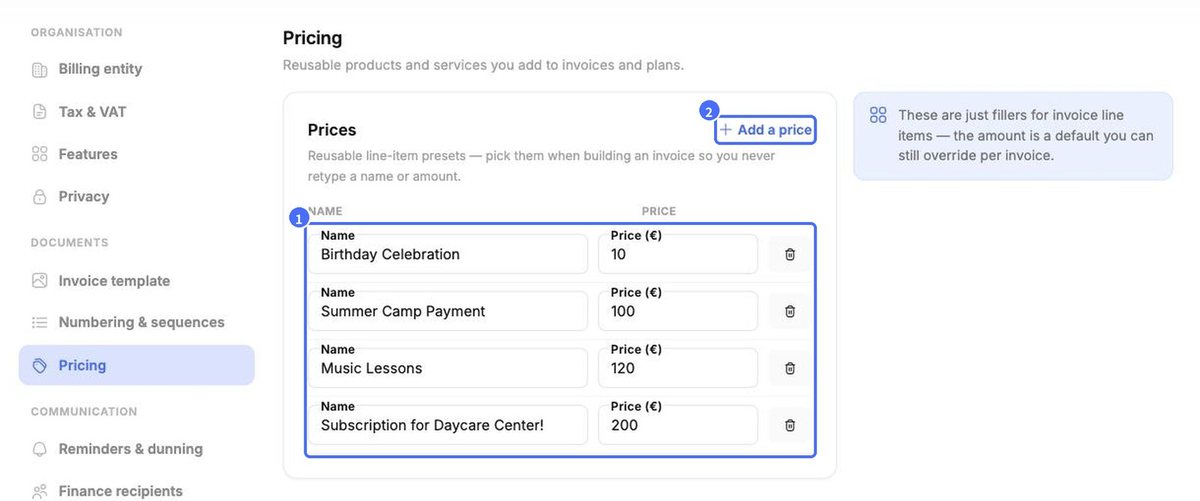
У розділі цін зберігаються позиції для повторного використання, наприклад «Оплата літнього табору» або «Уроки музики». Щоб створити нову, натисніть Додати ціну. Сума є лише типовою – у будь-якому рахунку її можна змінити.
Нагадування та стягнення боргів
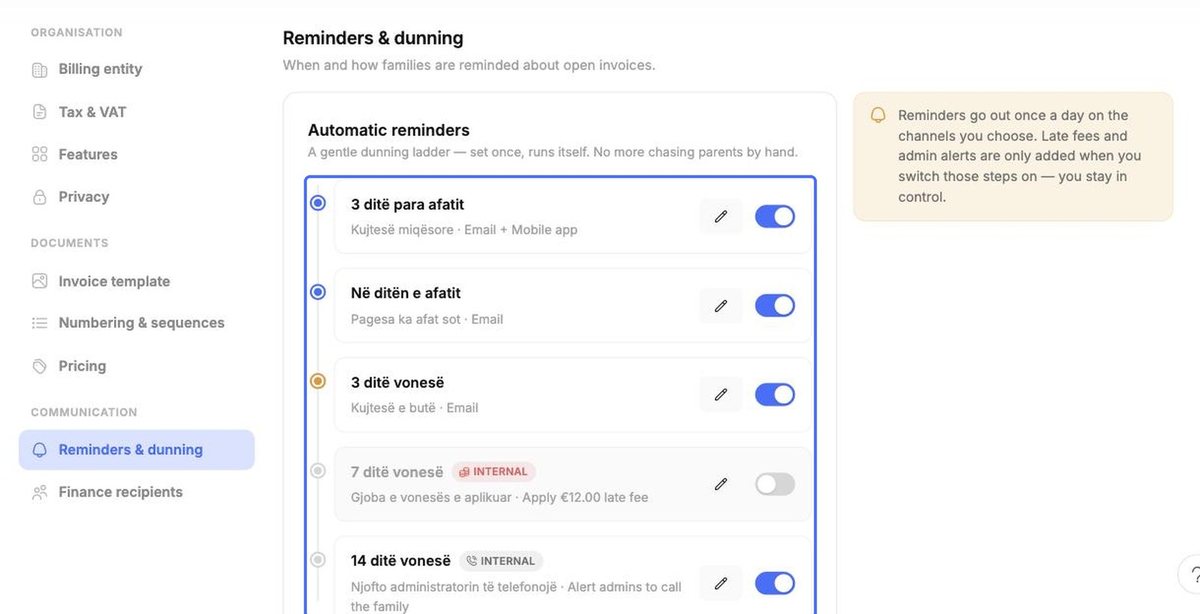
Налаштуйте автоматичну послідовність нагадувань – наприклад, за 3 дні до терміну оплати, у день оплати та через 3 дні після нього. Кроки також можуть нараховувати пеню або сповіщати адміністраторів, що слід зателефонувати родині (позначка Внутрішня). Олівцем можна редагувати крок, а перемикачем – вмикати чи вимикати його. Нагадування надсилаються раз на день вибраними каналами; щоб додати ще, натисніть Додати крок.
Отримувачі фінансових документів і конфіденційність
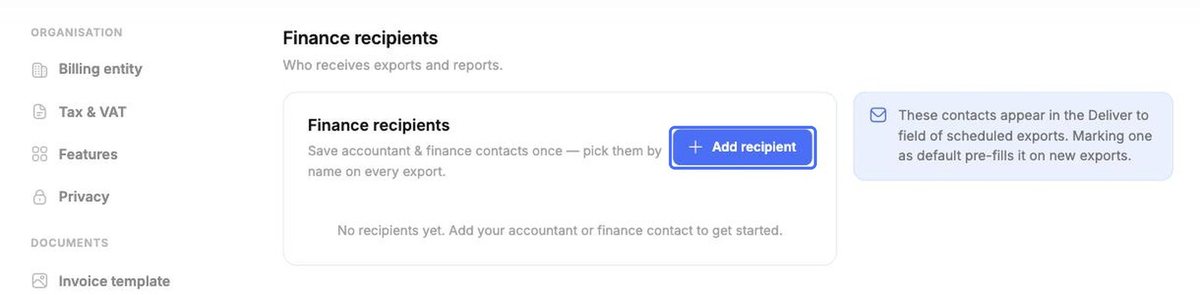
У розділі Отримувачі фінансових документів натисніть Додати отримувача, щоб один раз зберегти свого бухгалтера, – після цього його можна вибирати за іменем під час кожного експорту. Позначте одного отримувача як типового, щоб він автоматично підставлявся в нові експорти.
У розділі Конфіденційність введіть і підтвердьте Код для розкриття (код для показу сум) і натисніть зберегти. Після цього суми на екранах рахунків залишатимуться прихованими, доки працівник не введе код. Якщо код не встановлено, суми може показати будь-хто.