Пошук рахунків і керування ними
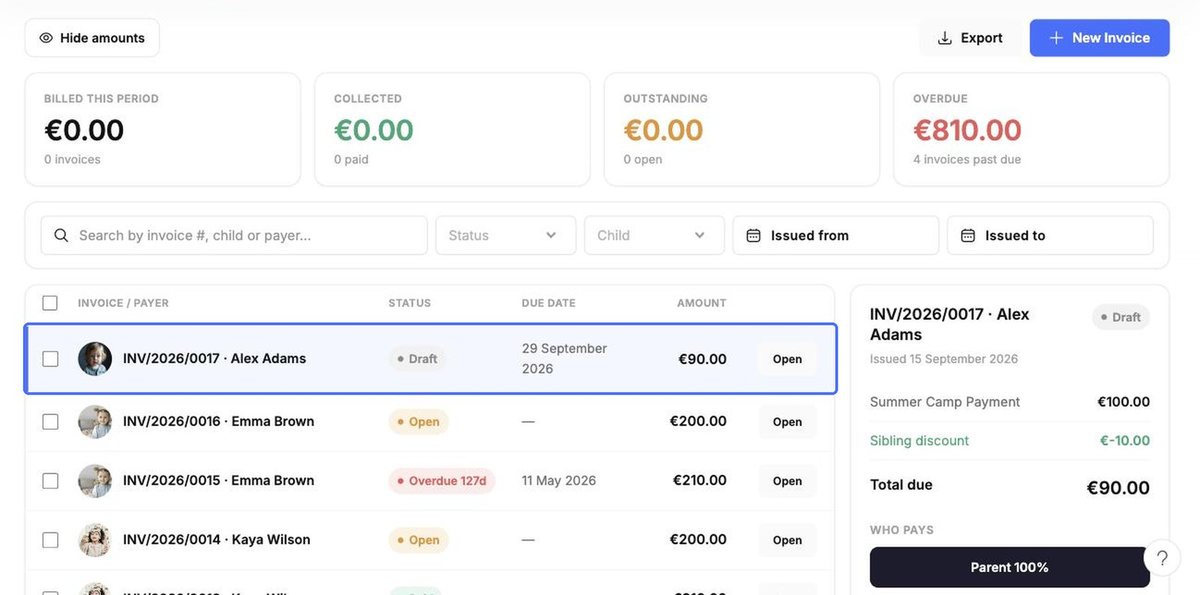
Вкладка Рахунки-фактури показує загальні суми виставлених, зібраних, непогашених і прострочених рахунків за період, а під ними – список рахунків.
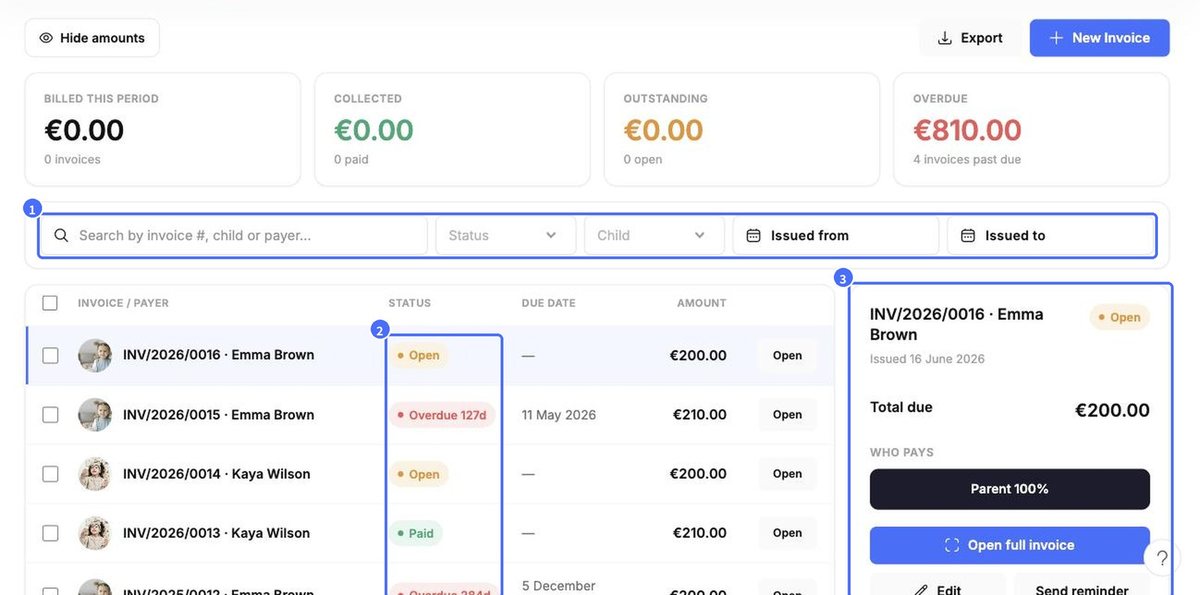
- Скористайтеся полем Пошук, щоб знайти рахунок за номером, дитиною або платником, і фільтруйте за полями Статус, Дитина або за датою виставлення.
- Кожен рахунок має статус: ВІДЧИНЕНО (відкритий, тобто неоплачений), Сплачено, Прострочено (із кількістю днів прострочення), Чернетка або Скасовано.
- Клацніть рахунок, щоб побачити його подробиці праворуч: позиції, суму до сплати та платника. Звідти можна вибрати Відкрити повний рахунок, Редагувати, Надіслати нагадування або Переглянути повний журнал змін.
- Натисніть Експорт, щоб завантажити список.
Створення рахунку вручну
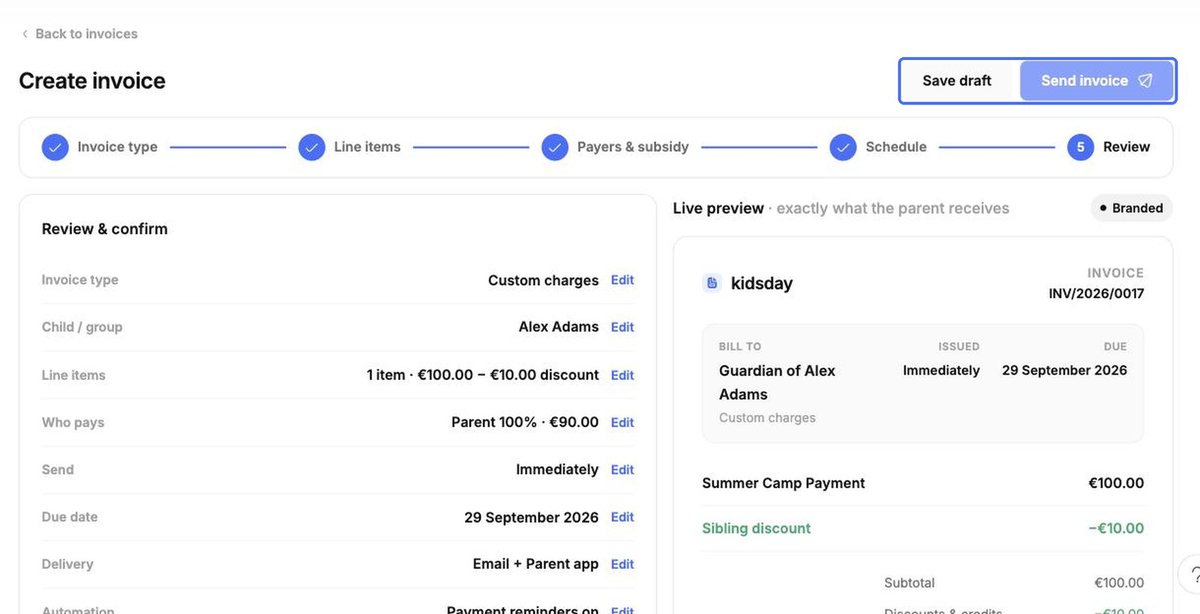
Плани створюють регулярні рахунки автоматично. Для разових нарахувань – екскурсій, матеріалів, реєстраційних внесків – створіть рахунок самостійно. Натисніть Новий рахунок і виконайте п'ять кроків. Попередній перегляд праворуч оновлюється в міру заповнення.
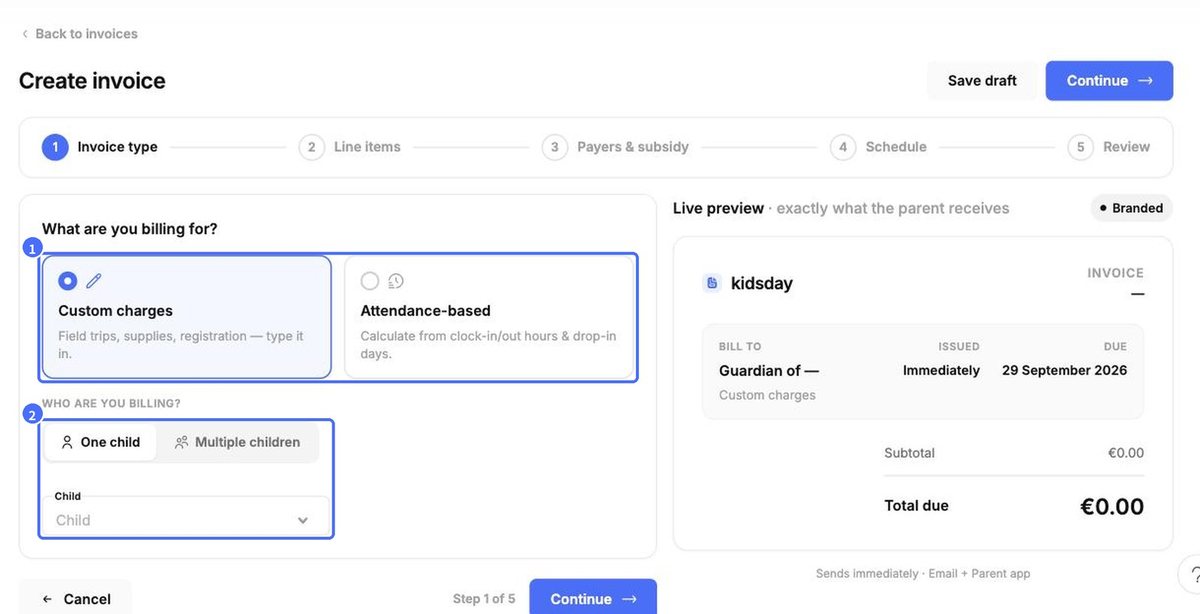
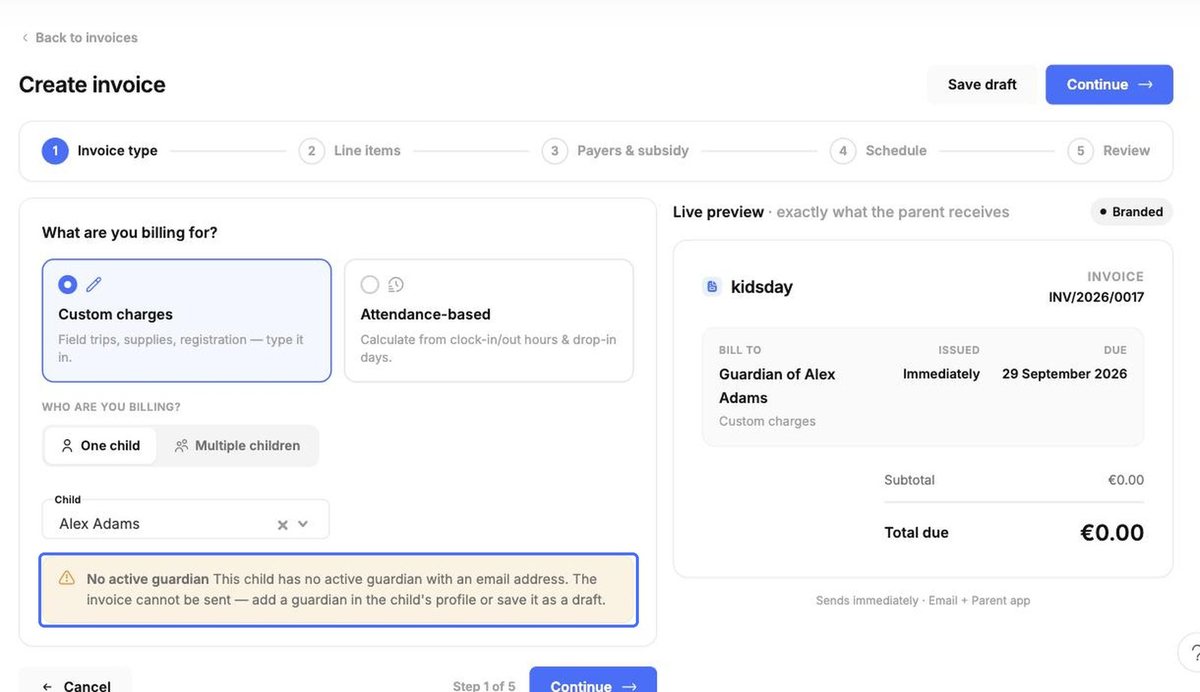
Крок 1 – Тип рахунку. Виберіть Довільні суми або На основі відвідування (розраховується за годинами приходу й відходу та днями разових відвідувань). Виберіть одна дитина або Кілька дітей, виберіть дитину й натисніть Продовжити.
Примітка: Якщо дитина не має активного опікуна з електронною адресою, kidsday показує попередження. Рахунок не можна надіслати, доки в профілі дитини не буде додано опікуна, але його можна зберегти як чернетку.
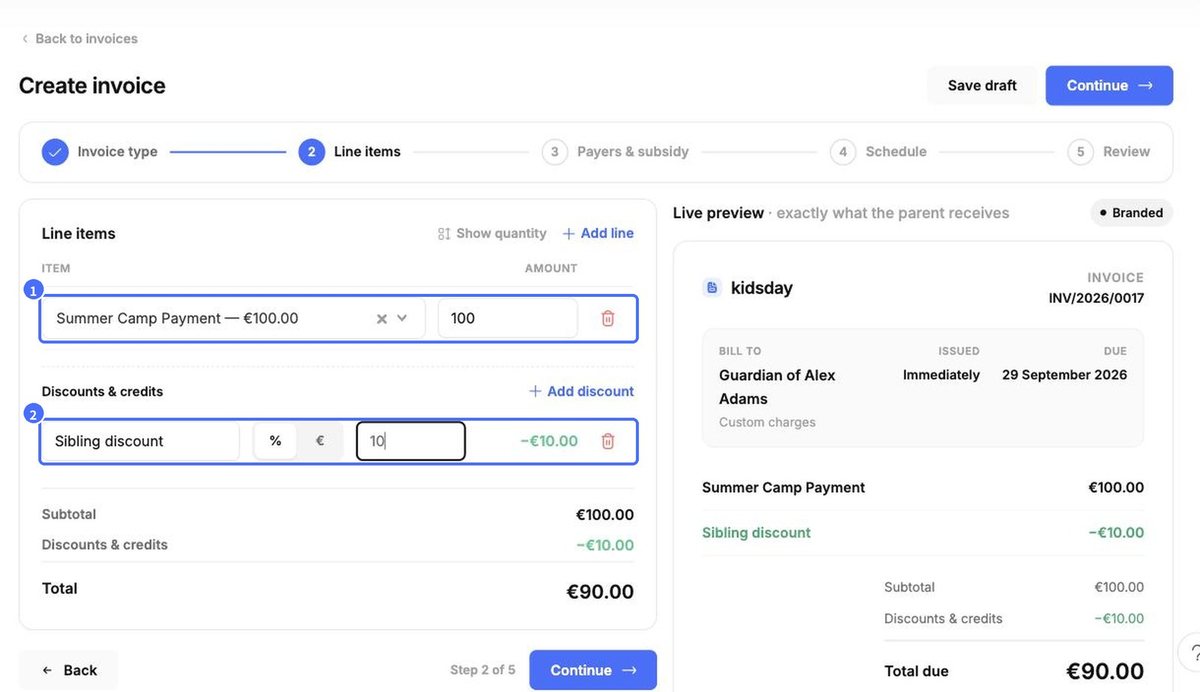
Крок 2 – Позиції. Клацніть поле Позиція і виберіть позицію з вашого прайс-листа (або введіть нову); сума заповниться автоматично, і її можна змінити. Натисніть Додати рядок, щоб додати ще позиції, Показати кількість, щоб виставити рахунок за кілька одиниць, і Додати знижку, щоб додати відсоткову або фіксовану знижку.
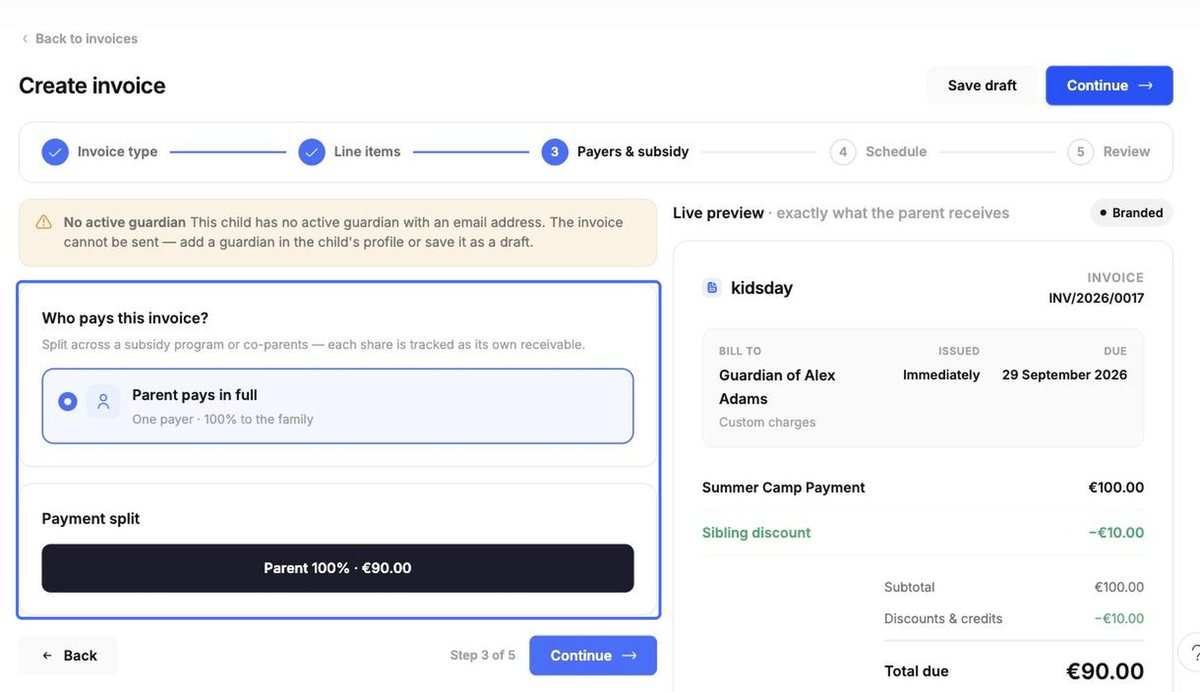
Крок 3 – Платники та субсидія. Виберіть, хто платить: Батьки сплачують повністю або Поділ між спів-батьками (у будь-якій пропорції). Якщо субсидії ввімкнено, суму можна також розділити із субсидійною програмою. Позначте, які опікуни отримають рахунок.
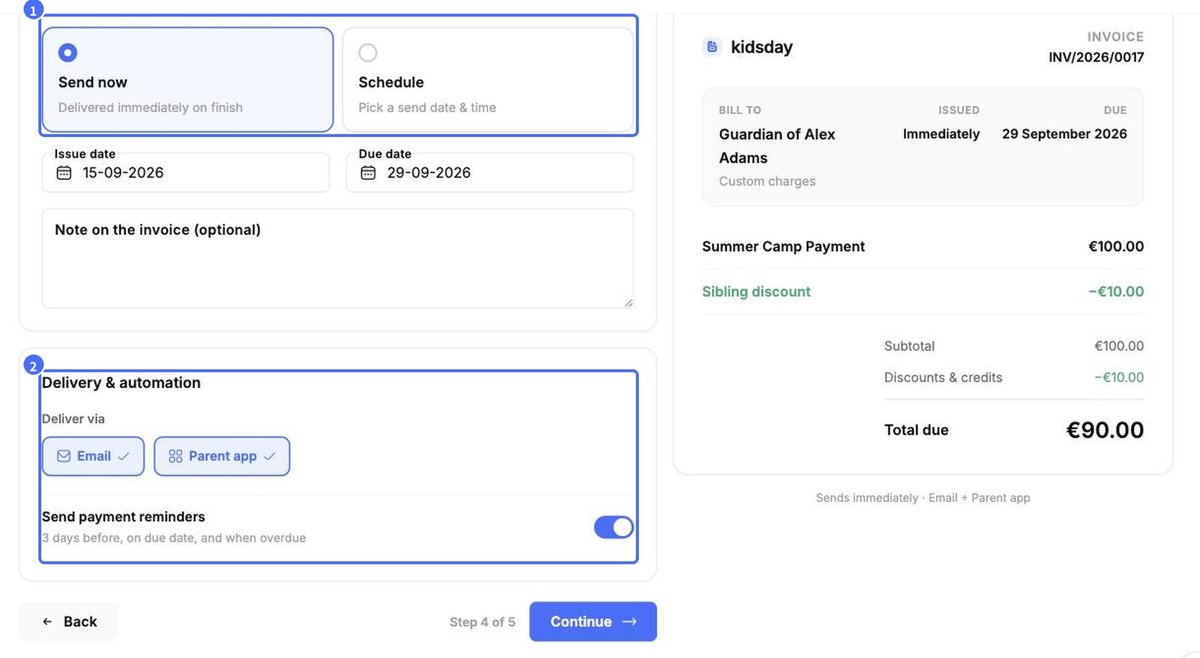
Крок 4 – Розклад. Виберіть Надіслати зараз або Запланувати дату надсилання, перевірте Дата випуску (дата виставлення) і Термін виконання (термін оплати) та за бажанням додайте примітку. У розділі Доставка та автоматизація виберіть Електронна пошта, Батьківський додаток або обидва варіанти, а також чи слід Надіслати нагадування про оплату (за 3 дні до терміну, у день оплати та після прострочення).
Крок 5 – Перевірка. Перевірте підсумок – за допомогою будь-якого посилання Редагувати можна повернутися до потрібного кроку – і натисніть Надіслати рахунок або Зберегти чернетку, щоб надіслати його пізніше.
Тепер рахунок з'явиться в списку (зі статусом Чернетка, якщо ви зберегли його без надсилання).