Vyhľadávanie a správa faktúr
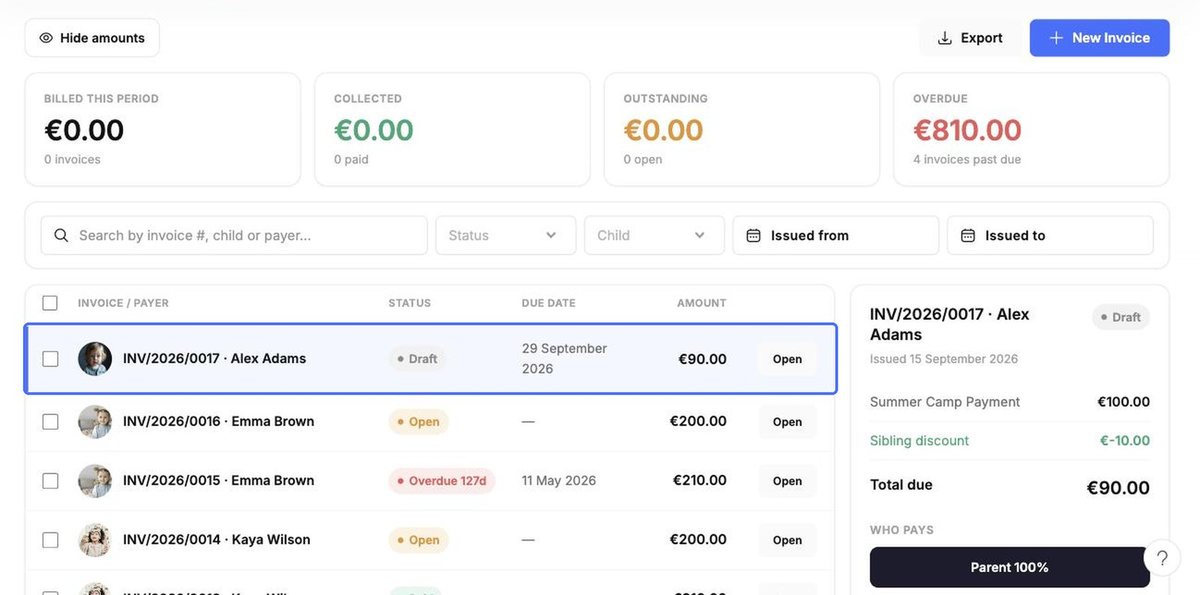
Karta Faktúry zobrazuje súčty vyfakturovaných, vybraných, nesplatených súm a súm po splatnosti za obdobie a pod nimi zoznam faktúr.
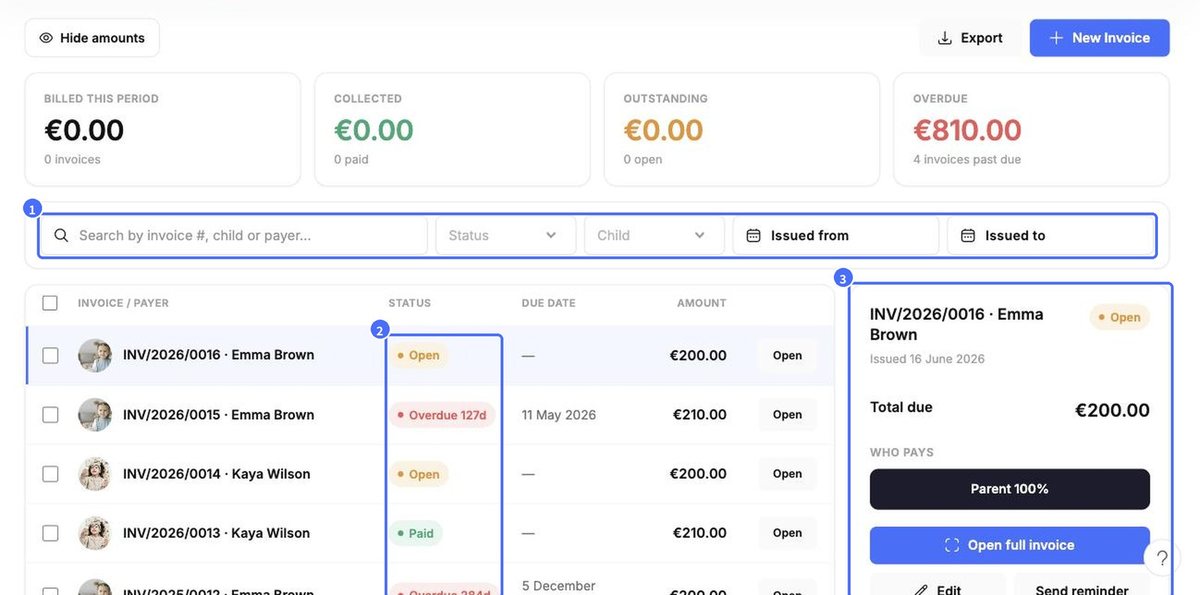
- Pole Hľadať vyhľadáva podľa čísla faktúry, dieťaťa alebo platiteľa; filtrovať môžete podľa položiek Stav, Dieťa alebo dátumu vystavenia.
- Každá faktúra má stav: OTVORENÉ, Zaplatené, Po termíne (s počtom dní po splatnosti), Návrh alebo Zrušené.
- Kliknutím na faktúru zobrazíte vpravo jej podrobnosti: položky, sumu na úhradu a platiteľa. Odtiaľ môžete použiť Otvoriť úplnú faktúru, Upraviť, Odoslať pripomenutie alebo Zobraziť úplný audit log.
- Pomocou Exportovať zoznam stiahnete.
Ručné vytvorenie faktúry
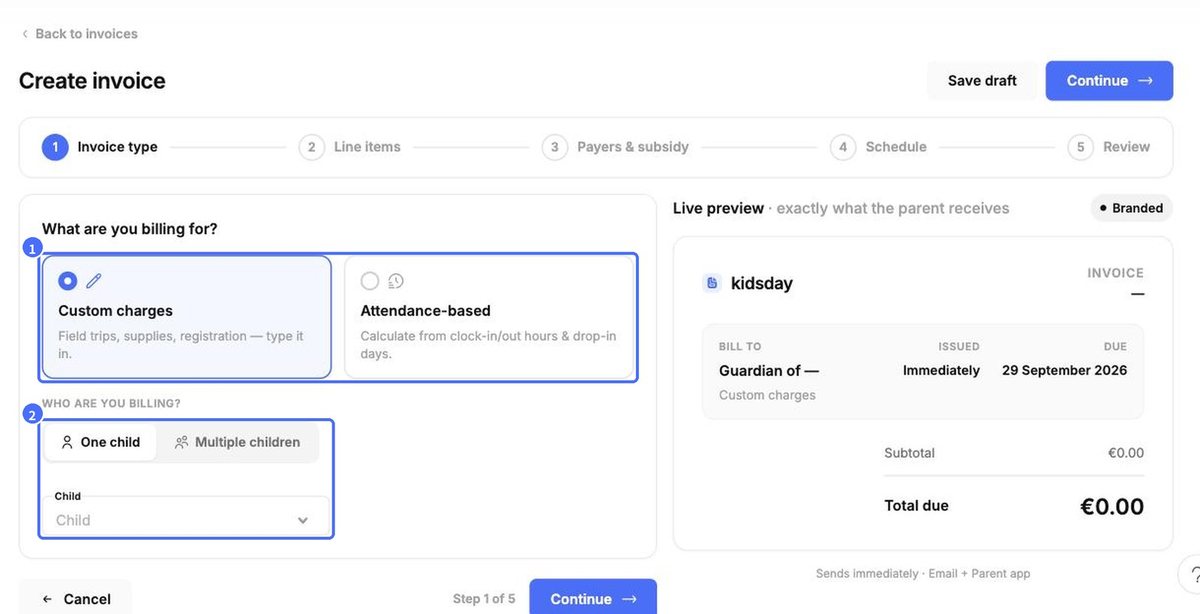
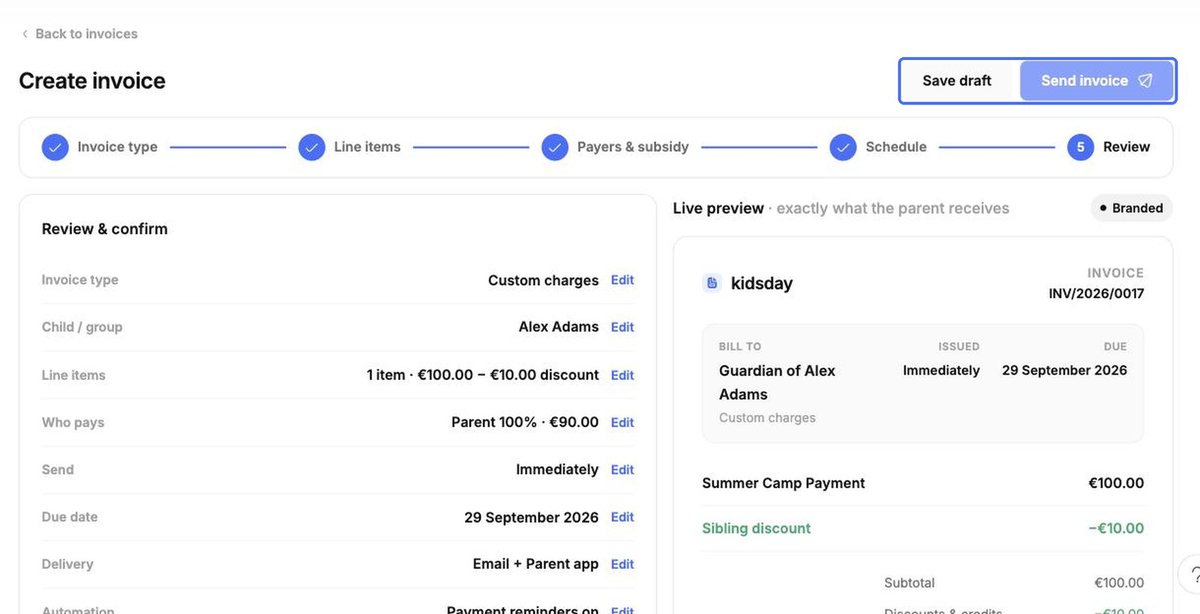
Plány vytvárajú opakované faktúry automaticky. Pri jednorazových poplatkoch – výlety, pomôcky, zápisné – vytvorte faktúru sami. Kliknite na Nová faktúra a postupujte podľa piatich krokov. Živý náhľad vpravo sa priebežne aktualizuje.
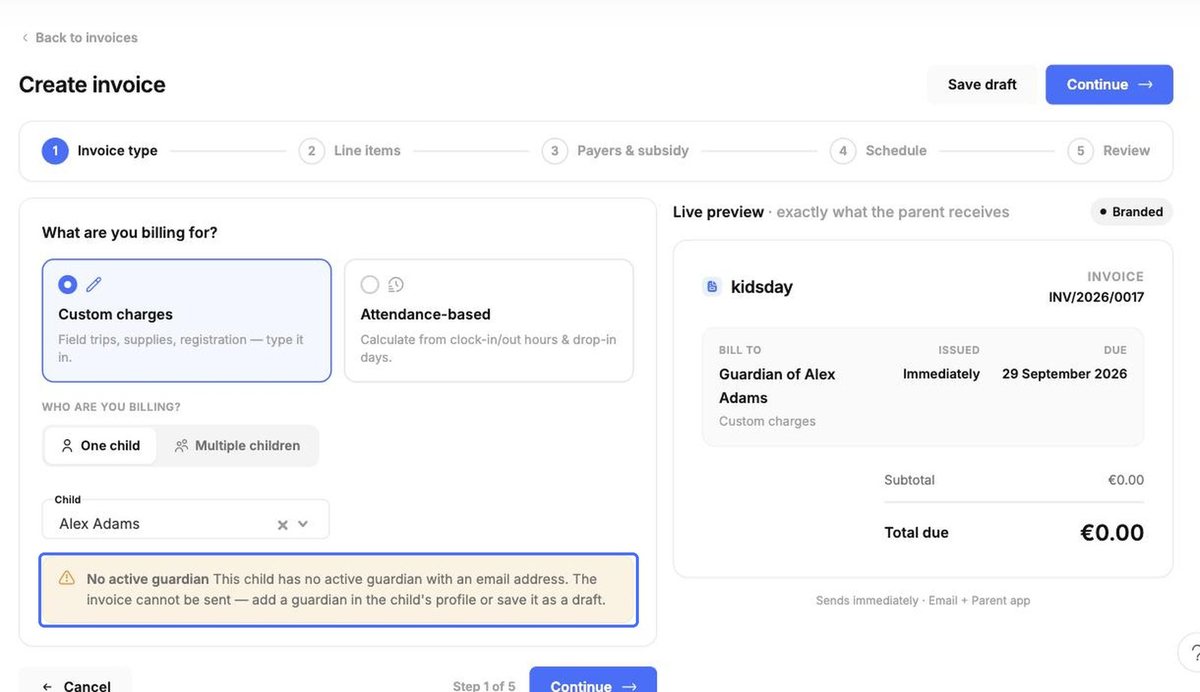
Krok 1 – Typ faktúry. Vyberte Vlastné sumy alebo Založené na dochádzke (vypočítané z hodín príchodu a odchodu a z dní príležitostnej dochádzky). Vyberte Jedno dieťa alebo Viac detí, zvoľte dieťa a kliknite na Pokračovať.
Poznámka: Ak dieťa nemá aktívneho opatrovníka s e-mailovou adresou, kidsday zobrazí upozornenie. Faktúru nemožno odoslať, kým sa v profile dieťaťa nepridá opatrovník, môžete ju však uložiť ako koncept.
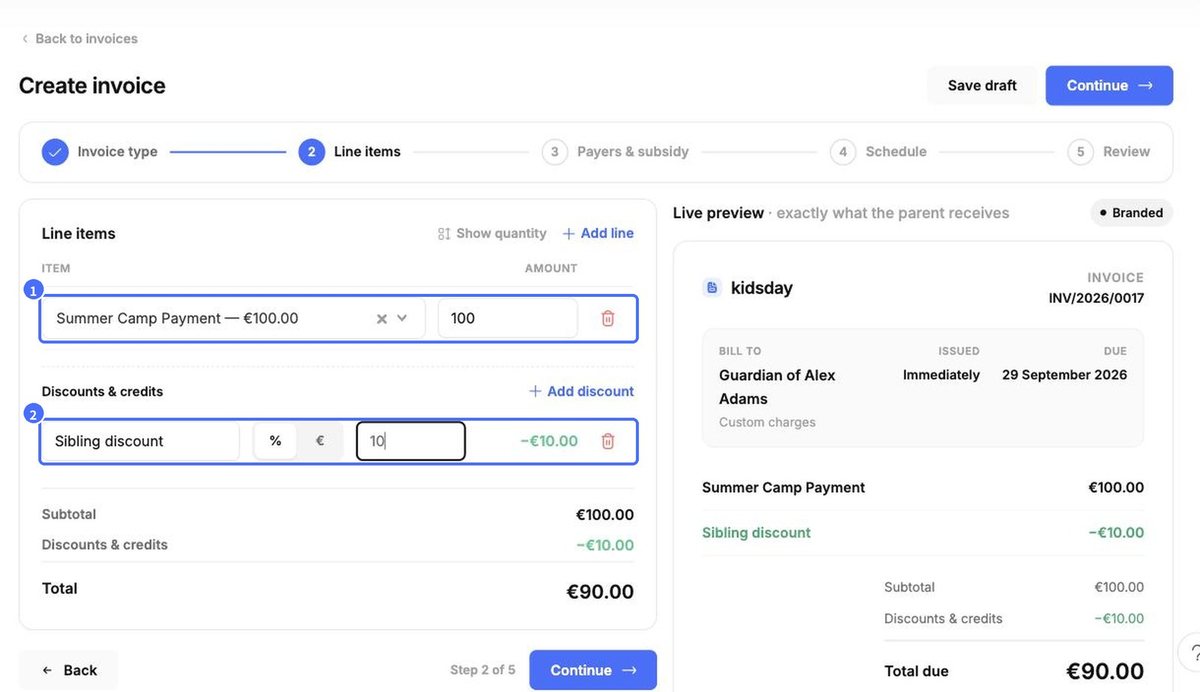
Krok 2 – Položky. Kliknite na pole Položka a vyberte položku z cenníka (alebo napíšte novú); suma sa vyplní automaticky a môžete ju upraviť. Pomocou Pridať riadok pridáte ďalšie položky, pomocou Zobraziť množstvo vyfakturujete viac jednotiek a pomocou Pridať zľavu pridáte percentuálnu alebo pevnú zľavu.
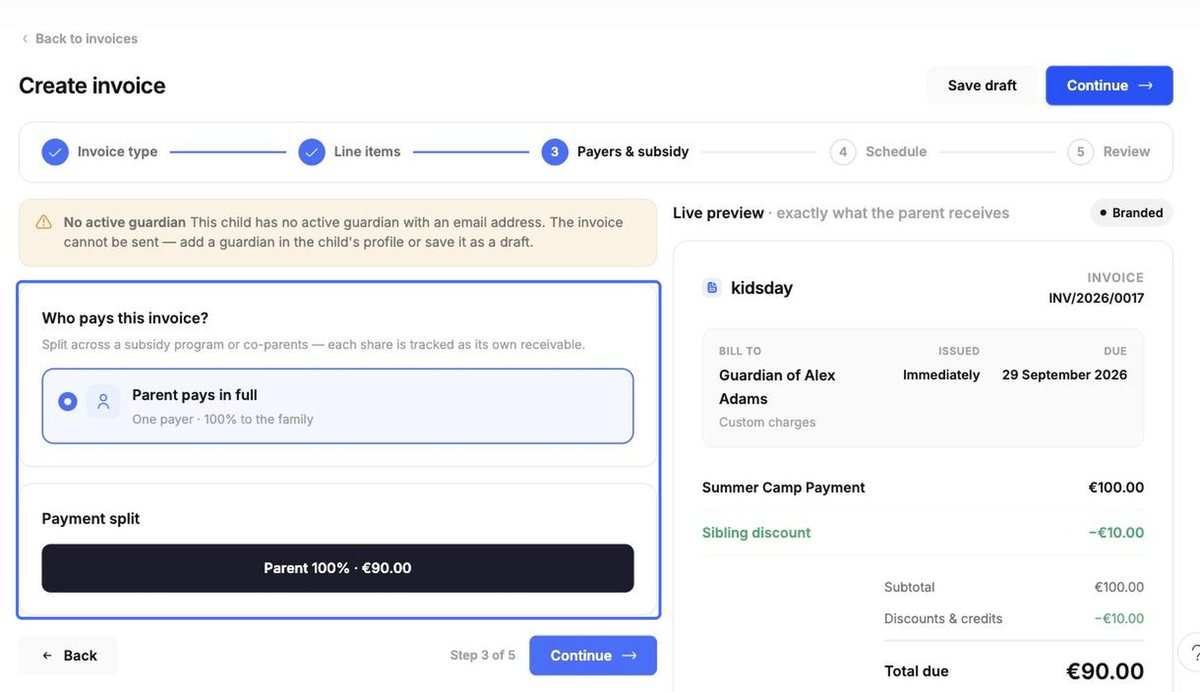
Krok 3 – Platitelia a dotácia. Vyberte, kto platí: Rodič platí v plnom rozsahu alebo Rozdelenie medzi spolurodičmi (v ľubovoľnom pomere). Ak sú dotácie zapnuté, môžete sumu rozdeliť aj s dotačným programom. Začiarknite, ktorí opatrovníci faktúru dostanú.
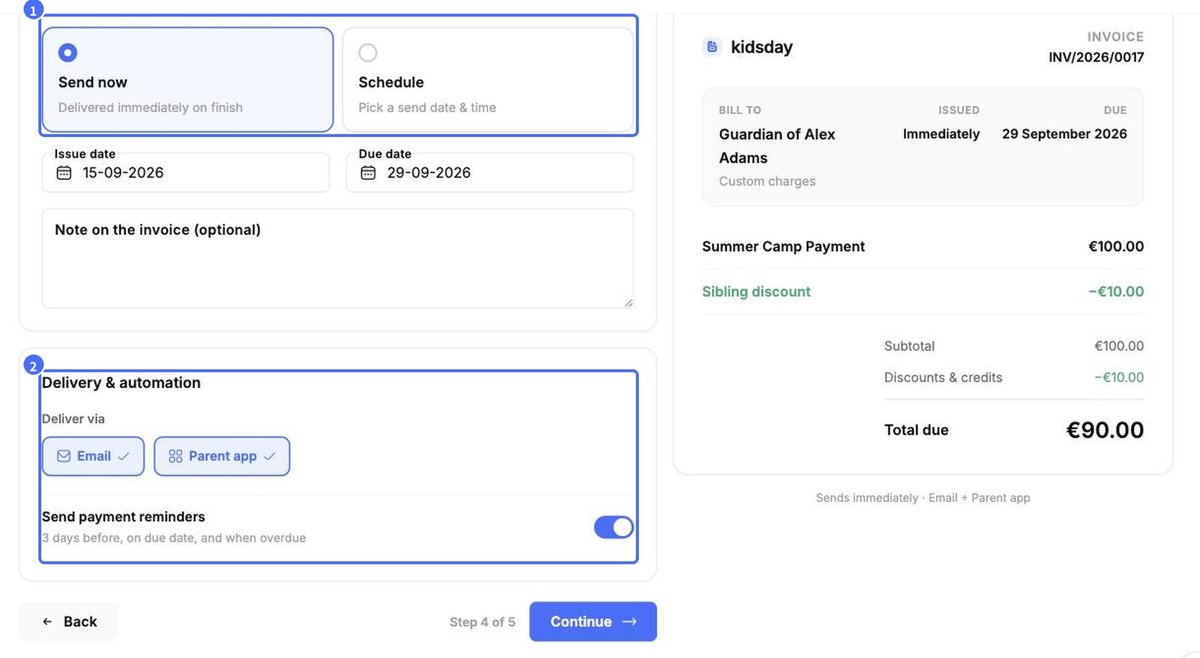
Krok 4 – Plán odoslania. Vyberte Odoslať teraz alebo Plánovať dátum odoslania, skontrolujte Dátum vydania a Dátum splatnosti a voliteľne pridajte poznámku. V časti Doručenie a automatizácia vyberte E-mail, Aplikácia pre rodičov alebo oboje a či sa majú použiť Odoslať upomienky na platbu (3 dni pred splatnosťou, v deň splatnosti a po splatnosti).
Krok 5 – Kontrola. Skontrolujte zhrnutie – odkazom Upraviť sa vrátite ku ktorémukoľvek kroku – a potom kliknite na Odoslať faktúru alebo na Uložiť koncept, ak ju chcete odoslať neskôr.
Faktúra sa teraz zobrazí v zozname (ako Návrh, ak ste ju uložili bez odoslania).