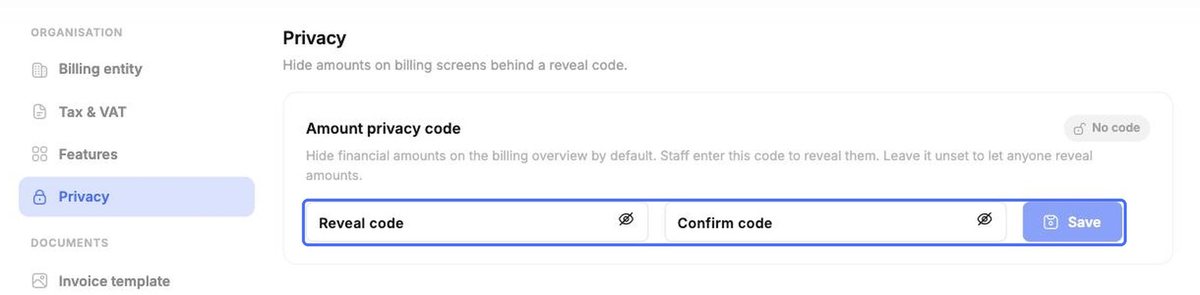
Fakturáciu doladíte v časti Financie › Nastavenia. Ponuka nastavení je rozdelená na skupiny Organizácia, Dokumenty a Komunikácia.
| Sekcia | Čo ovláda |
|---|---|
| Fakturačný subjekt | Právny názov, adresa, daňové identifikačné číslo a bankové údaje, ktoré sa tlačia na každý doklad. Po zmenách kliknite na Uložiť. |
| Daň a DPH | Sadzby dane, ktoré môžete použiť v riadkoch faktúry. Novú vytvoríte pomocou Pridať sadzbu dane. |
| Funkcie | Zapnutie alebo vypnutie voliteľných funkcií (napr. dotácií) a opätovné spustenie sprievodcu nastavením. |
| Súkromie | Nastavenie kódu, bez ktorého zostanú finančné sumy skryté, kým ho zamestnanci nezadajú. |
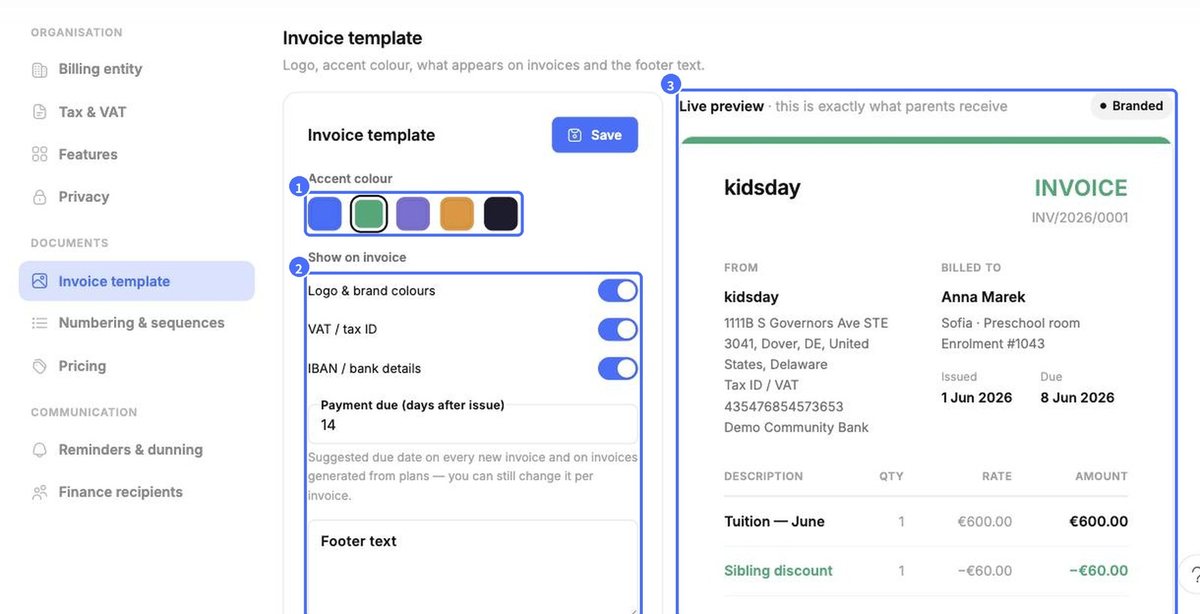
| Šablóna faktúry | Farba zvýraznenia, čo sa zobrazuje na faktúrach (logo, daňové ID, IBAN), lehota splatnosti a text v päte – so živým náhľadom. |
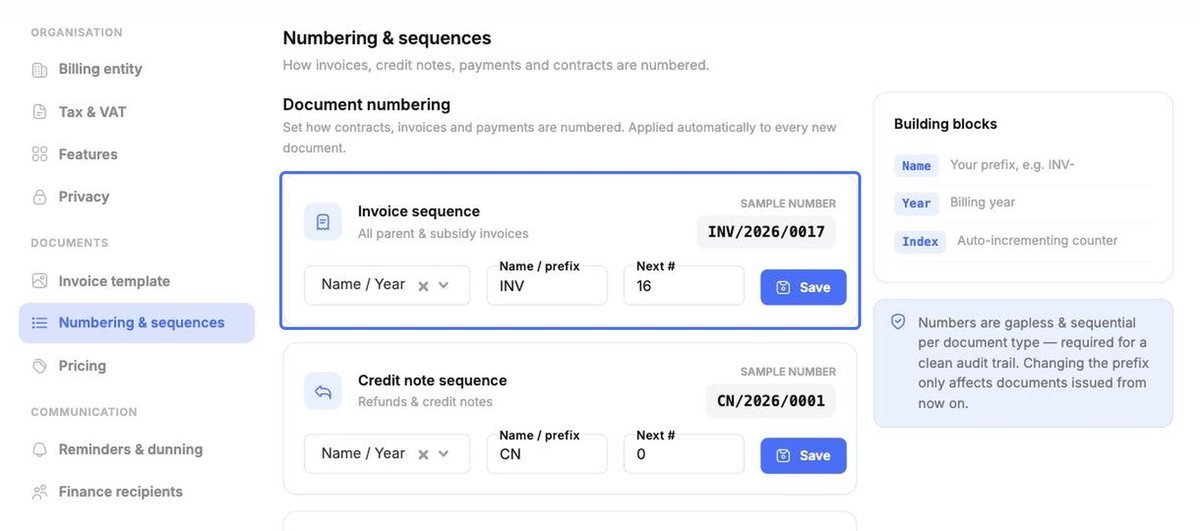
| Číslovanie a číselné rady | Ako sa číslujú faktúry, dobropisy a platby (predpona, rok, počítadlo). |
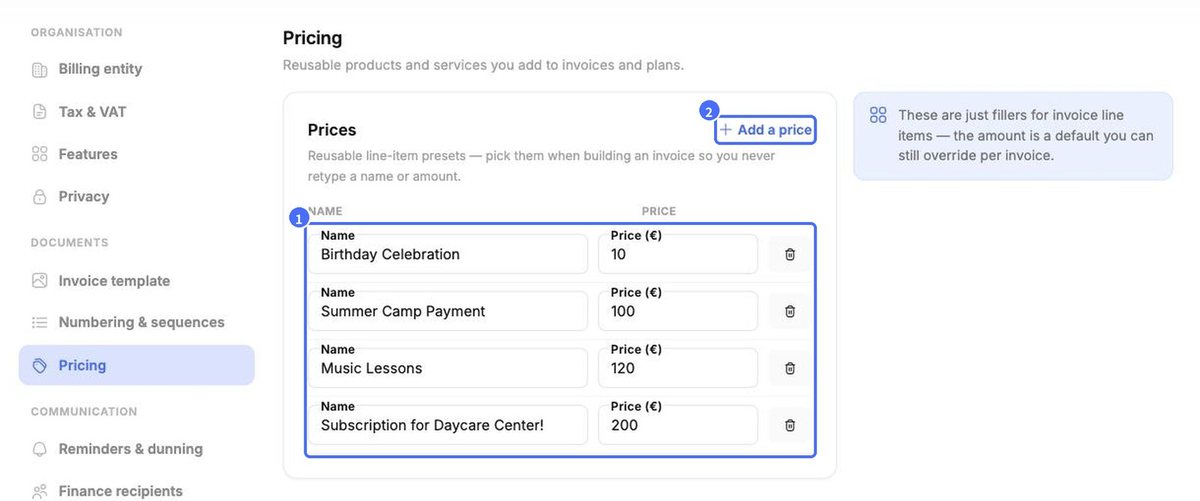
| Cenník | Opakovane použiteľné položky a predvolené ceny, ktoré môžete vybrať pri tvorbe faktúr a plánov. |
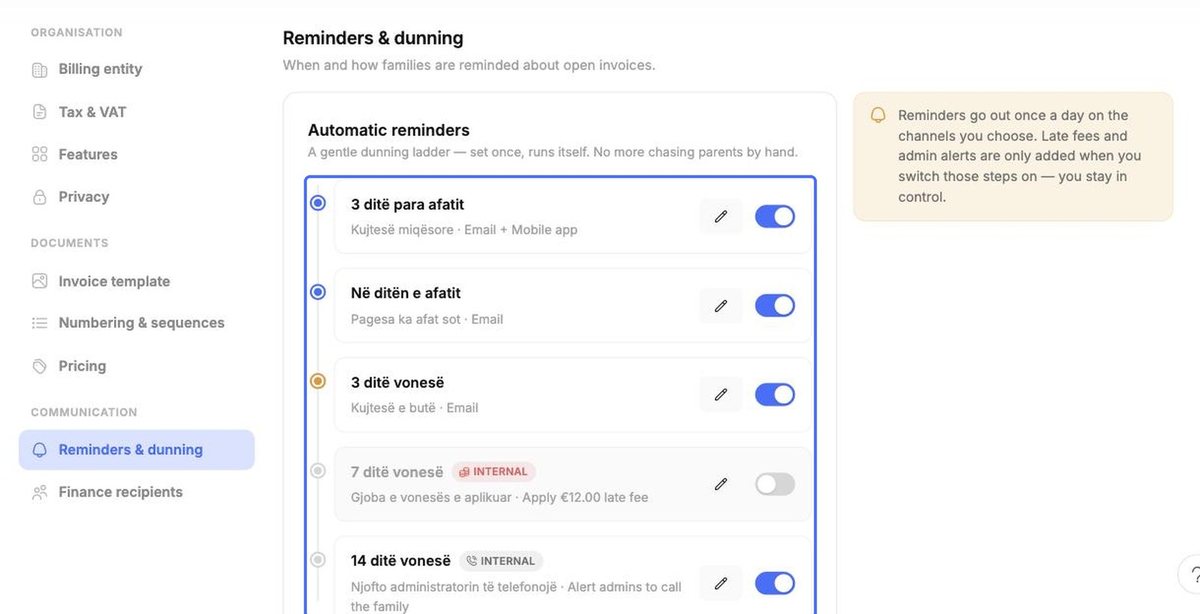
| Pripomienky a upomienky | Automatické pripomienky platieb, poplatky za omeškanie a upozornenia pre zamestnancov. |
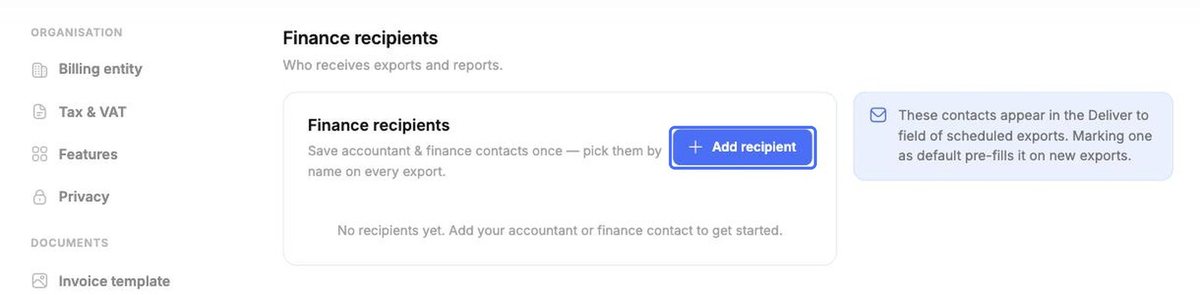
| Príjemcovia finančných správ | Váš účtovník a finanční kontakti, ktorým sa posielajú prehľady. |
Daň a DPH
Každá sadzba má názov a percento. Sadzbu odstránite ikonou koša; novú pridáte pomocou Pridať sadzbu dane.
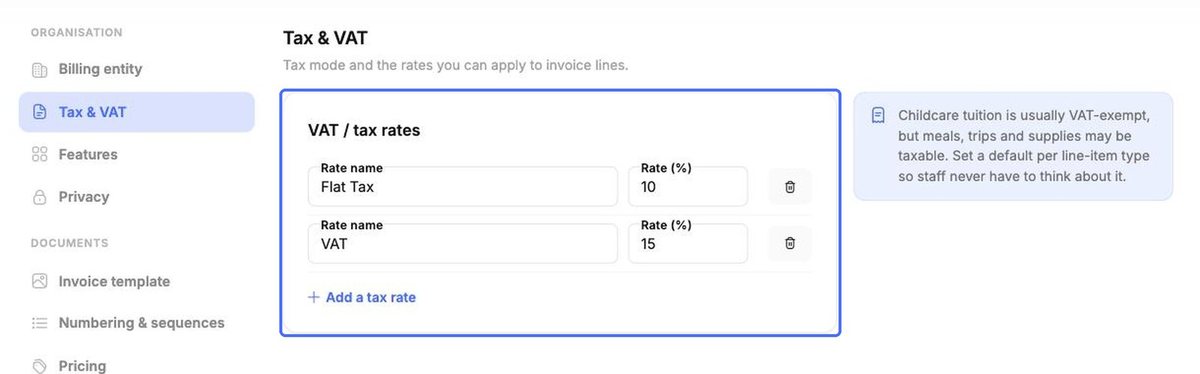
Tip: Školné za starostlivosť o deti je zvyčajne oslobodené od DPH, ale jedlo, výlety a pomôcky môžu podliehať dani. Overte si pravidlá vo vašej krajine.
Šablóna faktúry
- Vyberte Prízvuková farba (farba zvýraznenia).
- V časti Zobraziť na faktúre vyberte, či sa má zobrazovať logo a farby značky, DPH / daňové ID a IBAN / bankové údaje. Nastavte predvolený počet dní pre Splatnosť a pridajte Text v päte.
- Skontrolujte Živý náhľad – ukazuje presne to, čo dostanú rodičia – a kliknite na Uložiť.
Číslovanie a číselné rady
Pre každý typ dokladu nastavte formát a predponu a kliknite na Uložiť. Čísla sa skladajú z názvu/predpony, fakturačného roka a automaticky sa zvyšujúceho počítadla. Sú súvislé a postupné pre každý typ dokladu – to je nevyhnutné pre prehľadnú kontrolnú stopu. Zmena predpony ovplyvní iba doklady vystavené odteraz.
Cenník
Cenník obsahuje opakovane použiteľné položky, napríklad „Platba za letný tábor“ alebo „Hodiny hudby“. Novú vytvoríte kliknutím na Pridať cenu. Suma je len predvolená – na každej faktúre ju môžete zmeniť.
Pripomienky a upomienky
Vytvorte automatický rebríček pripomienok – napríklad 3 dni pred dátumom splatnosti, v deň splatnosti a 3 dni po ňom. Kroky môžu tiež uplatniť poplatok za omeškanie alebo upozorniť správcov, aby rodine zavolali (označené ako Interné). Ceruzkou krok upravíte a prepínačom ho zapnete alebo vypnete. Pripomienky sa odosielajú raz denne cez zvolené kanály; ďalšie pridáte kliknutím na Pridať krok.
Príjemcovia finančných správ a súkromie
V časti Príjemcovia finančných správ kliknite na Pridať príjemcu a uložte si účtovníka raz – pri každom exporte ho potom vyberiete podľa mena. Jedného príjemcu môžete označiť ako predvoleného, aby sa predvypĺňal v nových exportoch.
V časti Súkromie zadajte a potvrďte Kód odhalenia (kód na zobrazenie súm) a kliknite na Uložiť. Sumy na obrazovkách fakturácie potom zostanú skryté, kým zamestnanci kód nezadajú. Ak kód nenastavíte, sumy si môže zobraziť ktokoľvek.