
Вкладка Настройки определяет, какие документы вы собираете и как долго они действительны. Вверху выберите Детские документы, Документы персонала или Документы Центра.
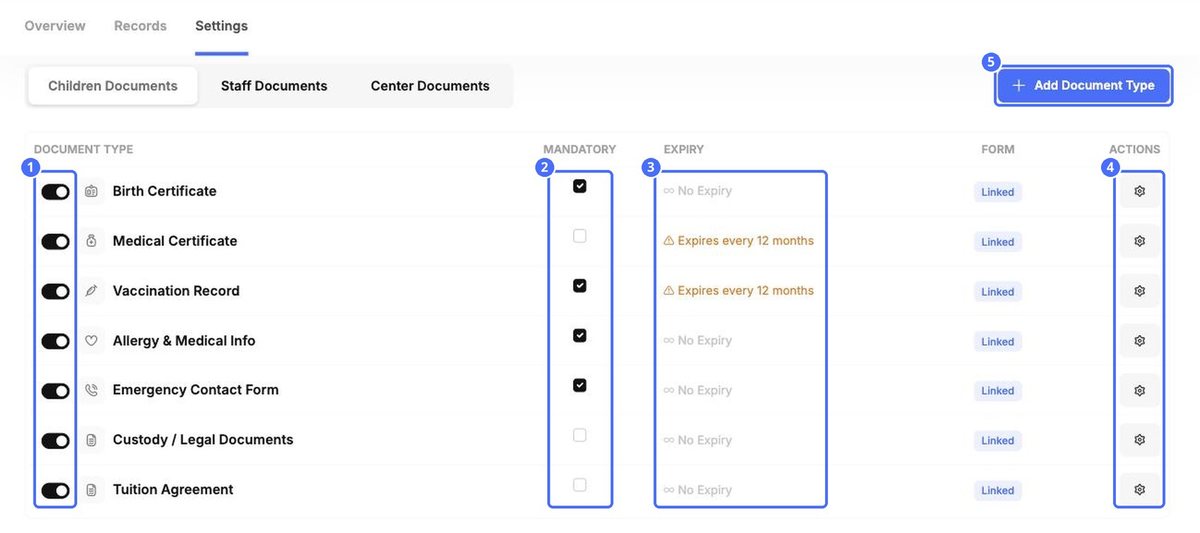
| Столбец | Что он означает |
|---|---|
| Переключатель | Включает или выключает тип документа для вашего центра. |
| Обязательный | Отмеченные типы учитываются при оценке соответствия. |
| Срок действия | Как долго загруженный документ остается действительным, например Истекает каждые 12 месяцев или Нет срока действия. |
| Форма | Связано означает, что у типа есть форма загрузки. Ее можно изменить с помощью Редактировать форму загрузки документа. |
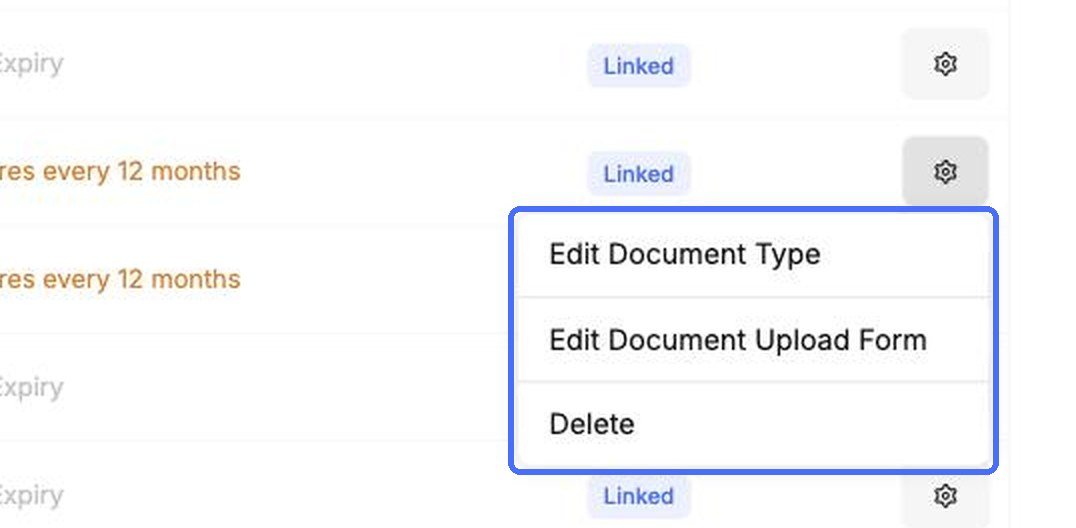
| Действия | Значок шестеренки открывает Изменить тип документа, Редактировать форму загрузки документа и Удалить. |
Добавление или изменение типа документа
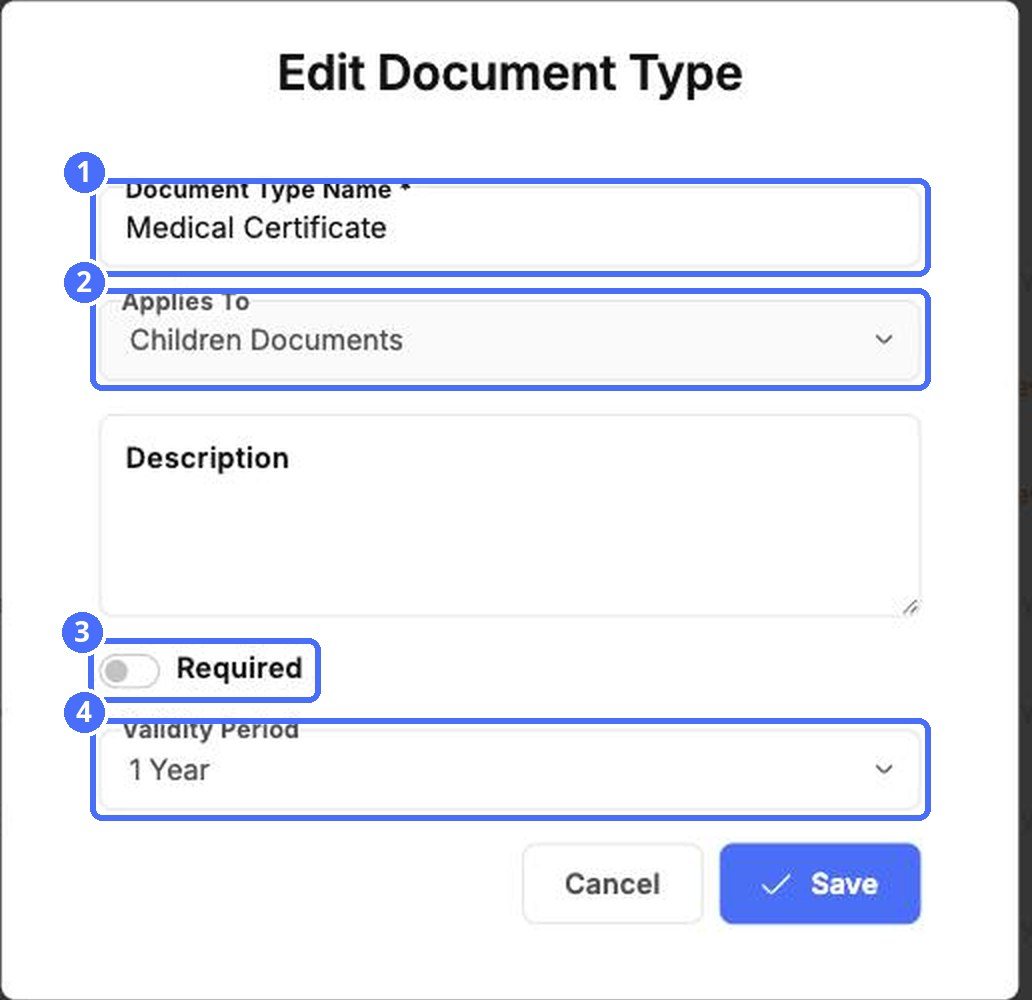
- Нажмите Добавить тип документа или значок шестеренки › Изменить тип документа.
- Введите Название типа документа.
- В поле Применяется к выберите документы детей, персонала или центра.
- Добавьте Описание, чтобы семьи знали, что загружать.
- Включите Необходимый, если документ обязателен.
- Выберите Срок действия: без срока действия, 1, 3 или 6 месяцев либо 1, 2, 3 или 5 лет.
- Нажмите Сохранять.
Совет: Документы со сроком действия появляются в разделе Срок действия скоро истекает за 30 дней до его окончания, чтобы у вас было время запросить новый документ.
Изменение формы загрузки
Значок шестеренки › Редактировать форму загрузки документа открывает конструктор форм для этого документа. Он работает так же, как конструктор формы зачисления (см. «Настройка формы зачисления»): добавляйте поля слева, объединяйте их в разделы и нажмите Сохранять.
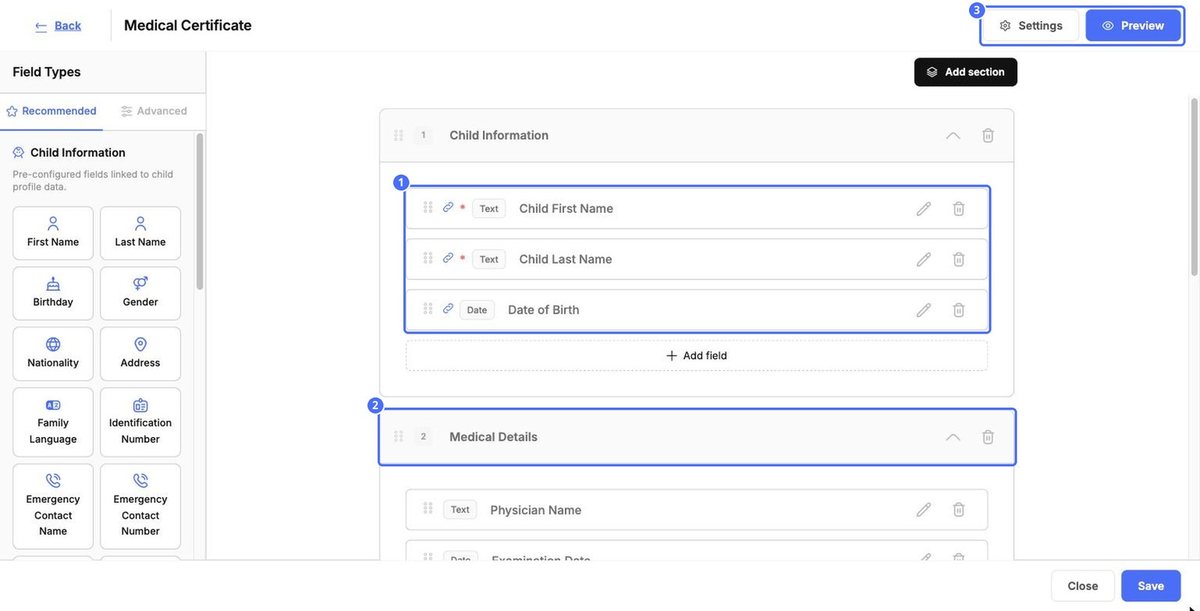
Значок цепочки отмечает поля, связанные с профилем ребенка. Нажмите Предварительный просмотр, чтобы увидеть форму глазами семьи, или Закрывать, чтобы выйти без сохранения.
Примечание: Удалить удаляет тип документа. Чтобы вместо этого временно отключить его, используйте переключатель.


