
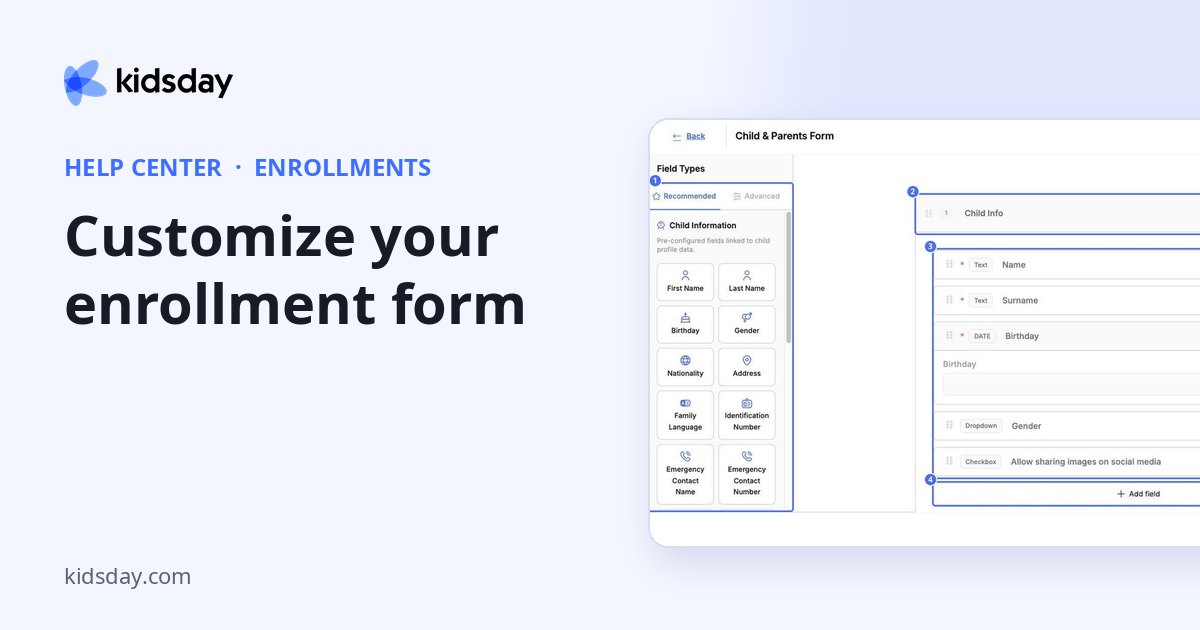
Нажмите Настроить форму, чтобы решить, о чем спрашивать семьи. В конструкторе форм слева находятся типы полей, а справа – ваша форма.
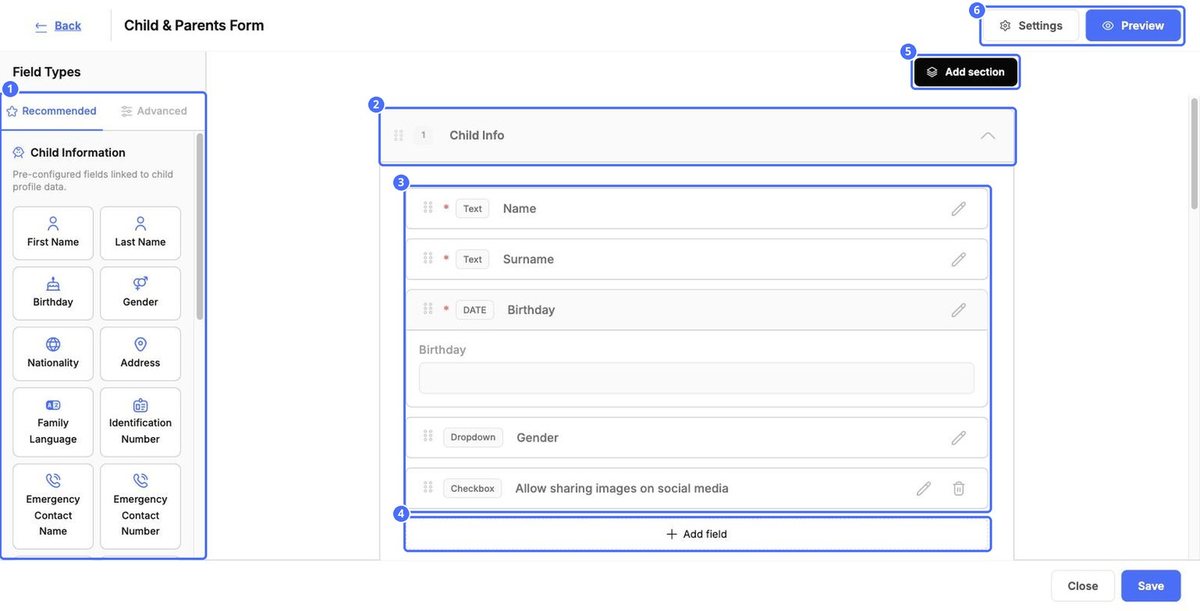
Создание формы
- Чтобы добавить вопрос, нажмите на тип поля слева или на Добавить поле внутри раздела.
- Нажмите Добавить раздел, чтобы начать новую группу вопросов, например «Информация о родителях».
- Чтобы изменить порядок, перетащите точечный маркер слева от раздела или поля.
- Нажмите на карандаш, чтобы изменить поле, или на корзину, чтобы удалить его.
- Нажмите Сохранять в правом нижнем углу.
У каждого поля указан тип, например Текст, Дата, Падать (то есть выпадающий список) или Флажок. Красная звездочка означает, что поле обязательно. Некоторые основные поля, например имя и дату рождения ребенка, можно изменить, но нельзя удалить.
Типы полей
| Вкладка и группа | Поля |
|---|---|
| Рекомендуемые › Информация о ребенке | Имя, фамилия, дата рождения, пол, гражданство, адрес, язык семьи, идентификационный номер, имя и номер экстренного контакта, прививки, другая информация, публикация в социальных сетях и аллергии. Эти поля заполняют профиль ребенка. |
| Рекомендуемые › Поля родителя/опекуна | Адрес электронной почты родителя и профессия родителя. |
| Расширенные › Поля ввода | Краткий ответ, развернутый ответ, число, электронная почта, дата, список вариантов, да/нет, подпись, загрузка файла и проверка документа. |
| Информация и документы | Информационное сообщение, файл для скачивания и текст соглашения – для того, что семьи должны прочитать, скачать или принять. |
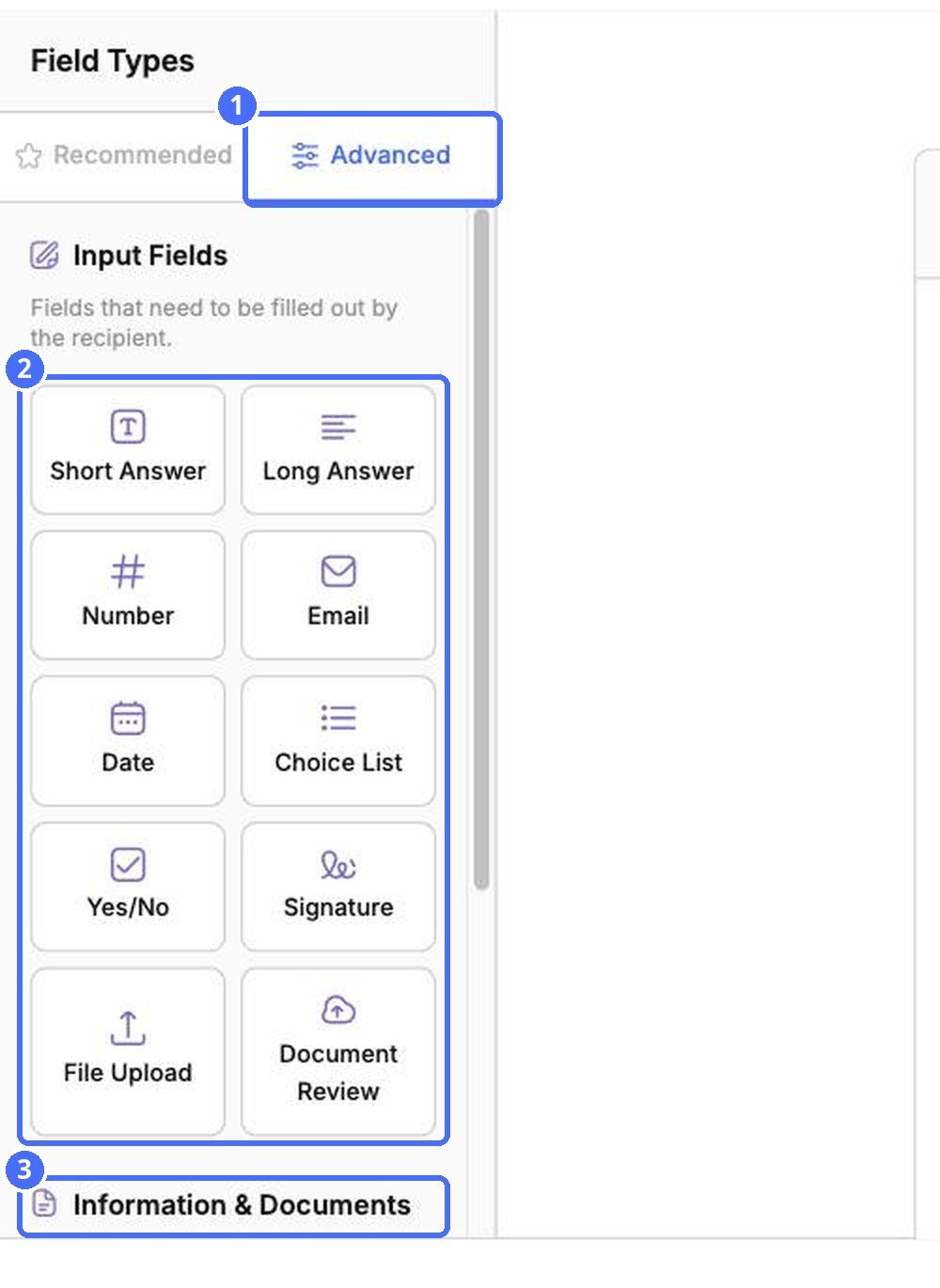
Совет: Используйте Подпись вместе с Текст соглашения, чтобы получить подписанное соглашение, и Загрузка файла, чтобы запросить документы, например сведения о прививках.
Настройки формы
Нажмите Настройки в правом верхнем углу, чтобы изменить название и описание формы. Нажмите Сохранять в окне редактирования, чтобы сохранить изменения.
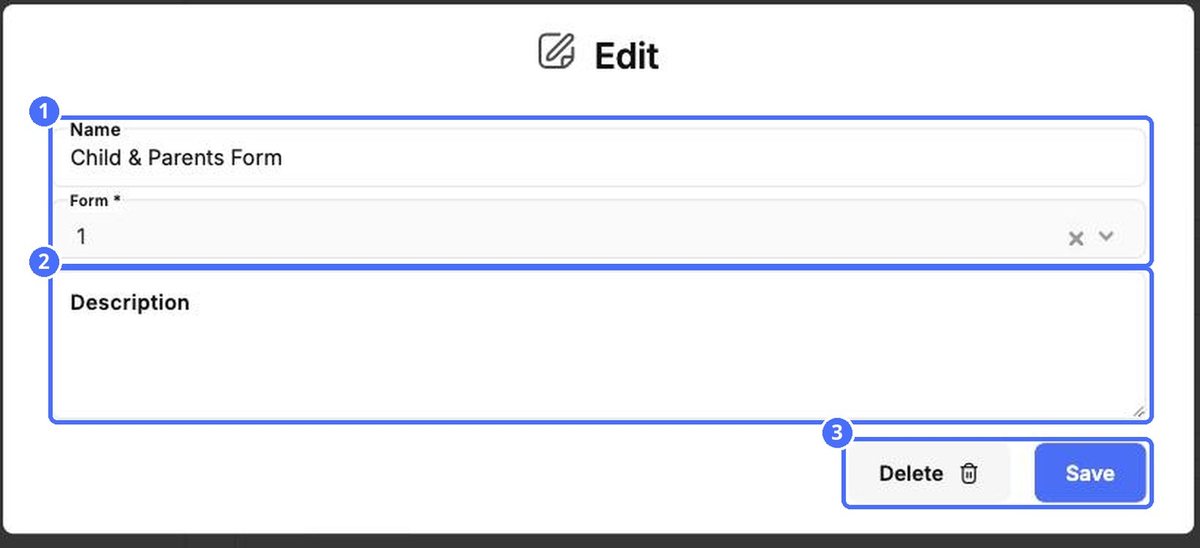
Примечание: Удалить удаляет всю форму. Используйте эту кнопку, только если вы уверены.
Предварительный просмотр формы
Нажмите Предварительный просмотр, чтобы увидеть форму так, как ее увидят семьи. Она откроется в новой вкладке. Нажмите Закрывать на оранжевой плашке, чтобы вернуться к редактированию.
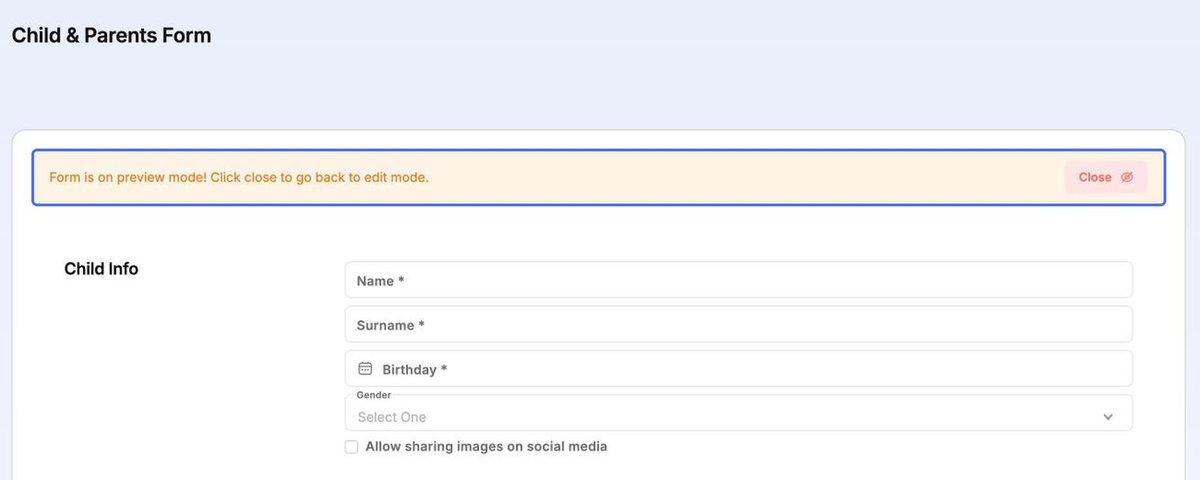
Нажмите Закрывать внизу конструктора, чтобы выйти без сохранения.


