Откройте Финансы › Настройки, чтобы точно настроить выставление счетов. Меню настроек разделено на группы «Организация», «Документы» и «Коммуникация».
| Раздел | Что настраивается |
|---|---|
| Реквизиты для счетов | Юридическое название, адрес, налоговый номер и банковские реквизиты, которые печатаются в каждом документе. После изменений нажмите «Сохранять». |
| Налоги и НДС | Налоговые ставки, которые можно применять к строкам счета. Чтобы создать ставку, нажмите «Добавить налоговую ставку». |
| Функции | Включение и выключение дополнительных функций (например, субсидий) и повторный запуск мастера настройки. |
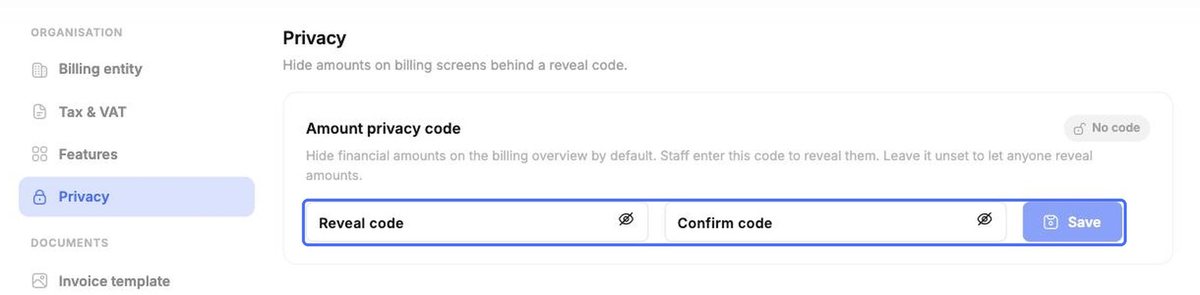
| Конфиденциальность | Код, без ввода которого сотрудники не увидят финансовые суммы. |
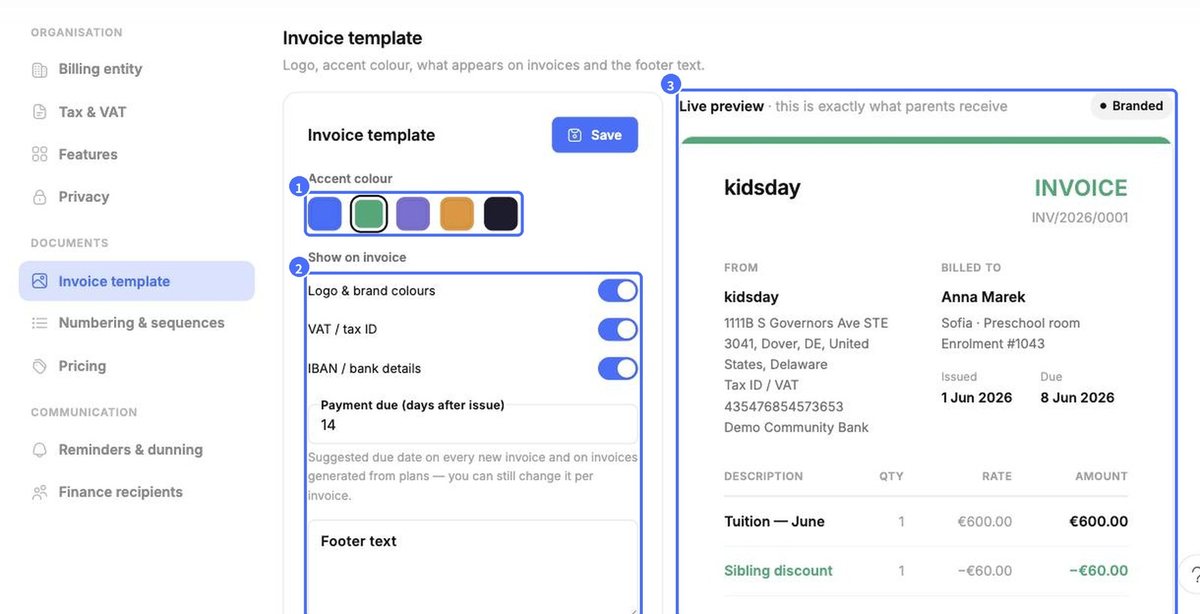
| Шаблон счета | Акцентный цвет, что отображается в счетах (логотип, налоговый номер, IBAN), срок оплаты и текст в нижнем колонтитуле – с предварительным просмотром в реальном времени. |
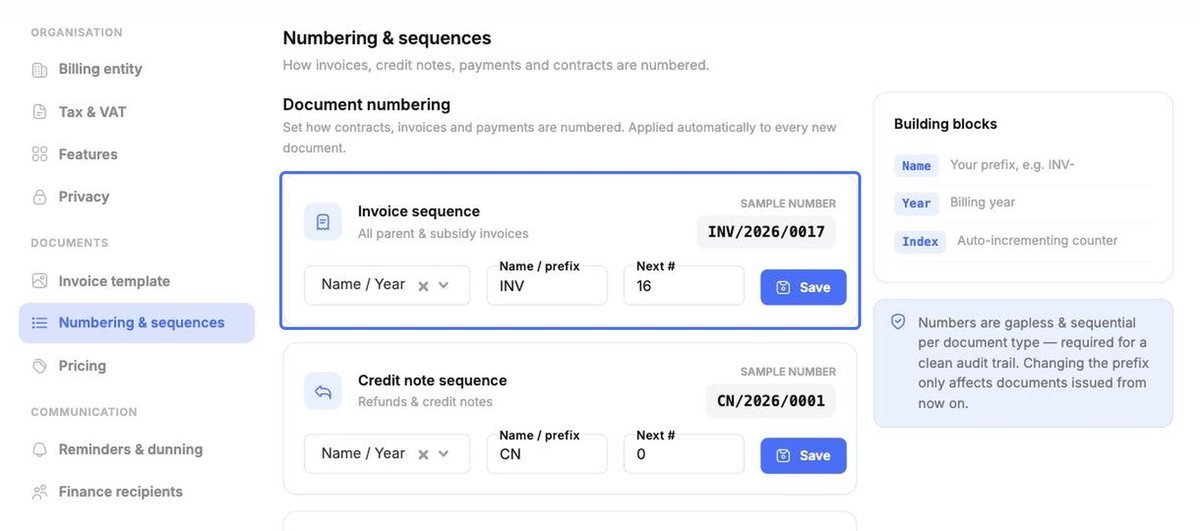
| Нумерация и последовательности | Как нумеруются счета, кредитовые ноты и платежи (префикс, год, счетчик). |
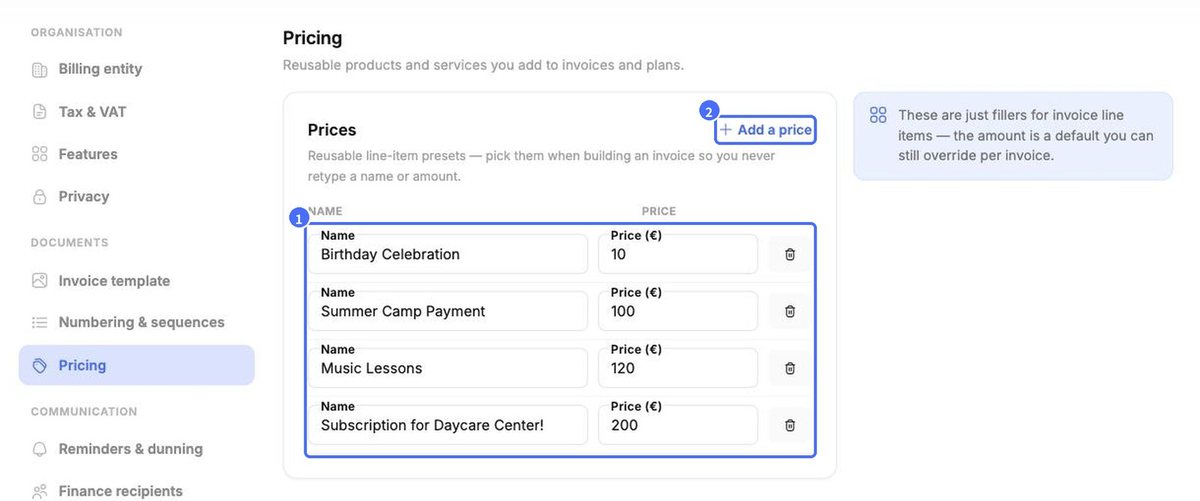
| Цены | Повторно используемые позиции и цены по умолчанию, которые можно выбирать при создании счетов и планов. |
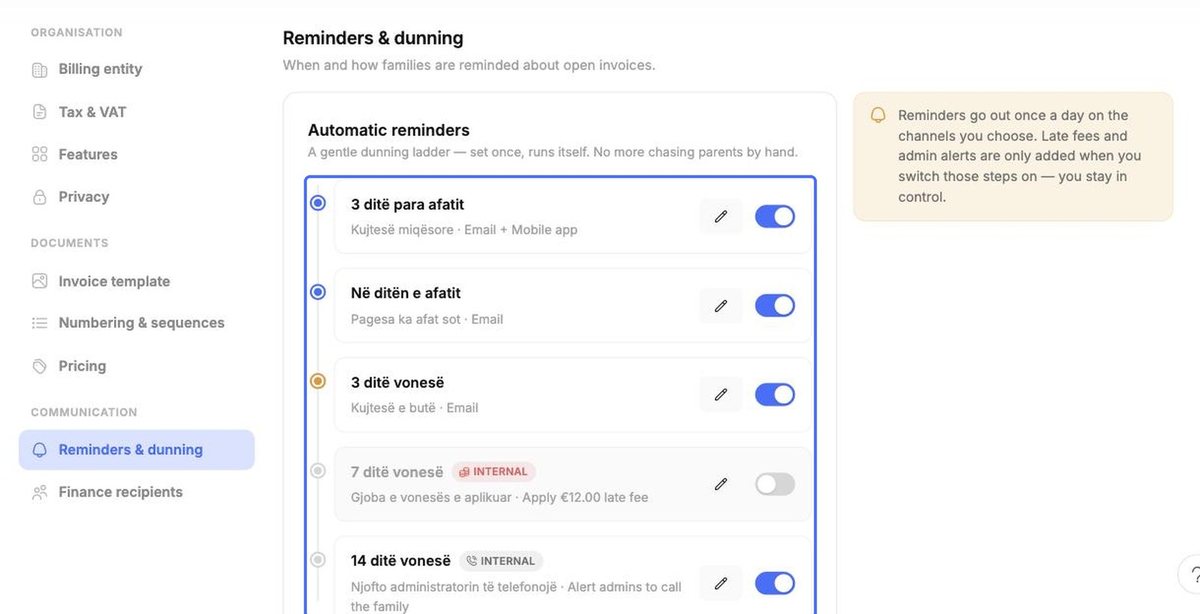
| Напоминания и взыскание задолженности | Автоматические напоминания об оплате, пени за просрочку и оповещения для персонала. |
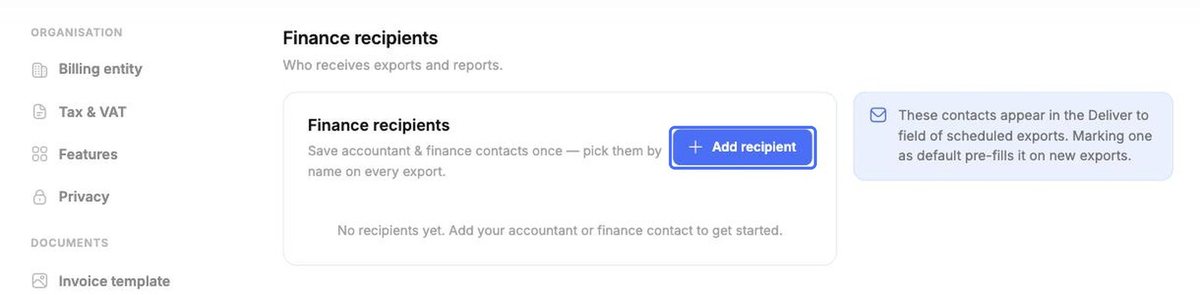
| Получатели финансовой информации | Ваш бухгалтер и контакты по финансовым вопросам, которым отправляются отчеты. |
Налоги и НДС
У каждой ставки есть название и процент. Удалить ставку можно значком корзины, добавить – кнопкой Добавить налоговую ставку.
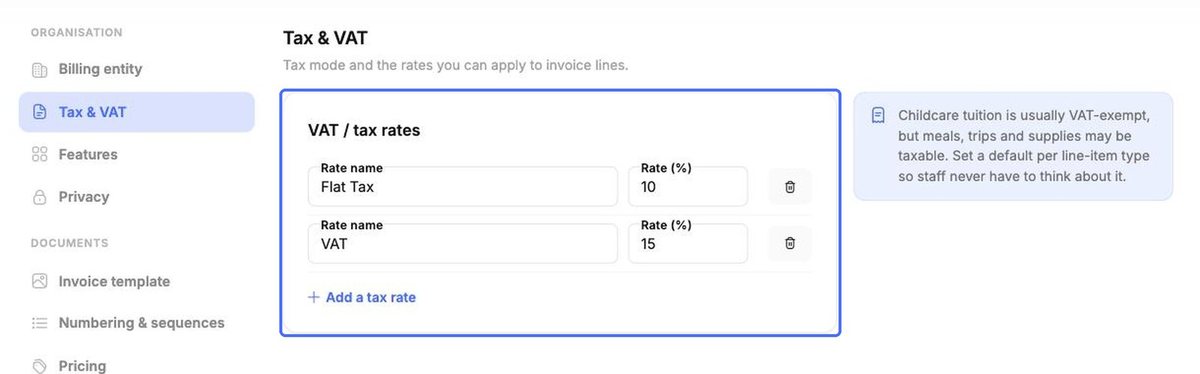
Совет: Плата за присмотр и уход за детьми обычно не облагается НДС, но питание, экскурсии и материалы могут облагаться налогом. Уточните правила для вашей страны.
Шаблон счета
- Выберите Акцентный цвет.
- В разделе Показать в счете выберите, показывать ли логотип и фирменные цвета, НДС / налоговый номер и IBAN / банковские реквизиты. Задайте число дней в поле Срок оплаты по умолчанию и добавьте Текст в нижнем колонтитуле.
- Проверьте Предварительный просмотр – он показывает именно то, что получат родители, – затем нажмите Сохранять.
Нумерация и последовательности
Задайте формат и префикс для каждого типа документа и нажмите Сохранять. Номера составляются из названия/префикса, года выставления и автоматически увеличивающегося счетчика. Они идут последовательно и без пропусков для каждого типа документа – это необходимо для прозрачного аудиторского следа. Изменение префикса влияет только на документы, выпущенные после изменения.
Цены
В разделе цен хранятся повторно используемые позиции, например «Оплата летнего лагеря» или «Уроки музыки». Нажмите Добавить цену, чтобы создать позицию. Сумма задается только по умолчанию – ее можно изменить в любом счете.
Напоминания и взыскание задолженности
Настройте цепочку автоматических напоминаний – например, за 3 дня до срока оплаты, в день оплаты и через 3 дня после него. Шаги также могут начислять пени за просрочку или оповещать администраторов о необходимости позвонить семье (такие шаги помечены как Внутреннее). Карандаш позволяет изменить шаг, а переключатель – включить или выключить его. Напоминания отправляются раз в день по выбранным каналам; чтобы добавить новые, нажмите Добавить шаг.
Получатели финансовой информации и конфиденциальность
В разделе Получатели финансовой информации нажмите Добавить получателя, чтобы один раз сохранить данные бухгалтера – после этого его можно выбирать по имени при каждом экспорте. Отметьте одного получателя как основного, чтобы он подставлялся в новые экспорты автоматически.
В разделе Конфиденциальность введите и подтвердите Код для раскрытия и нажмите Сохранять. После этого суммы на экранах со счетами остаются скрытыми, пока сотрудник не введет код. Если код не задан, показать суммы может любой пользователь.