Otvorite Financije › Postavke kako biste precizno podesili naplatu. Izbornik postavki podijeljen je na skupine Organizacija, Dokumenti i Komunikacija.
| Odjeljak | Čime upravlja |
|---|---|
| Entitet naplate | Pravni naziv, adresa, porezni broj i bankovni podaci koji se ispisuju na svakom dokumentu. Nakon promjena kliknite gumb za spremanje. |
| Porez i PDV | Porezne stope koje možete primijeniti na stavke računa. Novu stopu izradite pomoću opcije Dodaj poreznu stopu. |
| Značajke | Uključivanje i isključivanje dodatnih značajki (npr. subvencija) i ponovno pokretanje čarobnjaka za postavljanje. |
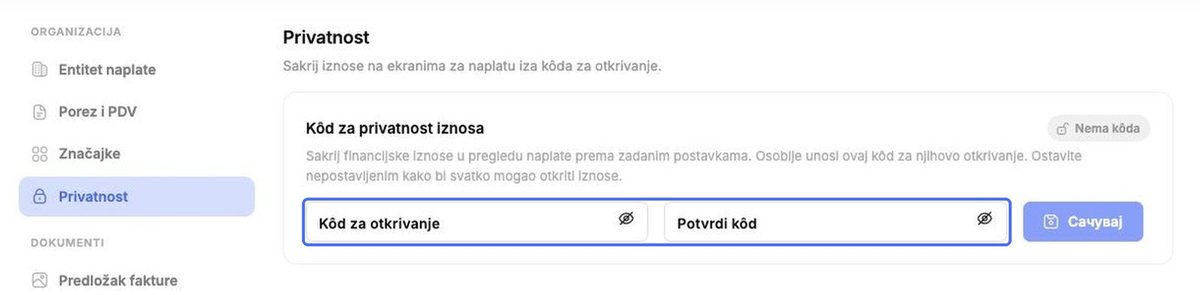
| Privatnost | Postavljanje koda za otkrivanje kako bi financijski iznosi ostali skriveni dok ga djelatnik ne unese. |
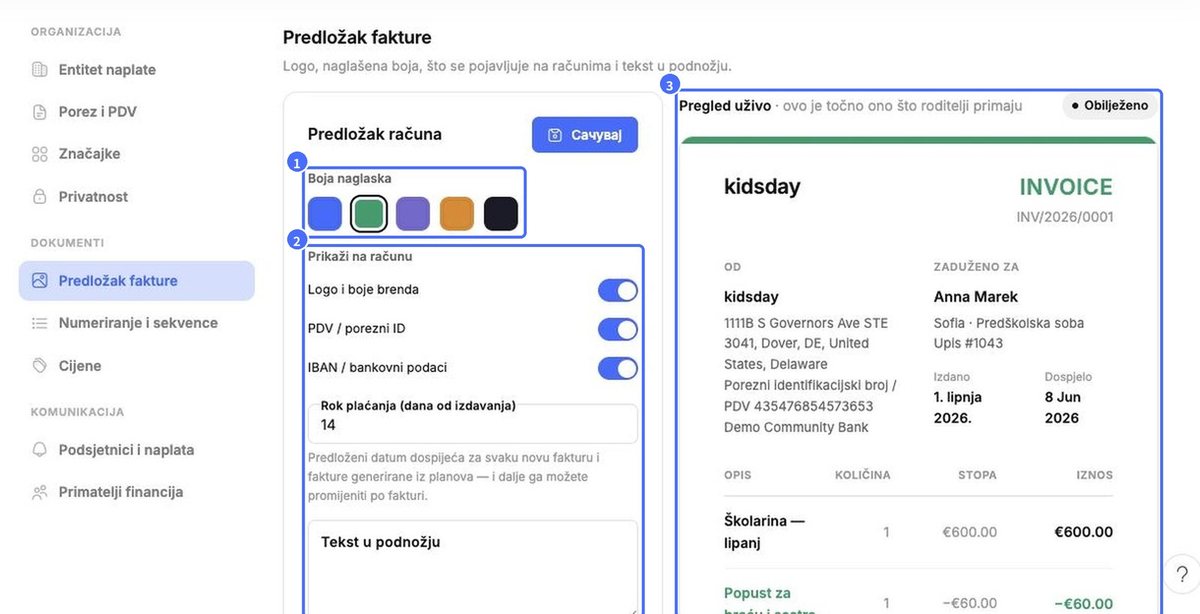
| Predložak fakture | Boja naglaska, što se prikazuje na računima (logo, porezni broj, IBAN), rok plaćanja i tekst u podnožju – uz pregled uživo. |
| Numeriranje i sekvence | Način numeriranja računa, kreditnih bilješki i uplata (prefiks, godina, brojač). |
| Cijene | Stavke za višekratnu upotrebu i zadane cijene koje možete odabrati pri izradi računa i planova. |
| Podsjetnici i naplata | Automatski podsjetnici za plaćanje, naknade za kašnjenje i upozorenja za djelatnike. |
| Primatelji financija | Vaš računovođa i financijski kontakti koji se koriste pri slanju izvještaja. |
Porez i PDV
Svaka stopa ima naziv (Ime stope) i postotak (Stopa (%)). Stopu izbrišite ikonom koša za smeće, a novu dodajte pomoću Dodaj poreznu stopu.
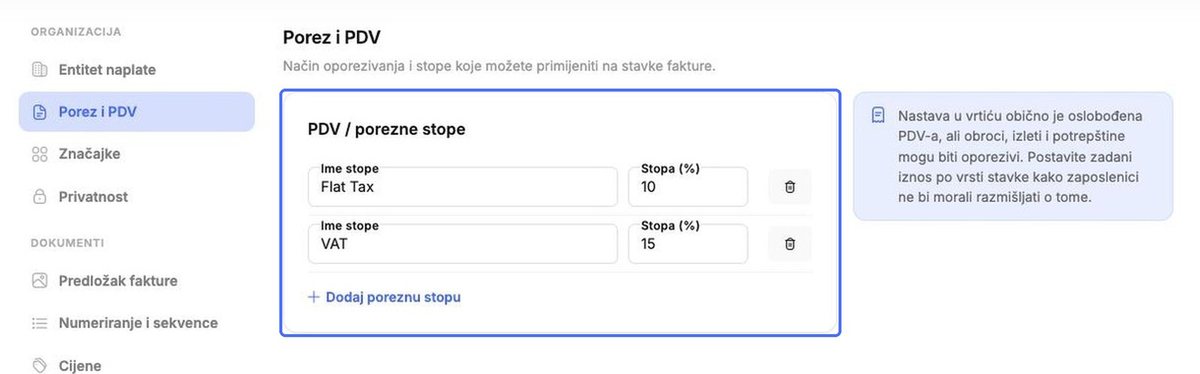
Savjet: Školarina za skrb o djeci obično je oslobođena PDV-a, ali obroci, izleti i potrošni materijal mogu biti oporezivi. Provjerite pravila koja vrijede u vašoj zemlji.
Predložak fakture
- Odaberite Boja naglaska.
- U odjeljku Prikaži na računu odaberite hoće li se prikazivati vaš logo i boje brenda, PDV / porezni ID te IBAN / bankovni podaci. Postavite zadani Rok plaćanja (dana od izdavanja) i dodajte Tekst u podnožju.
- Provjerite Pregled uživo – prikazuje točno ono što roditelji primaju – a zatim kliknite gumb za spremanje.
Numeriranje i sekvence
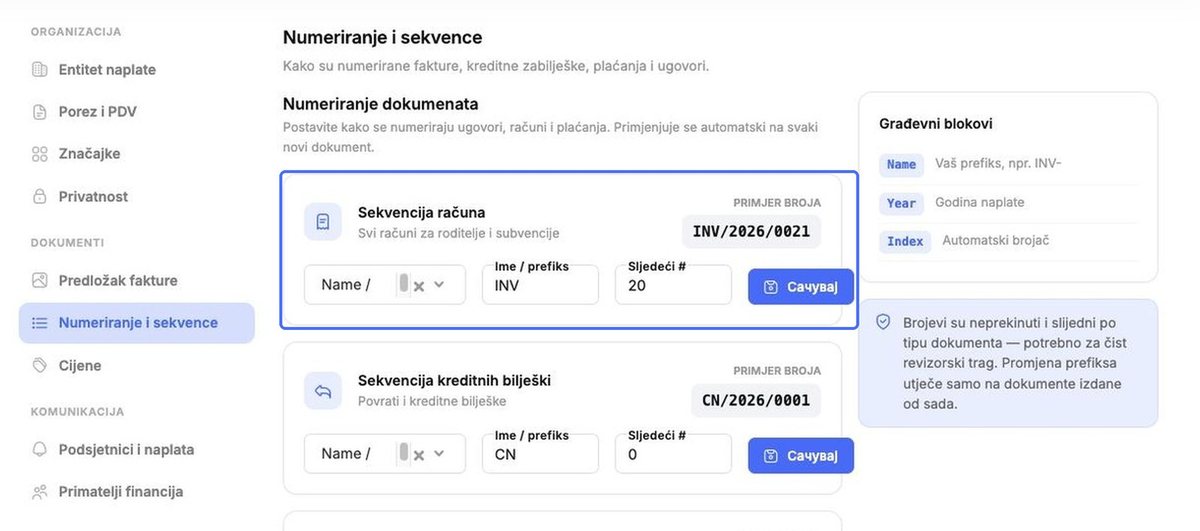
Postavite format i prefiks za svaku vrstu dokumenta i kliknite gumb za spremanje. Brojevi se sastoje od naziva/prefiksa (Ime / prefiks), godine naplate i brojača koji se automatski povećava (Sljedeći #). Brojevi su neprekinuti i slijedni za svaku vrstu dokumenta – što je nužno za urednu revizijsku evidenciju. Promjena prefiksa utječe samo na dokumente izdane od tog trenutka.
Cijene
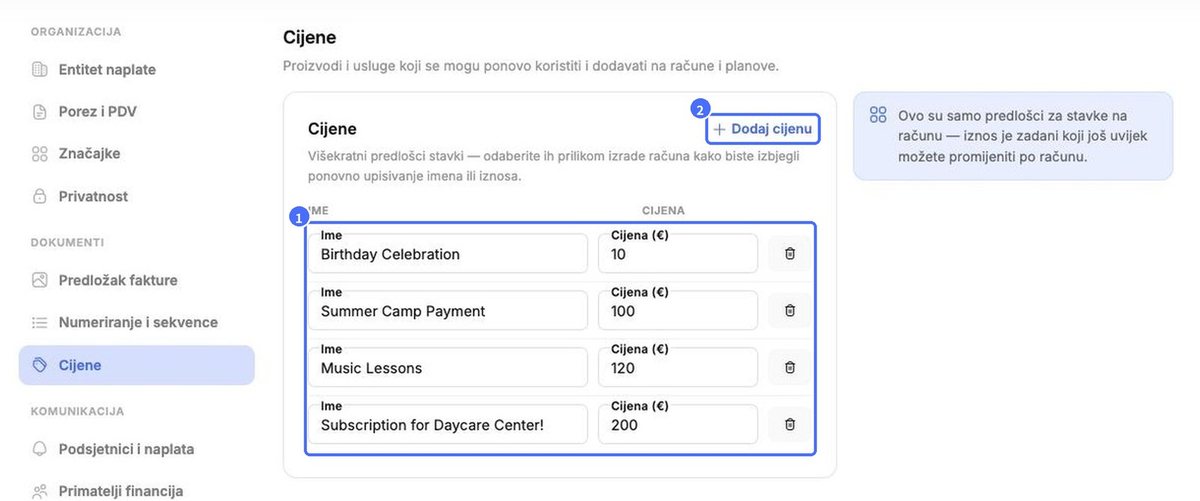
U odjeljku Cijene nalaze se stavke za višekratnu upotrebu, kao što su „Summer Camp Payment“ ili „Music Lessons“. Kliknite Dodaj cijenu kako biste izradili novu. Iznos je samo zadana vrijednost – možete ga promijeniti na bilo kojem računu.
Podsjetnici i naplata
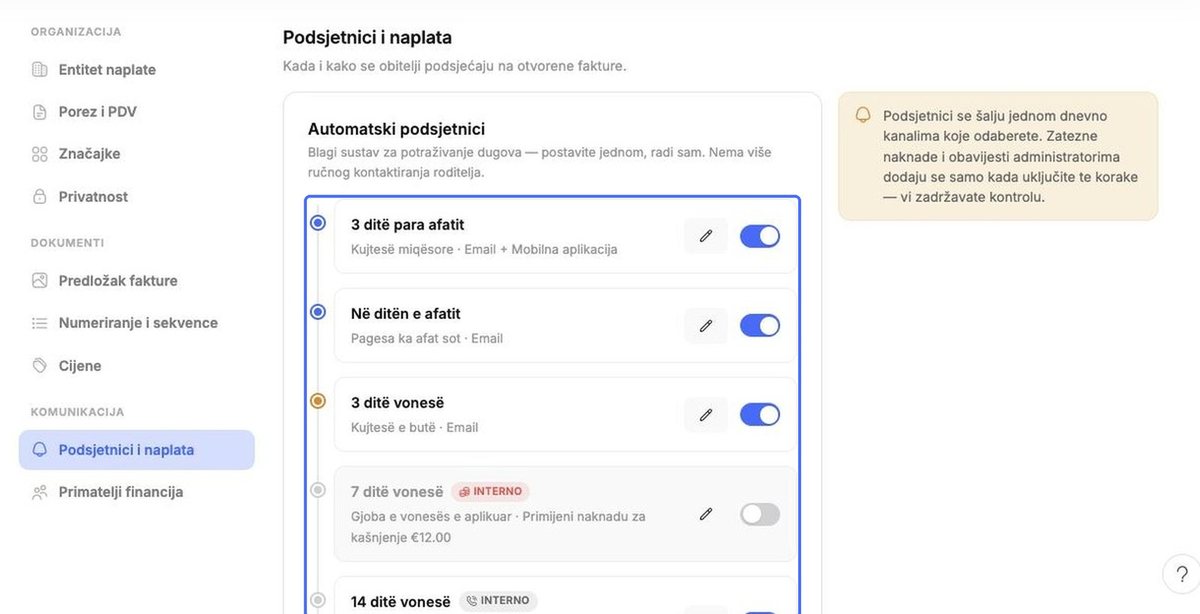
Izradite niz Automatski podsjetnici – na primjer 3 dana prije datuma dospijeća, na datum dospijeća i 3 dana nakon njega. Koraci mogu i obračunati naknadu za kašnjenje ili upozoriti administratore da nazovu obitelj (takvi su koraci označeni kao interni). Korak uredite ikonom olovke, a prekidačem ga uključite ili isključite. Podsjetnici se šalju jednom dnevno putem kanala koje odaberete; za dodavanje novih koraka kliknite gumb za dodavanje koraka.
Primatelji financija i privatnost
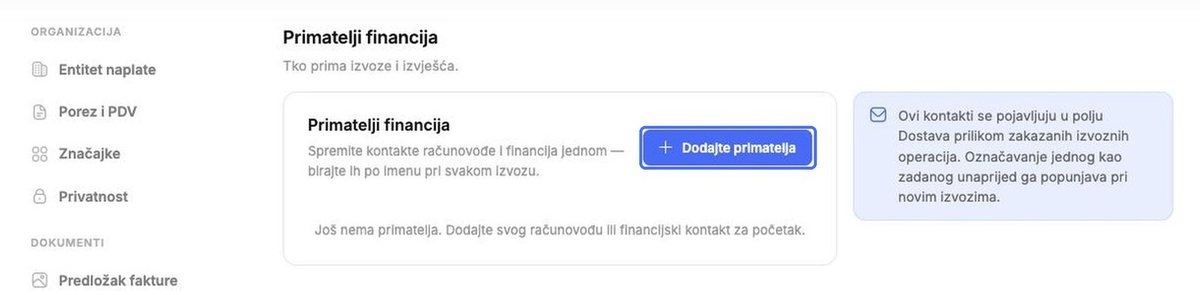
U odjeljku Primatelji financija kliknite Dodajte primatelja kako biste jednom spremili podatke svog računovođe – nakon toga ga pri svakom izvozu možete odabrati po imenu. Jednog primatelja označite kao zadanog kako bi se automatski unosio u nove izvoze.
U odjeljku Privatnost unesite Kôd za otkrivanje, ponovite ga u polju Potvrdi kôd i kliknite gumb za spremanje. Iznosi na zaslonima naplate tada ostaju skriveni dok djelatnik ne unese kôd. Ako kôd ne postavite, iznose može prikazati svatko.