Pronalaženje računa i upravljanje njima
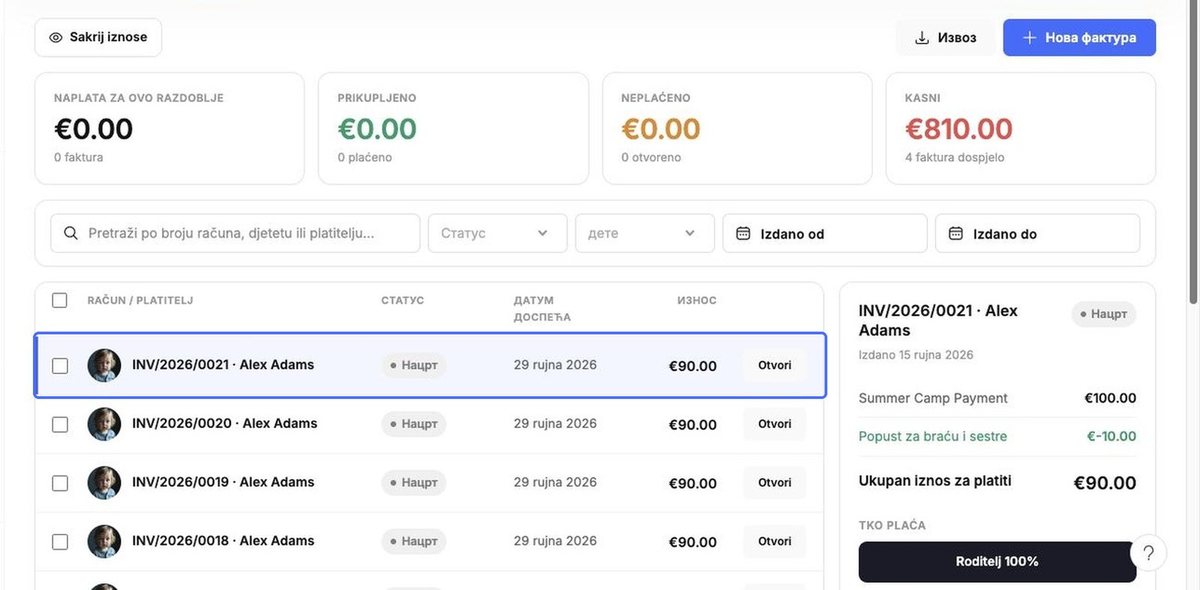
Kartica Računi prikazuje ukupne iznose za razdoblje – naplaćeno, prikupljeno, neplaćeno i dospjelo – a ispod njih popis računa.
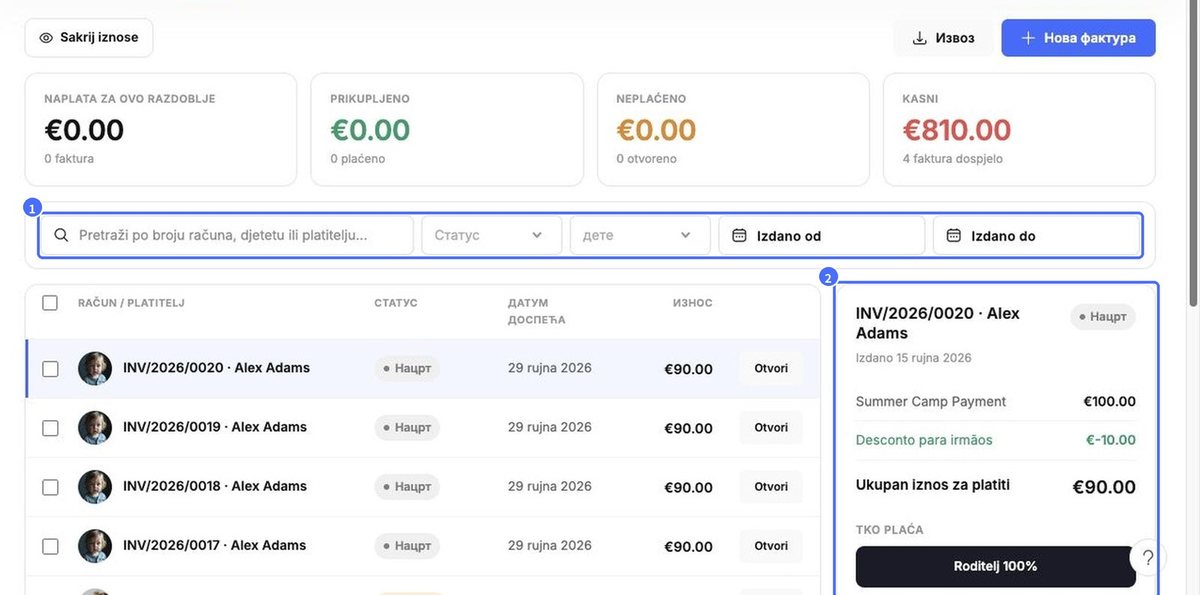
- Pretražujte u polju Pretraži po broju računa, djetetu ili platitelju i filtrirajte prema filtrima Status, Dijete ili datumu izdavanja (Izdano od / Izdano do).
- Svaki račun ima status: Otvori, Plaćeno, Prekoračeno (s brojem dana kašnjenja), Nacrt ili Otkazano.
- Kliknite račun kako biste s desne strane vidjeli njegove pojedinosti: stavke, ukupni iznos za plaćanje i tko plaća. Odatle možete odabrati Otvori punu fakturu, Uredi, Pošalji podsjetnik ili Pregledaj punu revizijsku evidenciju.
- Pomoću opcije Izvoz preuzmite popis.
Ručna izrada računa
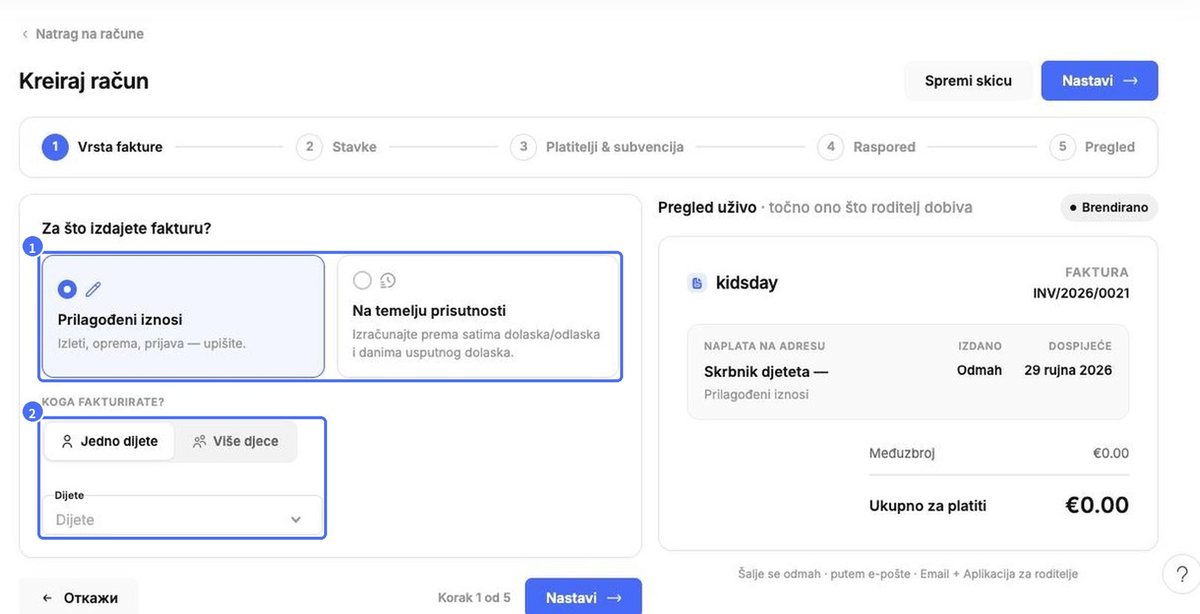
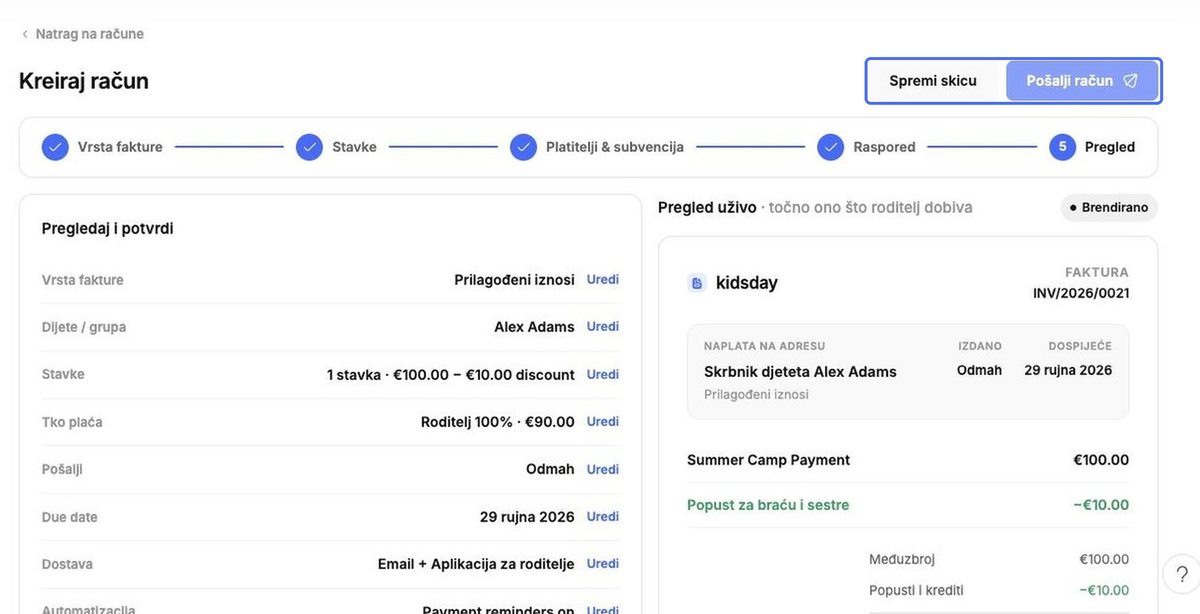
Planovi automatski izrađuju ponavljajuće račune. Za jednokratne troškove – izlete, potrošni materijal, upisnine – račun izradite sami. Kliknite Nova faktura i slijedite pet koraka. Pregled uživo s desne strane ažurira se dok unosite podatke.
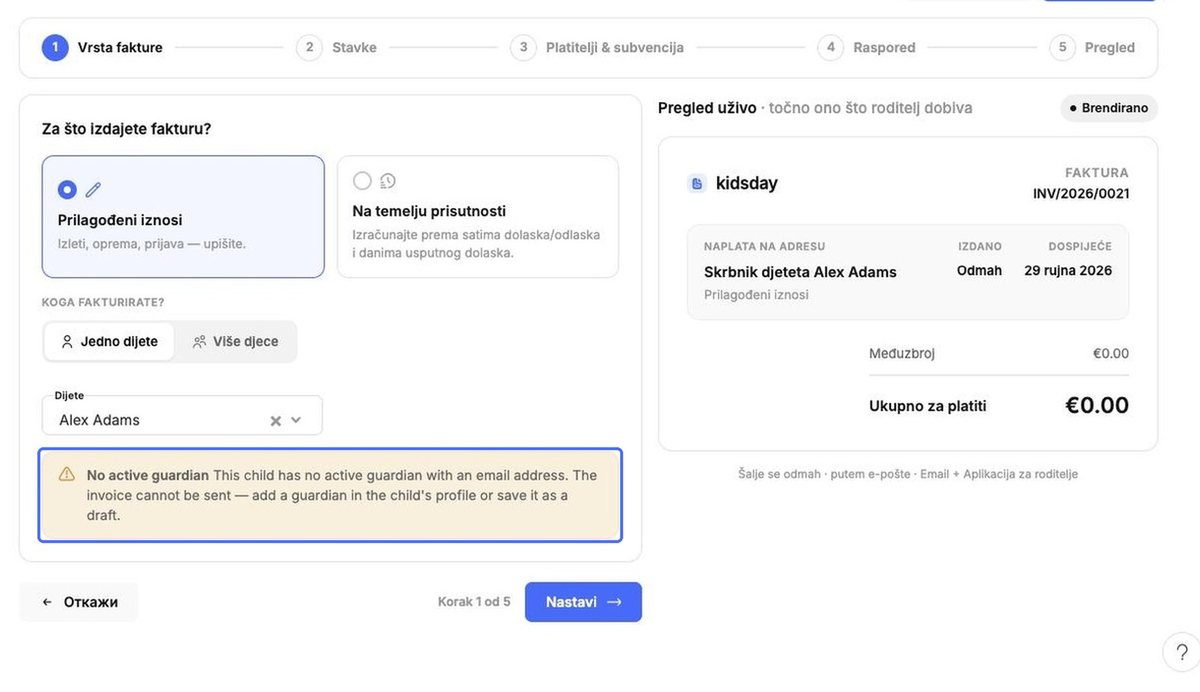
Korak 1 – Vrsta fakture. Odaberite Prilagođeni iznosi ili Na temelju prisutnosti (izračunava se iz sati dolaska/odlaska i dana povremenog boravka). Odaberite Jedno dijete ili Više djece, odaberite dijete i kliknite Nastavi.
Napomena: Ako dijete nema aktivnog skrbnika s adresom e-pošte, kidsday prikazuje upozorenje (na engleskom: „No active guardian“). Račun se ne može poslati dok se u profilu djeteta ne doda skrbnik, ali ga možete spremiti kao nacrt.
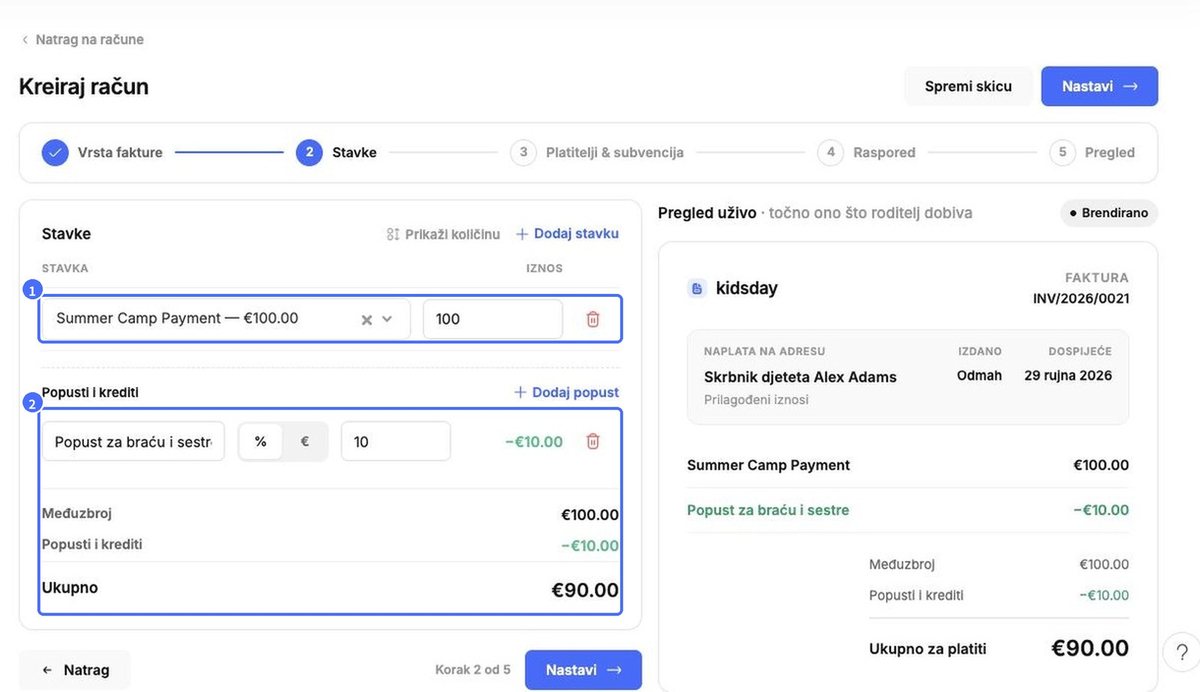
Korak 2 – Stavke. Kliknite polje Stavka i odaberite stavku iz cjenika (ili upišite novu); iznos se unosi automatski i može se urediti. Pomoću Dodaj stavku dodajte još stavki, pomoću Prikaži količinu naplatite više jedinica, a pomoću Dodaj popust dodajte postotni ili fiksni popust.
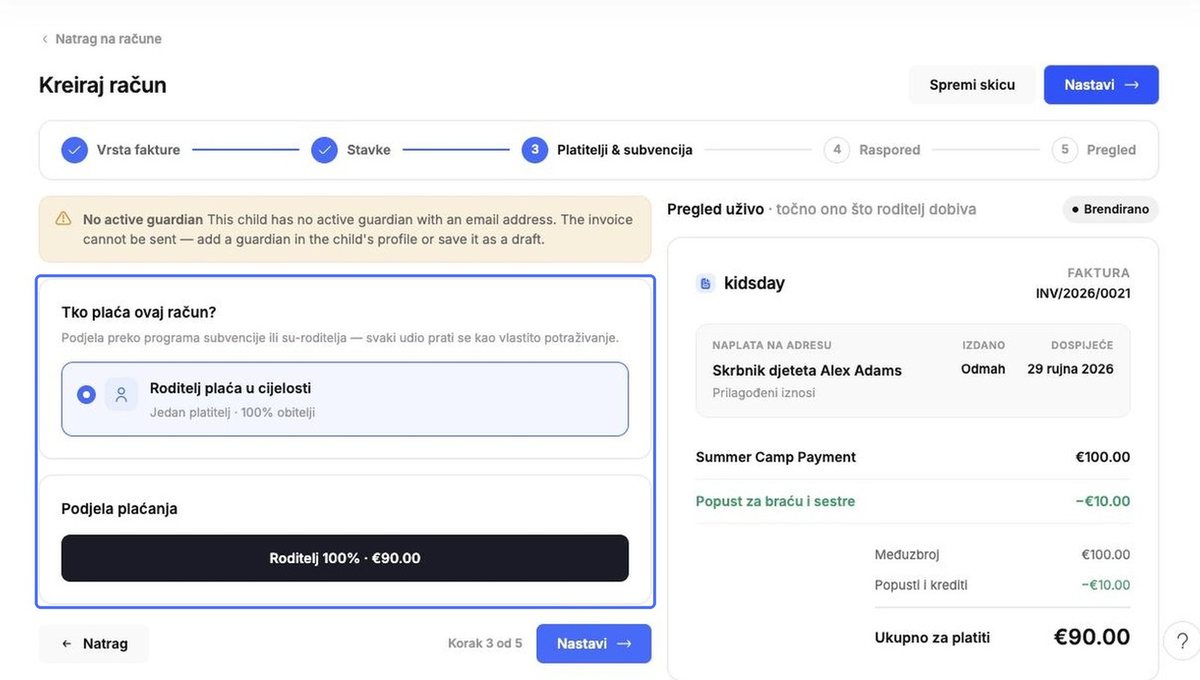
Korak 3 – Platitelji i subvencija. Odaberite tko plaća: Roditelj plaća u cijelosti ili Podjela plaćanja između roditelja (u bilo kojem omjeru). Ako su subvencije uključene, trošak možete podijeliti i s programom subvencija. Označite koji skrbnici primaju račun.
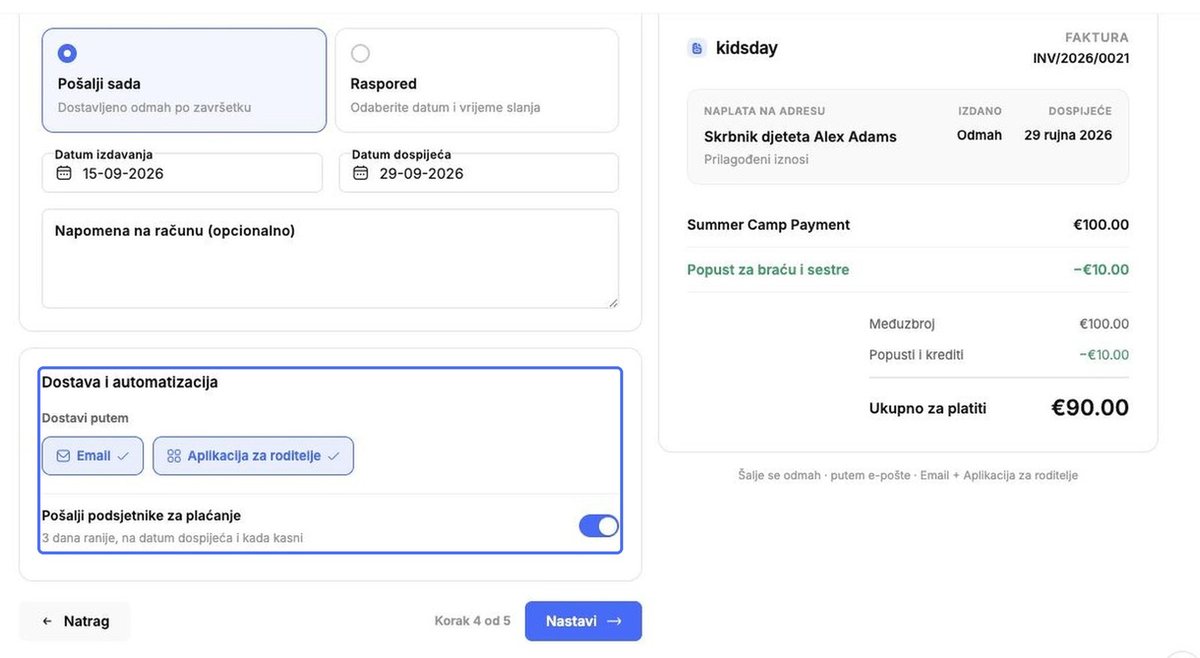
Korak 4 – Raspored. Odaberite Pošalji sada ili Raspored za zakazivanje datuma slanja, provjerite Datum izdavanja i Datum dospijeća te po želji dodajte napomenu. U odjeljku Dostava i automatizacija odaberite Email, Aplikacija za roditelje ili oboje te hoće li se koristiti Pošalji podsjetnike za plaćanje (3 dana prije, na datum dospijeća i nakon isteka roka).
Korak 5 – Pregled. Provjerite sažetak – poveznicom Uredi vratite se na bilo koji korak – a zatim kliknite Pošalji račun ili Spremi skicu ako ga želite poslati kasnije.
Račun se sada prikazuje na popisu (sa statusom Nacrt ako ste ga spremili bez slanja).