
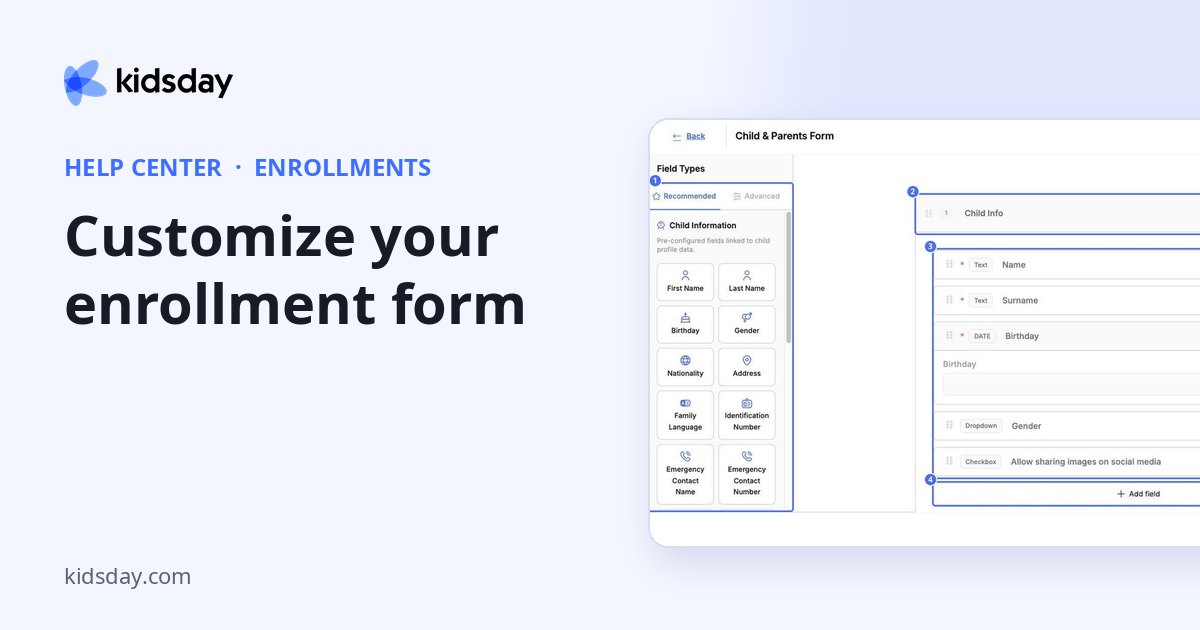
Faceți clic pe Personalizați formularul pentru a decide ce li se cere familiilor. Editorul de formulare are tipurile de câmpuri în stânga și formularul dvs. în dreapta.
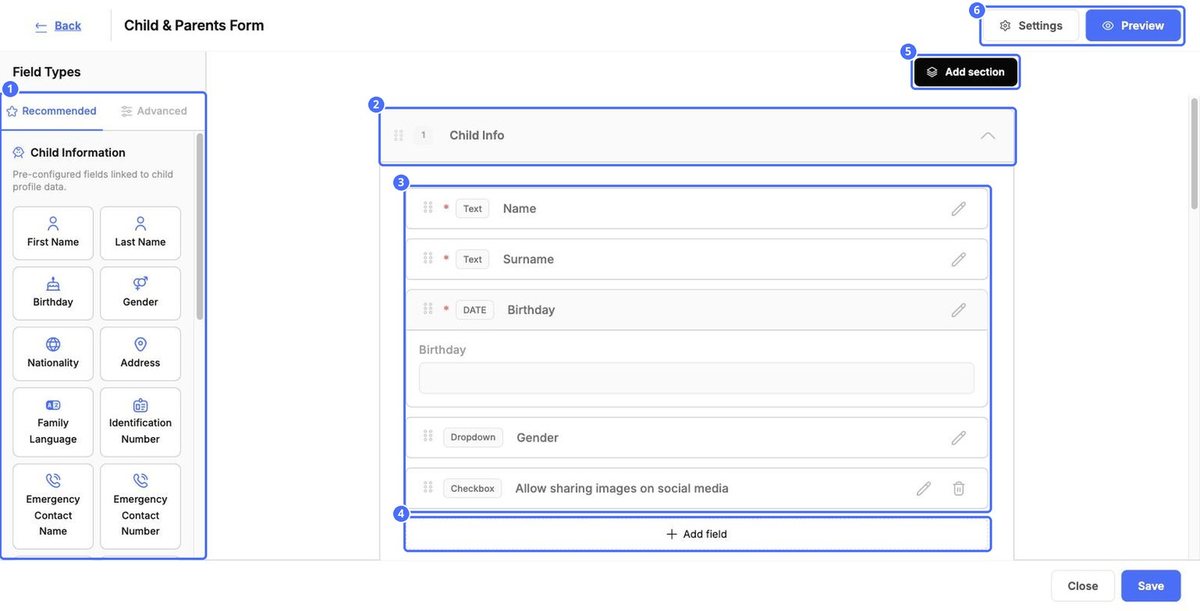
Construiți formularul
- Faceți clic pe un tip de câmp din stânga sau pe Adăugați câmp într-o secțiune pentru a adăuga o întrebare.
- Faceți clic pe Adăugați o secțiune pentru a începe un nou grup de întrebări, de exemplu Informații pentru părinți.
- Trageți de mânerul punctat din stânga unei secțiuni sau a unui câmp pentru a schimba ordinea.
- Faceți clic pe creion pentru a edita un câmp. Faceți clic pe coș pentru a-l elimina.
- Faceți clic pe Salva în dreapta jos.
Fiecare câmp își arată tipul, de exemplu Text, Data, Scapă jos (listă derulantă) sau Caseta de selectare. O steluță roșie înseamnă că acel câmp este obligatoriu. Unele câmpuri de bază, precum numele și data nașterii copilului, pot fi editate, dar nu și eliminate.
Tipuri de câmpuri
| Filă și grup | Câmpuri |
|---|---|
| Recomandate › Informații despre copil | Prenume, Nume, Data nașterii, Sex, Naționalitate, Adresă, Limba familiei, Număr de identificare, Numele și numărul persoanei de contact în caz de urgență, Vaccinuri, Alte informații, Distribuire pe rețelele sociale și Alergii. Acestea completează profilul copilului. |
| Recomandate › Câmpuri pentru părinte/tutore | E-mailul părintelui și Profesia părintelui. |
| Avansate › Câmpuri de introducere | Răspuns scurt, Răspuns lung, Număr, E-mail, Dată, Listă de opțiuni, Da/Nu, Semnătură, Încărcare fișier și Verificare document. |
| Informații și documente | Mesaj informativ, Fișier descărcabil și Textul acordului, pentru ce trebuie să citească, să descarce sau să accepte familiile. |
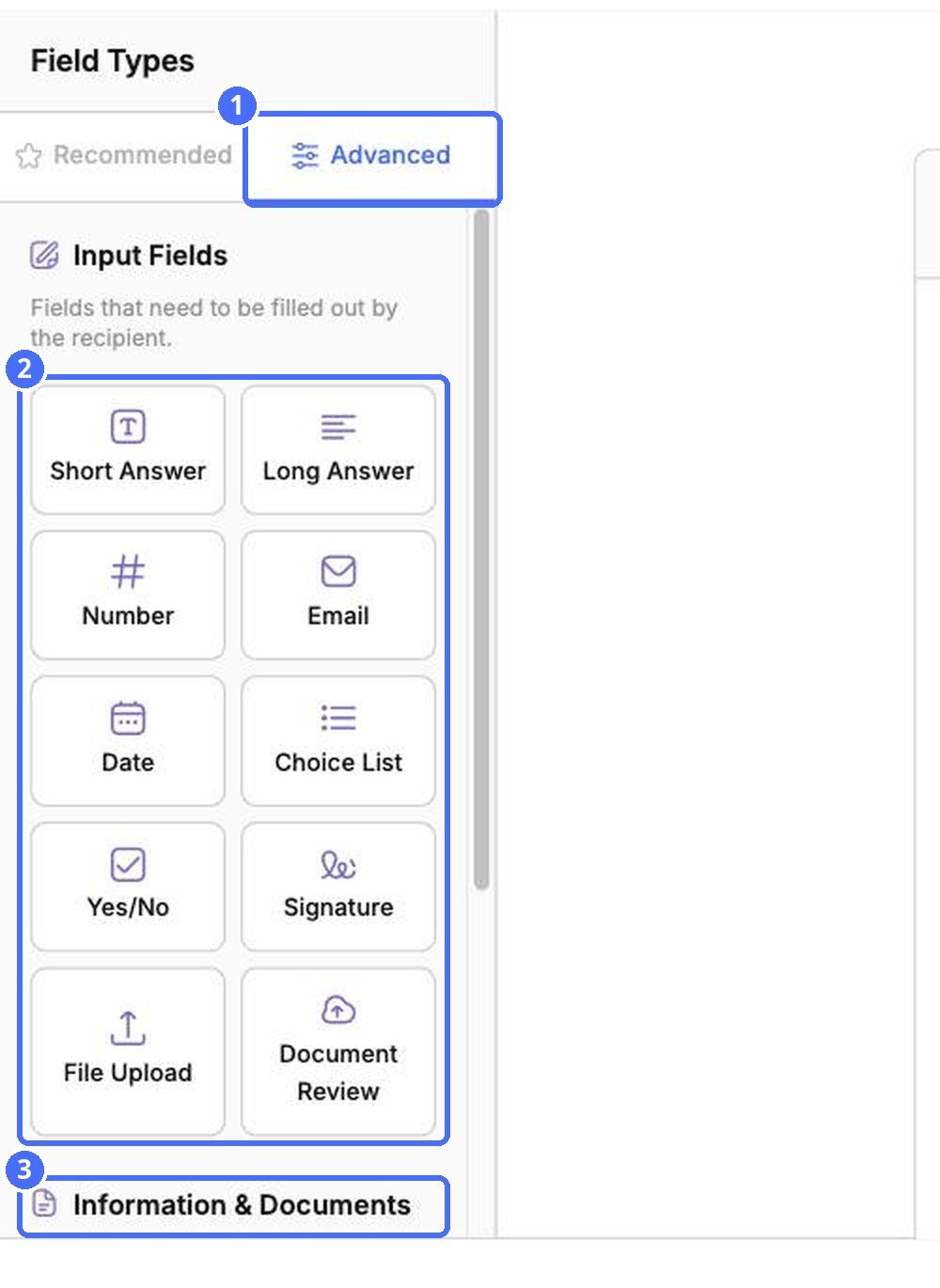
Sfat: Folosiți Semnătura împreună cu Textul acordului pentru a obține un acord semnat și Încărcare fișier pentru a cere documente, de exemplu fișa de vaccinare.
Setările formularului
Faceți clic pe Setări în dreapta sus pentru a schimba numele și descrierea formularului. Faceți clic pe Salva în fereastra de editare pentru a păstra modificările.
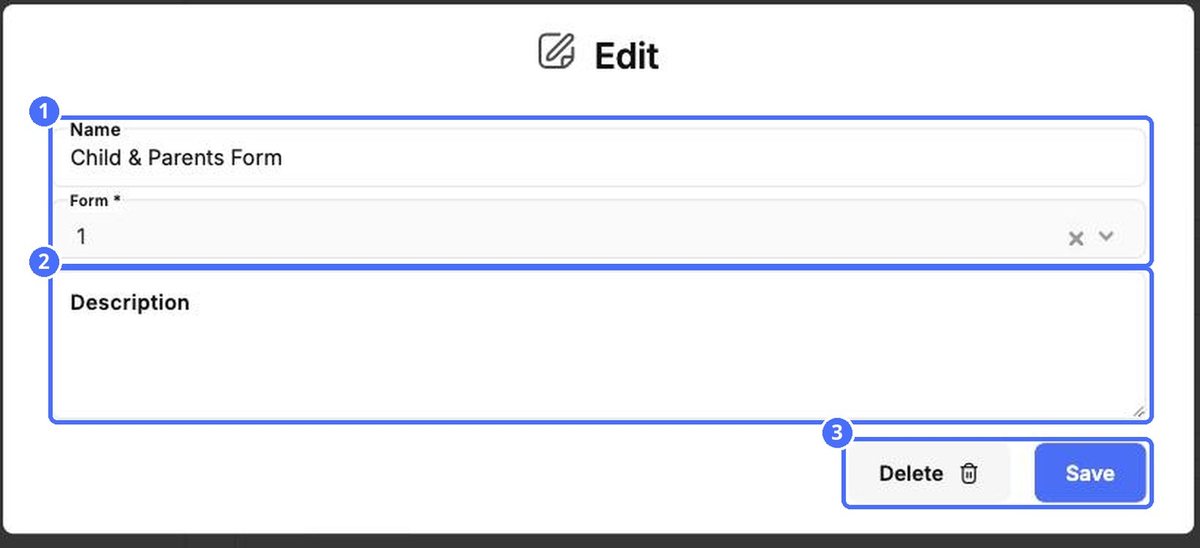
Notă: Șterge elimină întregul formular. Folosiți această opțiune doar dacă sunteți sigur.
Previzualizați formularul
Faceți clic pe Previzualizare pentru a vedea formularul așa cum îl vor vedea familiile. Se deschide într-o filă nouă. Faceți clic pe Aproape (închide) în bannerul portocaliu pentru a reveni la editare.
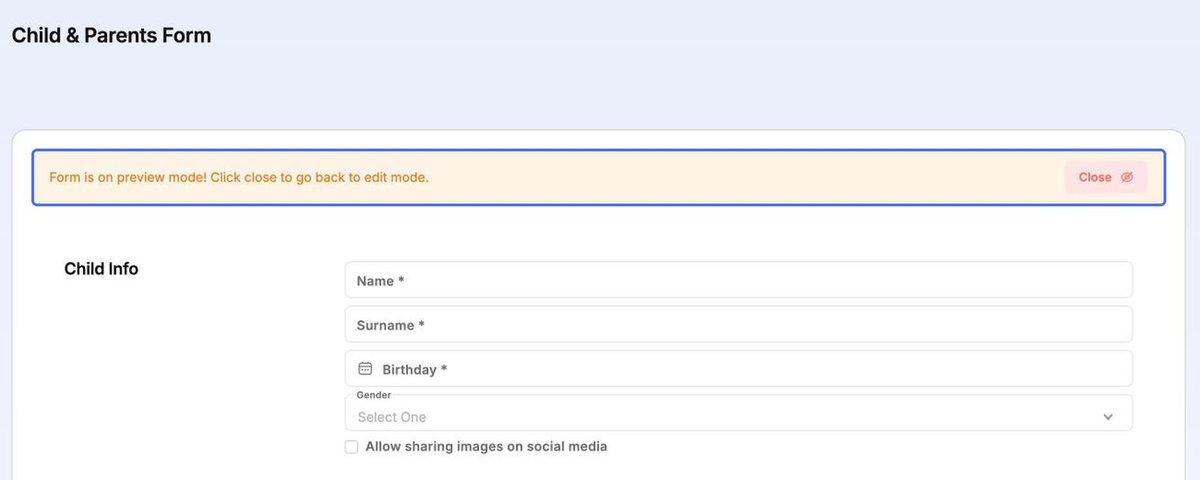
Faceți clic pe Aproape (închide) în partea de jos a editorului pentru a ieși fără să salvați.


