
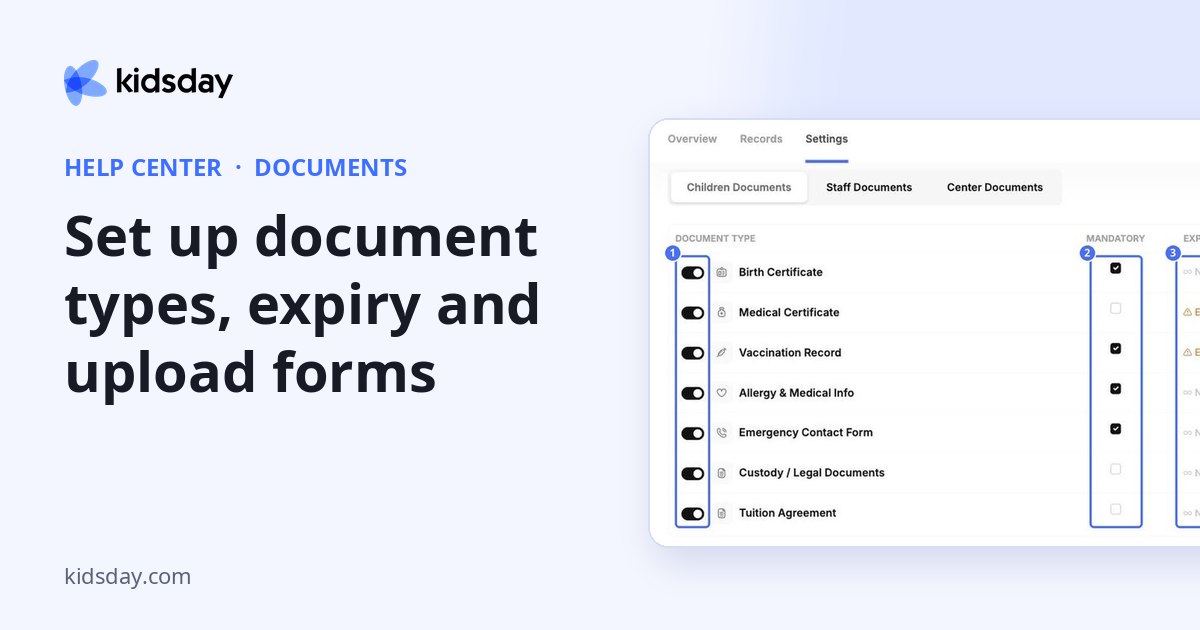
Fila Setări stabilește ce documente colectați și cât timp rămân valabile. Alegeți în partea de sus Documente pentru copii, Documente de personal sau Documentele Centrului.
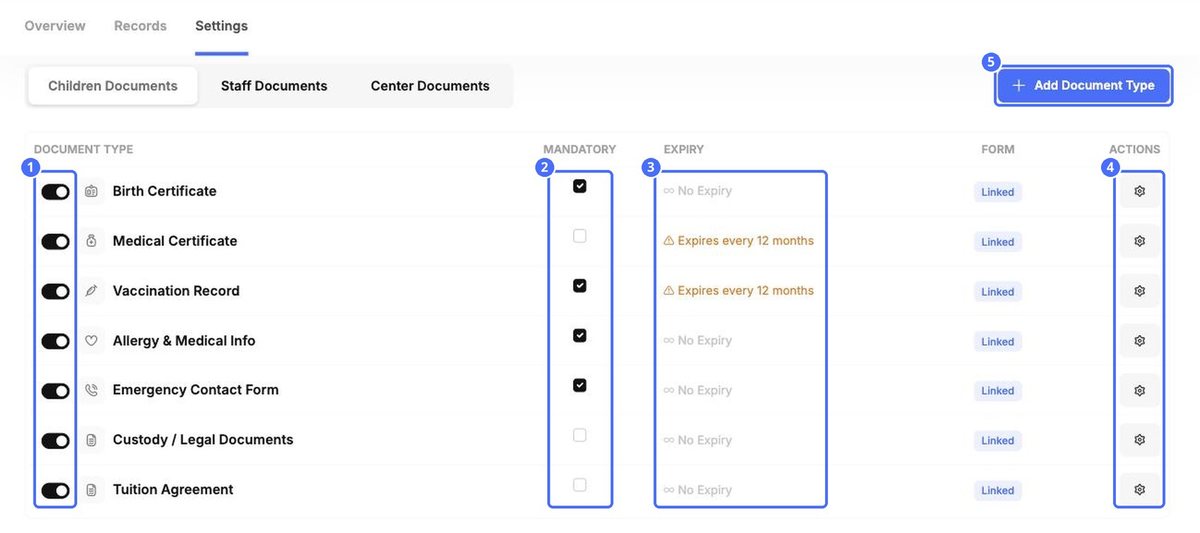
| Coloană | Ce înseamnă |
|---|---|
| Comutator | Activează sau dezactivează tipul de document pentru centrul dvs. |
| Obligatoriu | Tipurile bifate contează pentru conformitate. |
| Expirare | Cât timp rămâne valabil un document încărcat, de exemplu Expiră la fiecare 12 luni sau Fără expirare. |
| Formular | Legat arată că tipul are un formular de încărcare. Îl puteți modifica cu Editați formularul de încărcare a documentului. |
| Acțiuni | Rotița dințată deschide Editați tipul documentului, Editați formularul de încărcare a documentului și Șterge. |
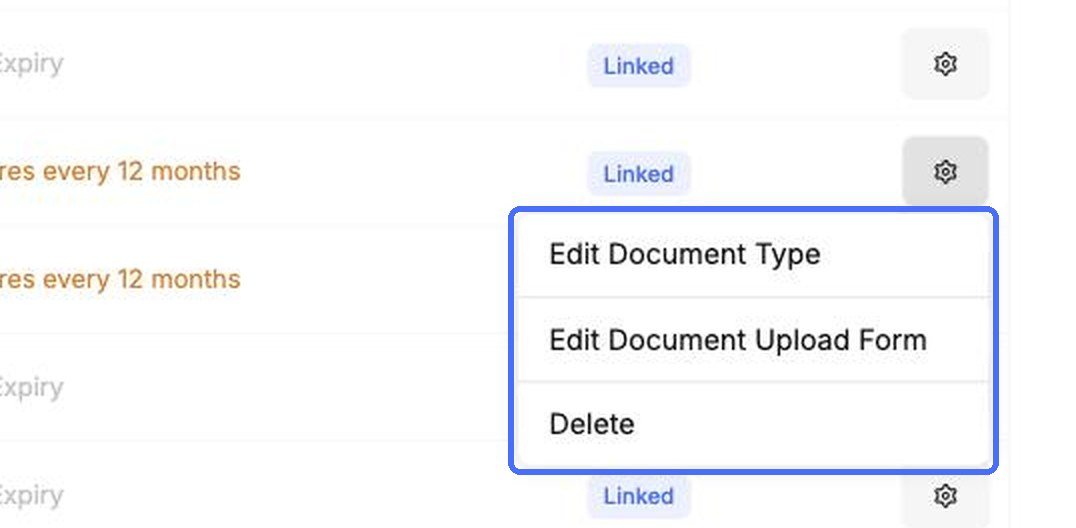
Adăugați sau editați un tip de document
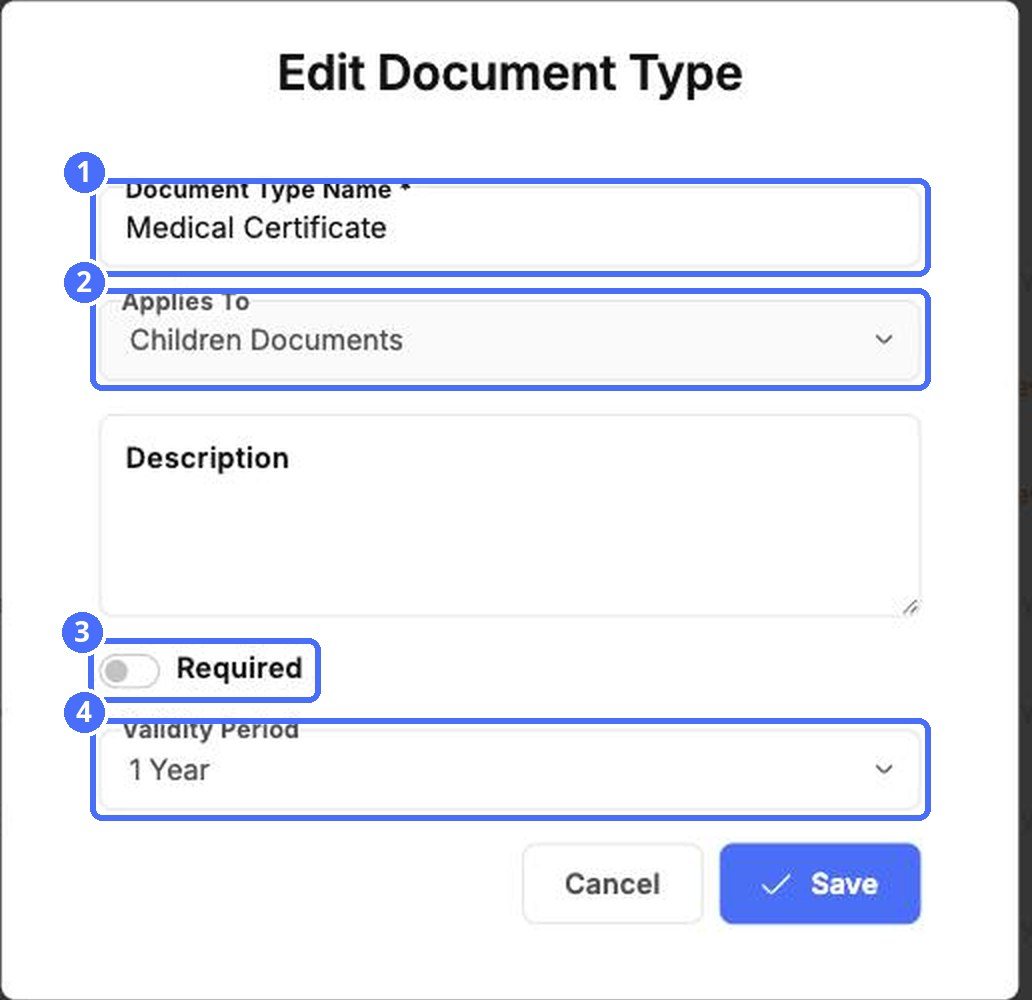
- Faceți clic pe Adăugați tip de document sau pe rotița dințată › Editați tipul documentului.
- Introduceți Nume tip document.
- Sub Se aplică la, alegeți documente pentru copii, personal sau centru.
- Adăugați o Descriere, ca familiile să știe ce trebuie să încarce.
- Activați Necesar dacă documentul este obligatoriu.
- Alegeți o Perioada de valabilitate: Fără expirare, 1, 3 sau 6 luni ori 1, 2, 3 sau 5 ani.
- Faceți clic pe Salva.
Sfat: Documentele cu perioadă de valabilitate apar la Expiră în curând cu 30 de zile înainte de expirare, ca să aveți timp să cereți unul nou.
Editați formularul de încărcare
Rotița dințată › Editați formularul de încărcare a documentului deschide editorul de formulare pentru acel document. Funcționează ca editorul formularului de înscriere (consultați „Personalizați formularul de înscriere”): adăugați câmpuri din stânga, grupați-le în secțiuni și faceți clic pe Salva.
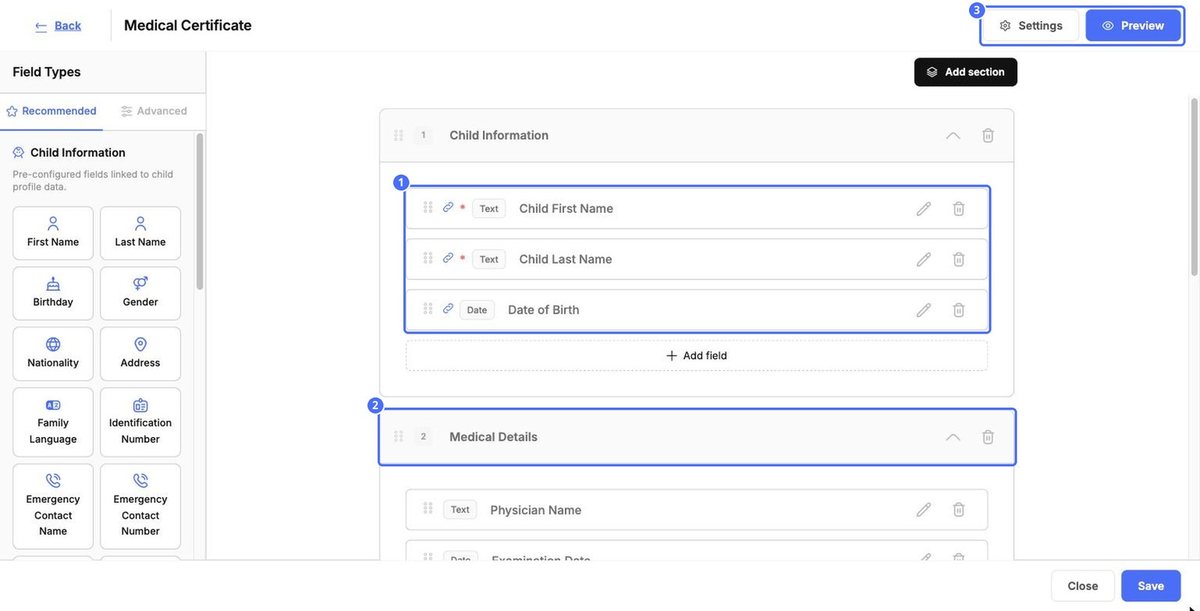
Pictograma lanț marchează câmpurile asociate cu profilul copilului. Faceți clic pe Previzualizare pentru a vedea formularul așa cum îl vor vedea familiile și pe Aproape (închide) pentru a ieși fără să salvați.
Notă: Șterge elimină tipul de document. Dacă doriți doar să-l suspendați, folosiți comutatorul lui.


