Deschideți Finanțe › Setări pentru a ajusta facturarea. Meniul de setări este grupat în Organizație, Documente și Comunicare.
| Secțiune | Ce controlează |
|---|---|
| Entitate de facturare | Numele legal, adresa, codul fiscal și datele bancare tipărite pe fiecare document. Faceți clic pe Salva după modificări. |
| Taxe și TVA | Cotele de impozitare pe care le puteți aplica liniilor din factură. Folosiți Adăugați o cotă de impozitare pentru a crea una. |
| Funcționalități | Activați sau dezactivați funcționalitățile opționale (de exemplu subvențiile) și rulați din nou asistentul de configurare. |
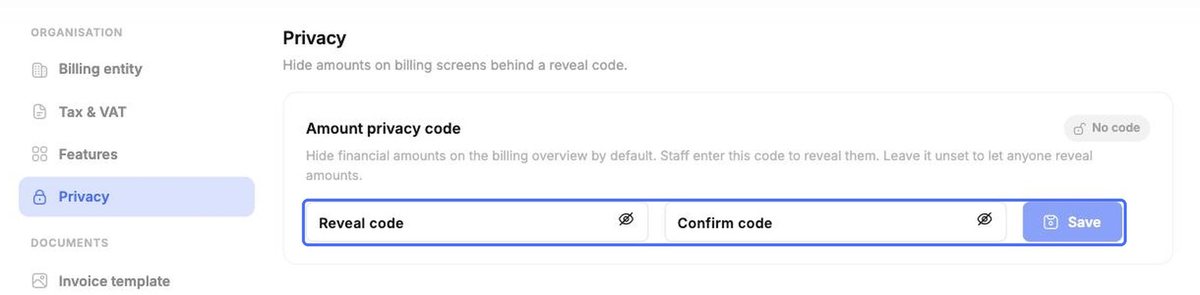
| Confidențialitate | Setați un cod de afișare, astfel încât sumele financiare să rămână ascunse până când personalul îl introduce. |
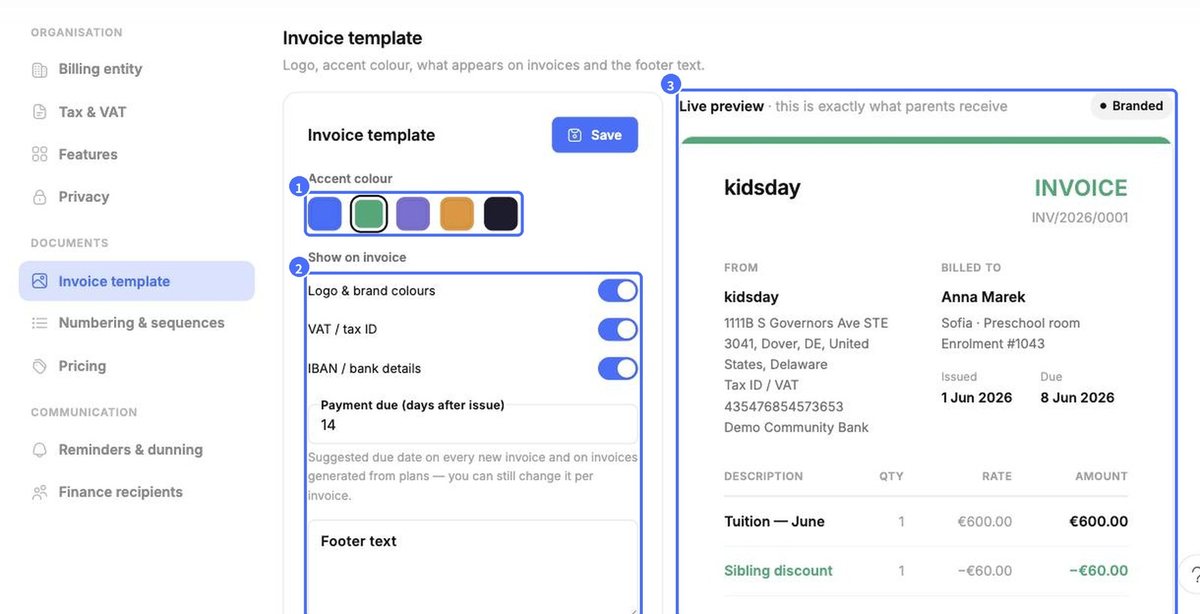
| Șablon de factură | Culoarea de accent, ce apare pe facturi (siglă, cod fiscal, IBAN), termenul de plată și textul de subsol – cu previzualizare live. |
| Numerotare și secvențe | Cum sunt numerotate facturile, notele de credit și plățile (prefix, an, contor). |
| Prețuri | Articole reutilizabile și prețuri implicite pe care le puteți alege când întocmiți facturi și planuri. |
| Mementouri și somații | Mementouri automate de plată, penalități de întârziere și alerte pentru personal. |
| Destinatari Finanțe | Contabilul dvs. și persoanele de contact pentru finanțe, folosite la trimiterea rapoartelor. |
Taxe și TVA
Fiecare cotă are un nume și un procent. Ștergeți o cotă cu pictograma coș; adăugați una cu Adăugați o cotă de impozitare.
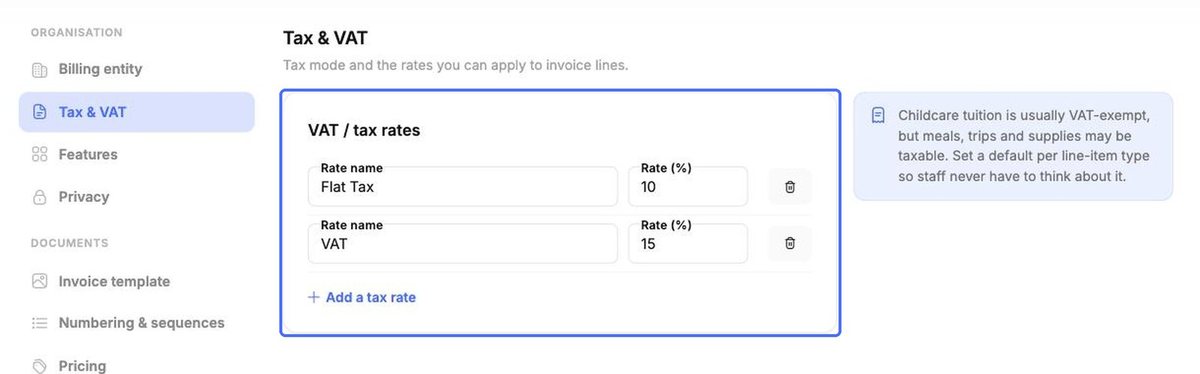
Sfat: Taxele pentru îngrijirea copiilor sunt de obicei scutite de TVA, dar mesele, excursiile și materialele pot fi impozabile. Verificați regulile din țara dvs.
Șablon de factură
- Alegeți o Culoare accent.
- Sub Afișați pe factură, alegeți dacă se afișează sigla și culorile mărcii, codul de TVA / fiscal și IBAN-ul / datele bancare. Setați numărul implicit de zile pentru Scadența plății și adăugați Text subsol.
- Verificați Previzualizare live – arată exact ce primesc părinții – apoi faceți clic pe Salva.
Numerotare și secvențe
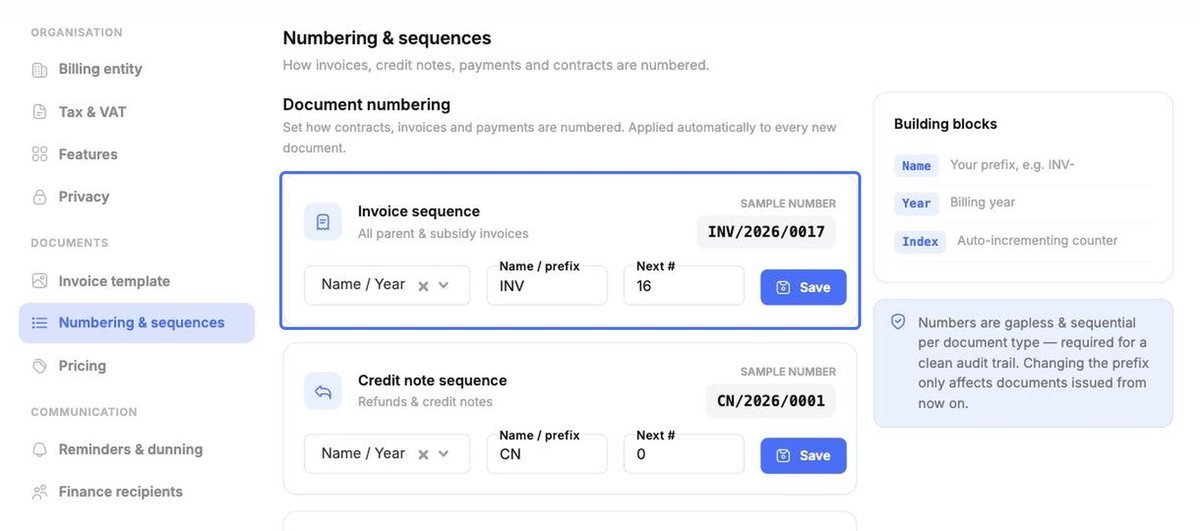
Setați formatul și prefixul pentru fiecare tip de document și faceți clic pe Salva. Numerele sunt formate dintr-un nume/prefix, anul de facturare și un contor care crește automat. Sunt consecutive și fără goluri pentru fiecare tip de document – o cerință pentru o pistă de audit curată. Schimbarea prefixului afectează doar documentele emise de atunci încolo.
Prețuri
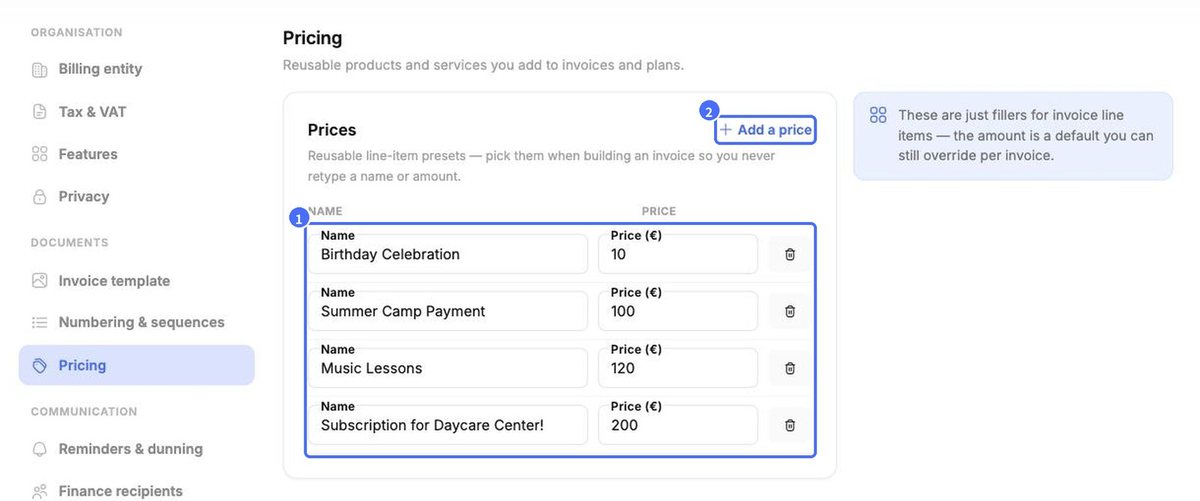
Prețurile conțin articole reutilizabile, precum „Plată tabără de vară” sau „Lecții de muzică”. Faceți clic pe Adăugați un preț pentru a crea unul. Suma este doar o valoare implicită – o puteți modifica pe orice factură.
Mementouri și somații
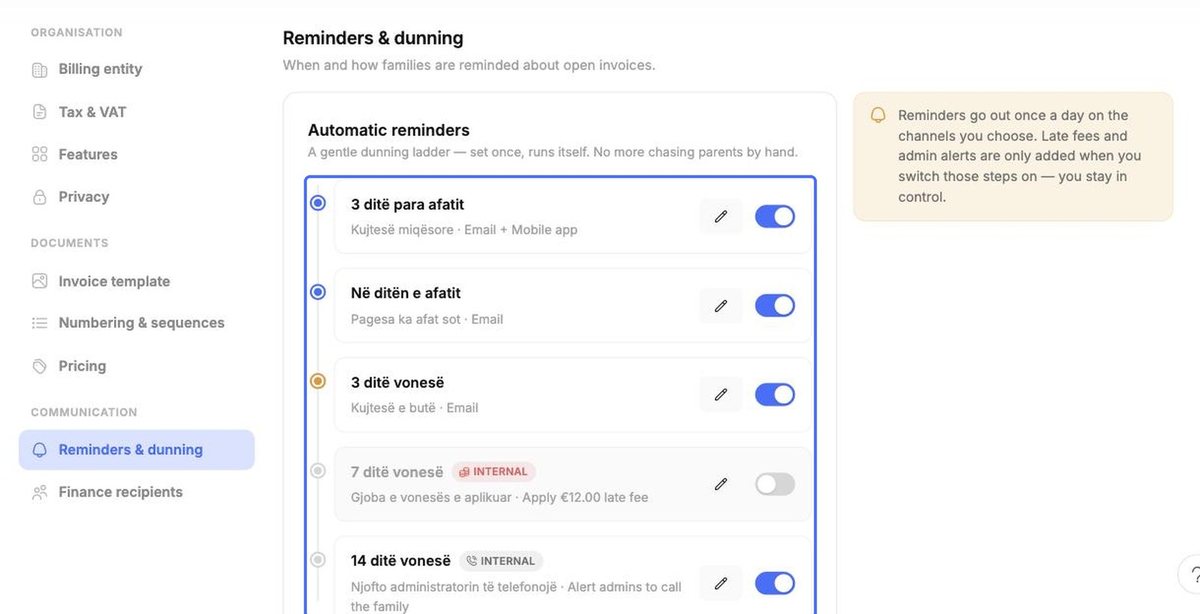
Construiți o succesiune automată de mementouri – de exemplu cu 3 zile înainte de scadență, în ziua scadenței și la 3 zile după. Pașii pot aplica și o penalitate de întârziere sau pot alerta administratorii să sune familia (marcați cu Intern). Folosiți creionul pentru a edita un pas și comutatorul pentru a-l activa sau dezactiva. Mementourile se trimit o dată pe zi pe canalele alese; faceți clic pe Adaugă un pas pentru a adăuga alții.
Destinatarii financiari și confidențialitatea
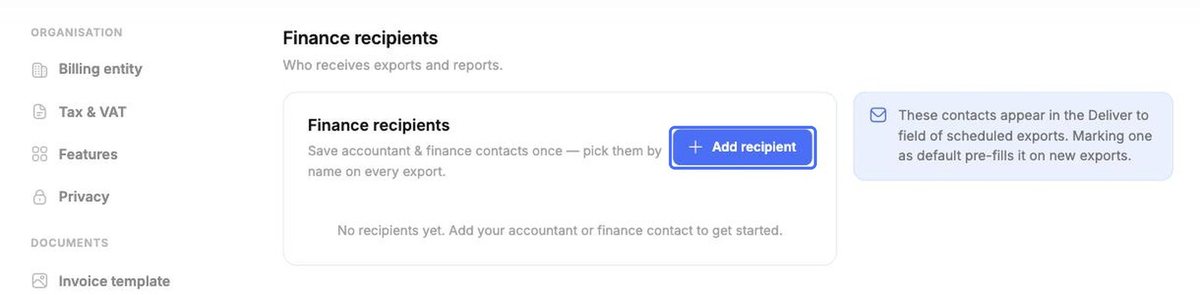
Sub Destinatari Finanțe, faceți clic pe Adăugați destinatar pentru a salva o singură dată datele contabilului – apoi îl puteți alege după nume la fiecare export. Marcați unul ca implicit pentru a precompleta exporturile noi.
Sub Confidențialitate, introduceți și confirmați un Cod de dezvăluire (codul de afișare) și faceți clic pe Salva. Sumele din ecranele de facturare rămân apoi ascunse până când personalul introduce codul. Dacă nu setați un cod, oricine poate afișa sumele.