
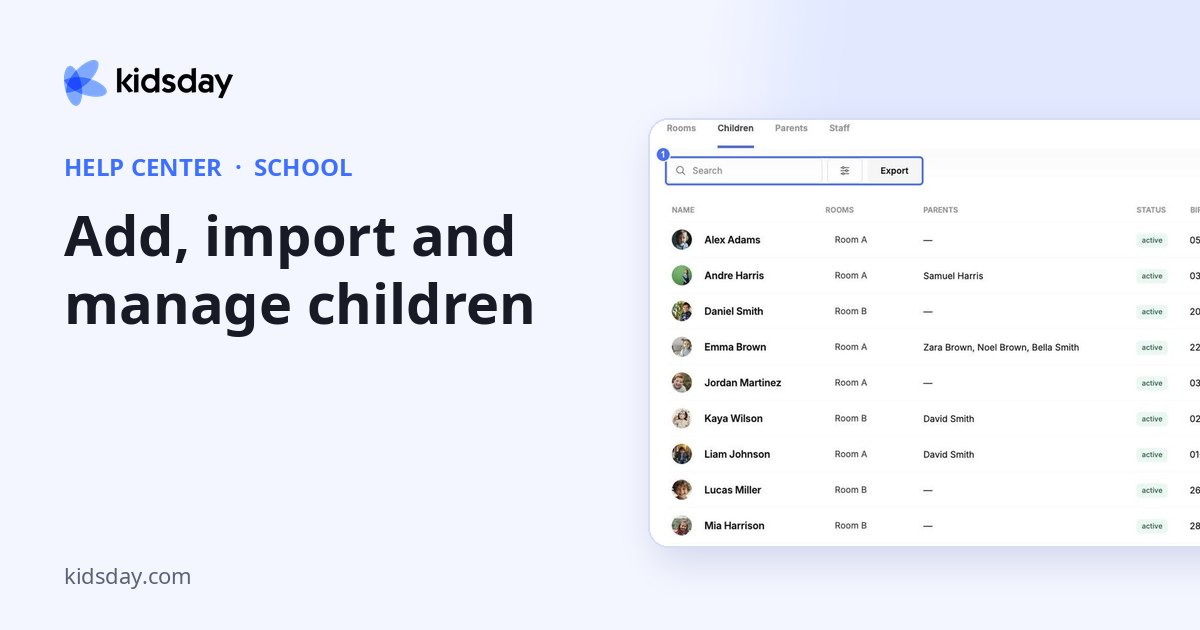
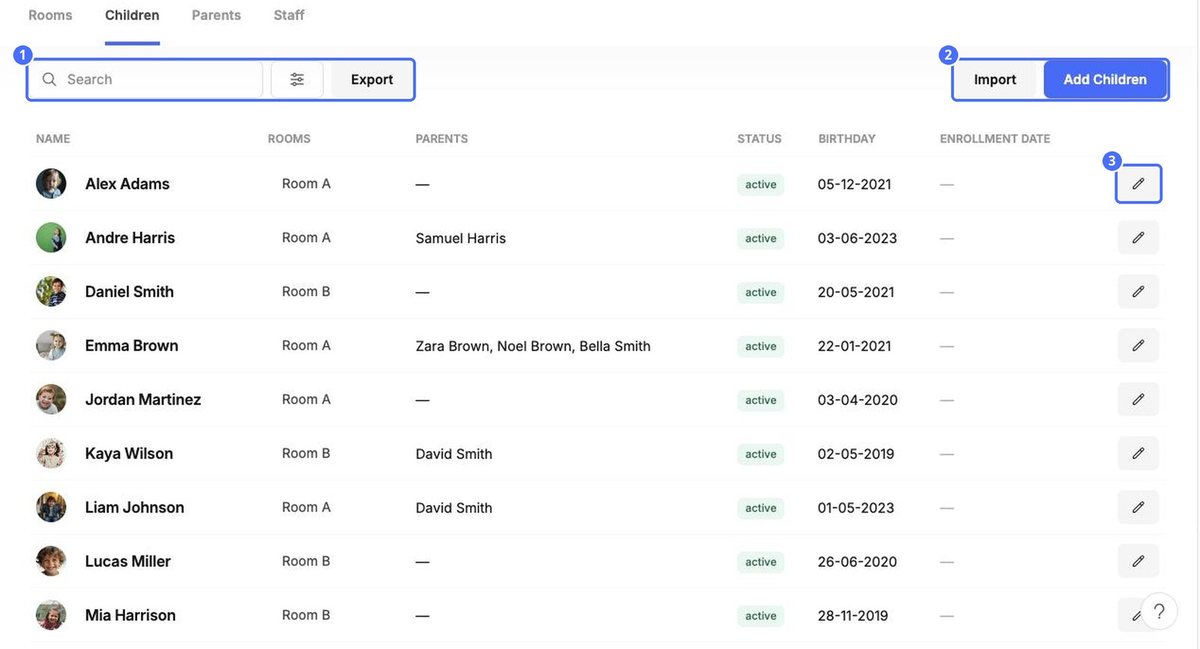
Şcoală › Copii listează toți copiii, cu camera, părinții, starea, data nașterii și data înscrierii.
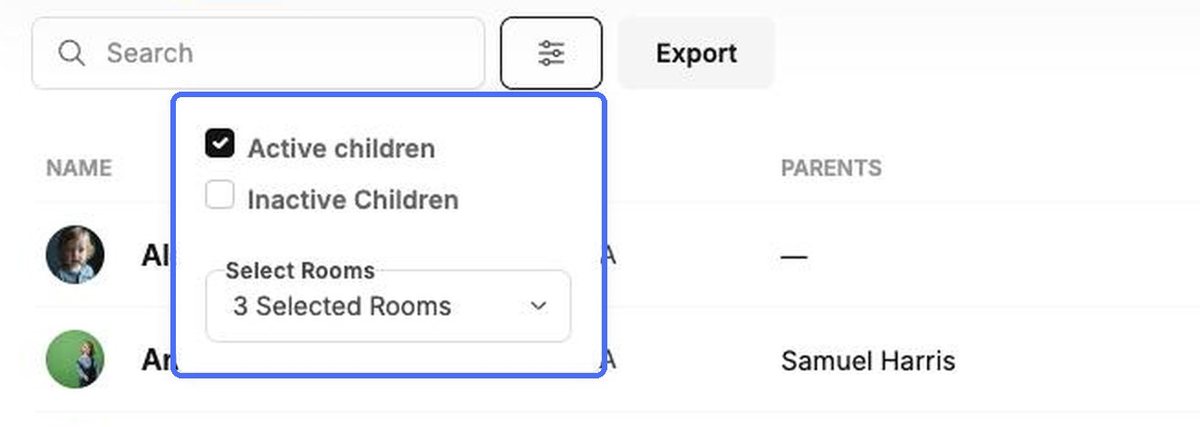
- Filtre. Faceți clic pe pictograma filtru pentru a afișa Copii activi, Copii inactivi sau ambele și pentru a limita lista la anumite camere.
- Export. Descărcați lista curentă, de exemplu pentru a o trimite contabilului sau autorității locale.
- Deschiderea unui profil. Faceți clic pe fotografia unui copil pentru a-i deschide profilul (consultați subiectul „Profilul copilului”).
Adăugați copii
Faceți clic pe Adăugați copii și alegeți cum doriți să-i adăugați.
| Opțiune | Când o folosiți |
|---|---|
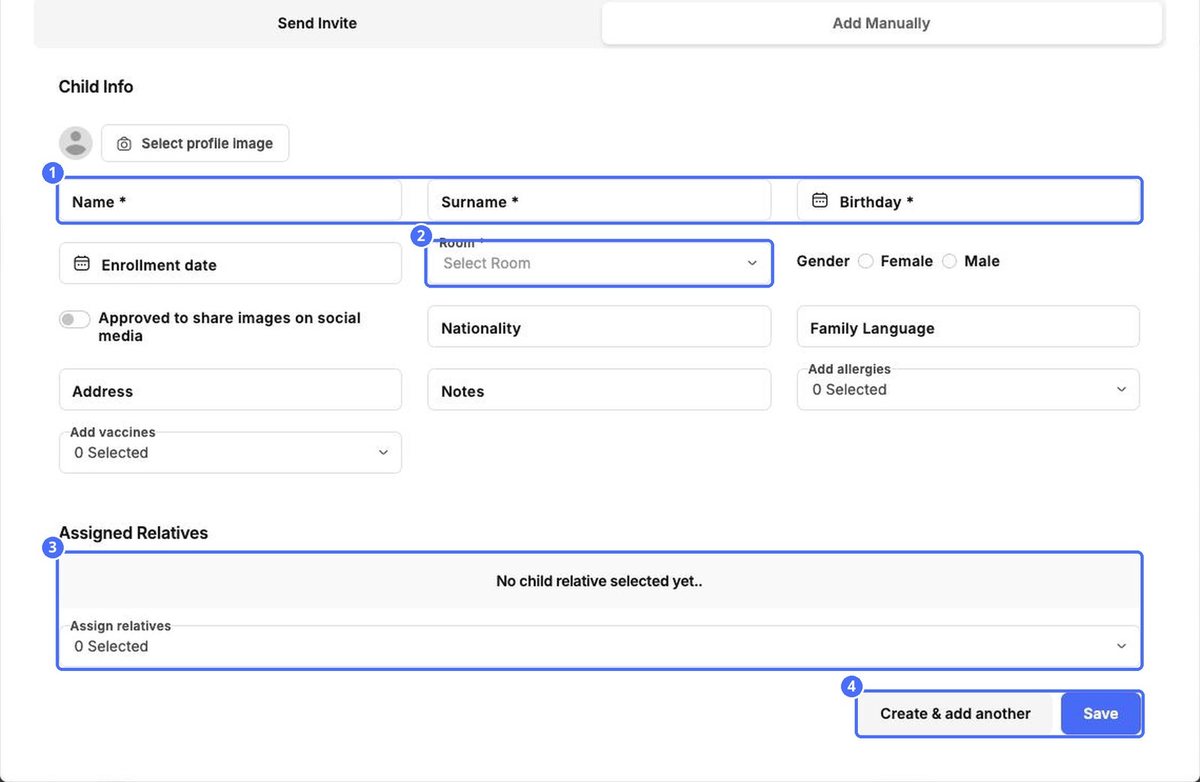
| Trimiteți invitația | Familia completează singură datele. Introduceți una sau mai multe adrese de e-mail și faceți clic pe Trimite invitații. Fiecare destinatar primește un e-mail cu un link către formular. |
| Adăugați manual | Aveți datele la îndemână și doriți să le introduceți dvs. |
| Import | Mutați mulți copii dintr-un alt sistem sau dintr-o foaie de calcul. |
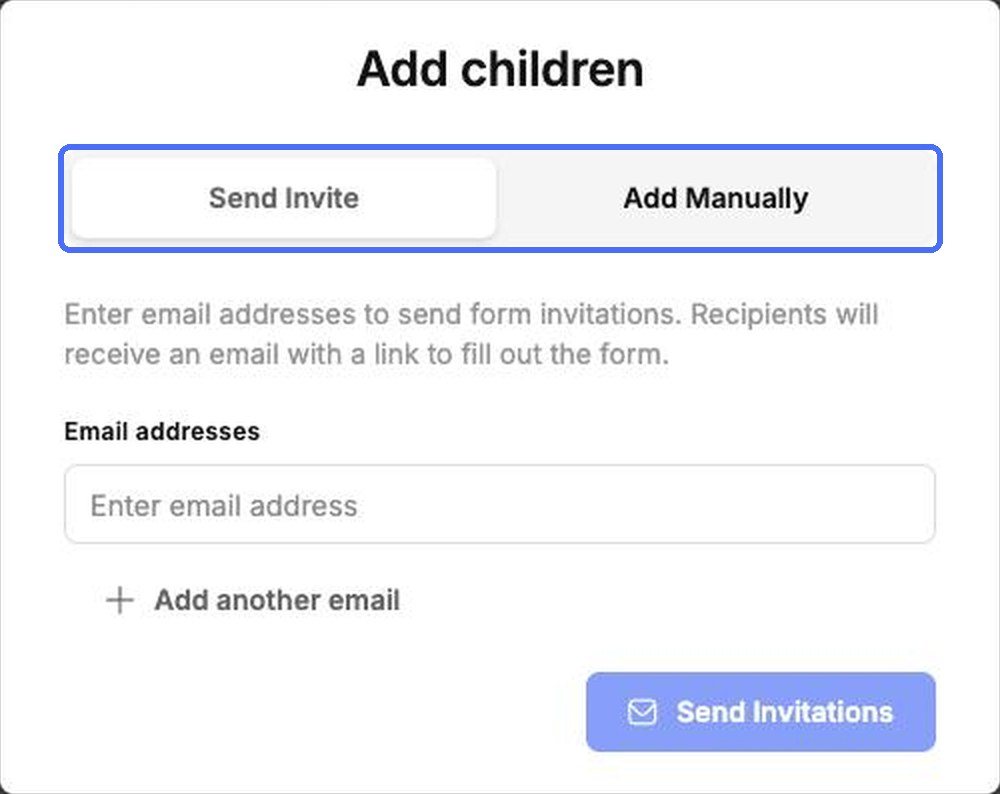
- În fila Adăugați manual, introduceți Nume (prenumele), Nume (numele de familie) și Ziua de naștere ale copilului și alegeți camera (Cameră). Aceste câmpuri sunt obligatorii.
- Adăugați tot ce mai știți: fotografie, data înscrierii, sex, naționalitate, limba familiei, adresă, note, alergii și vaccinuri și dacă fotografiile pot fi distribuite pe rețelele sociale.
- Sub Rudele desemnate, asociați părinții copilului.
- Faceți clic pe Salva sau pe Creați și adăugați altul pentru a continua cu următorul copil.
Importați copii dintr-o foaie de calcul
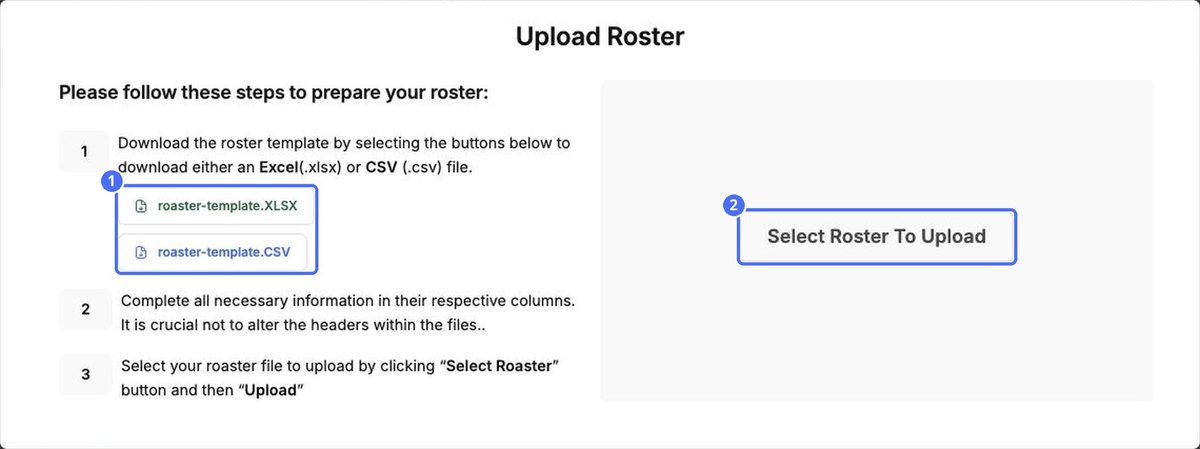
- Faceți clic pe Import.
- Descărcați șablonul ca fișier Excel (.xlsx) sau CSV (.csv).
- Completați câte un rând pentru fiecare copil. Nu modificați anteturile coloanelor.
- Faceți clic pe Selectați Lista de încărcat, alegeți fișierul și încărcați-l.
Editați sau dezactivați un copil
Faceți clic pe pictograma creion de pe rândul unui copil pentru a deschide Editați informațiile despre copil. Aici țineți la zi alergiile, vaccinurile, acordul pentru fotografii și legăturile cu familia.
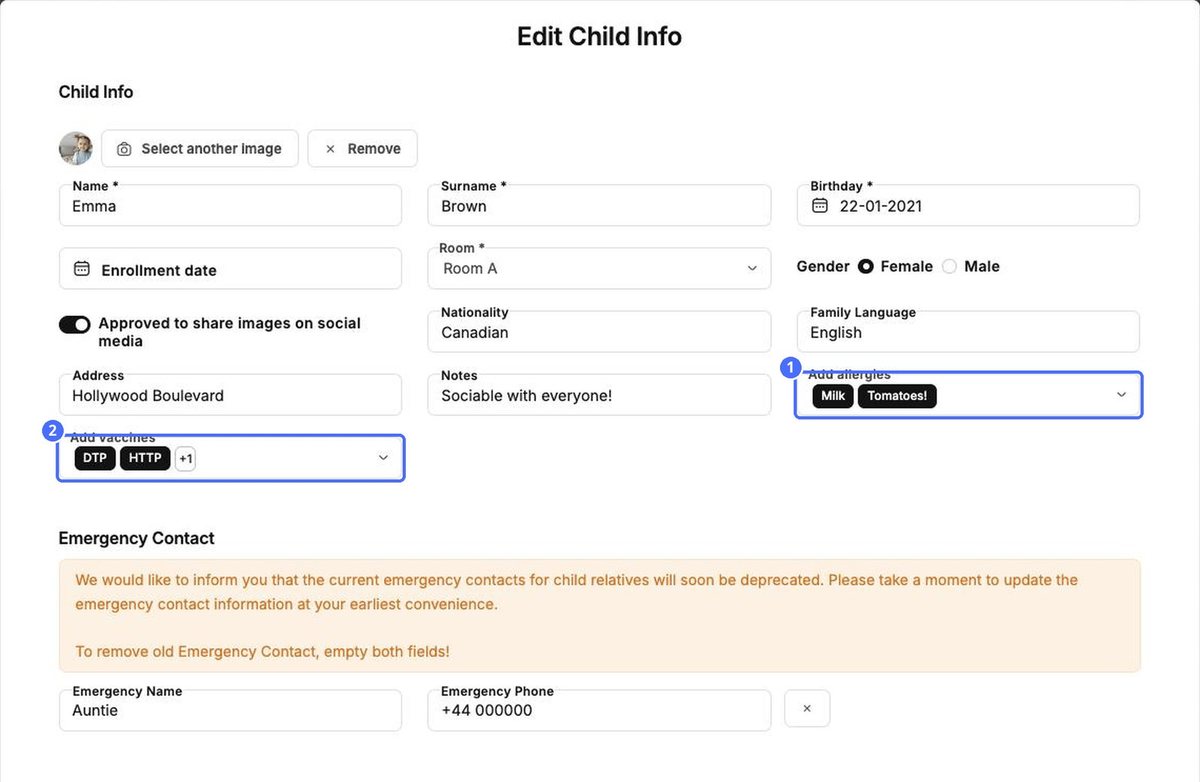
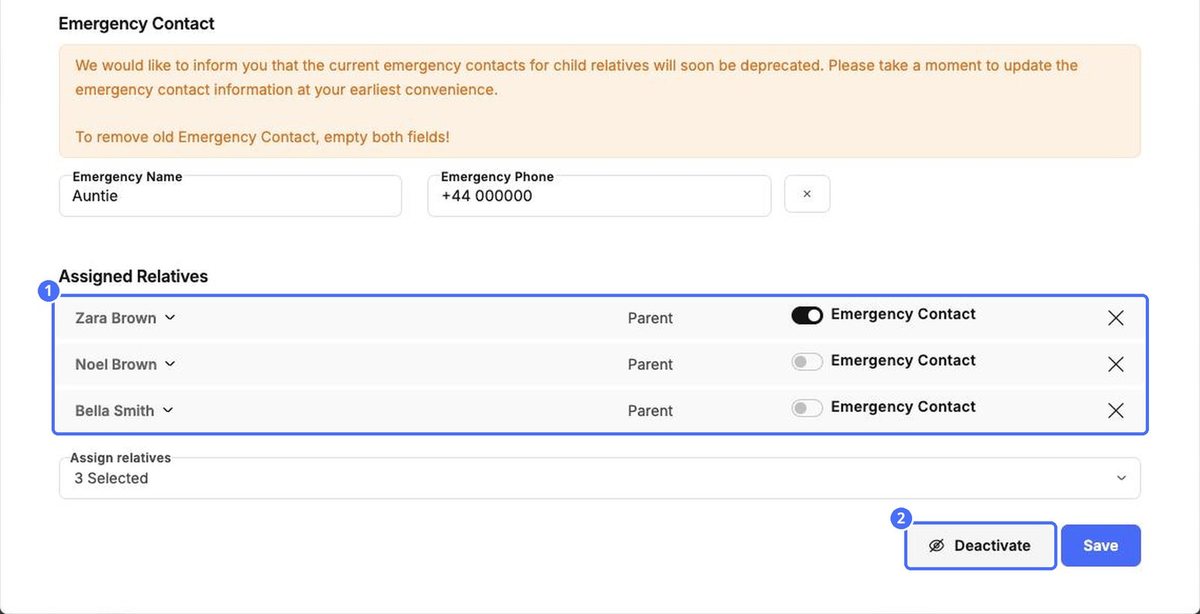
- Contacte de urgență. Activați Contact de urgență pentru fiecare rudă care trebuie sunată în caz de urgență. Câmpurile separate pentru numele și telefonul de urgență vor fi eliminate, așa că mutați aceste date la o rudă și apoi goliți ambele câmpuri.
- Dezactivați. Când un copil pleacă din centrul dvs., faceți clic pe Dezactivați. Copilul nu mai apare printre copiii activi. Folosiți filtrul Copii inactivi pentru a-l găsi din nou.


