
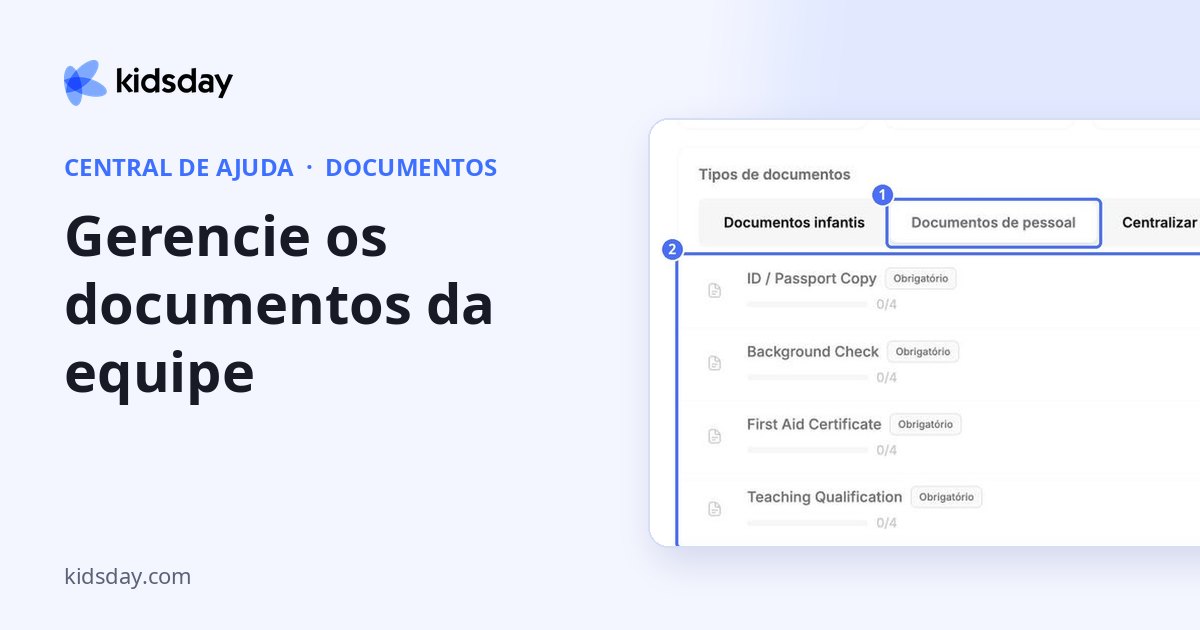
Os documentos da equipe acompanham a papelada de que cada membro do time precisa, como a Cópia do documento de identidade / passaporte, a Verificação de antecedentes ou o Certificado de primeiros socorros.
Veja quais documentos da equipe estão faltando
- No menu à esquerda, clique em Documentos.
- Na aba Visão geral, em Tipos de documentos, clique em Documentos de pessoal.
- Cada tipo mostra quantos membros da equipe têm um documento válido (por exemplo, 0/4) e quantos estão faltando.

Clique na seta de um tipo de documento para ver a situação de cada membro da equipe para esse tipo.

- Carregar permite que você mesmo adicione o arquivo.
- Solicitar pede ao membro da equipe que envie o documento.
- Use o filtro Estado para mostrar apenas os documentos faltando, expirando ou aguardando revisão.
Confira o registro de um membro da equipe
- Abra a aba Registros e clique em Documentos de pessoal.
- Pesquise pelo nome ou use os filtros, por exemplo, Ausente ou Expirando em breve.
- Clique no cartão de um membro da equipe para ver todos os tipos de documento dele.


Solicitar tudo pede ao membro da equipe todos os documentos que faltam de uma só vez. Na lista, Solicitar todos os ausentes faz o mesmo para toda a sua equipe.
Escolha os documentos de que sua equipe precisa
Na aba Configurações, clique em Documentos de pessoal. Ative ou desative um tipo, marque-o como Obrigatório, confira a Validade e clique na engrenagem para editá-lo. Para mais detalhes, consulte “Configure os tipos de documento, a validade e os formulários de envio”.

Dica: Documentos com validade, como Expira a cada 12 meses, aparecem em Expirando em breve na Visão geral antes de vencer, para que você possa pedir uma nova cópia a tempo.


