
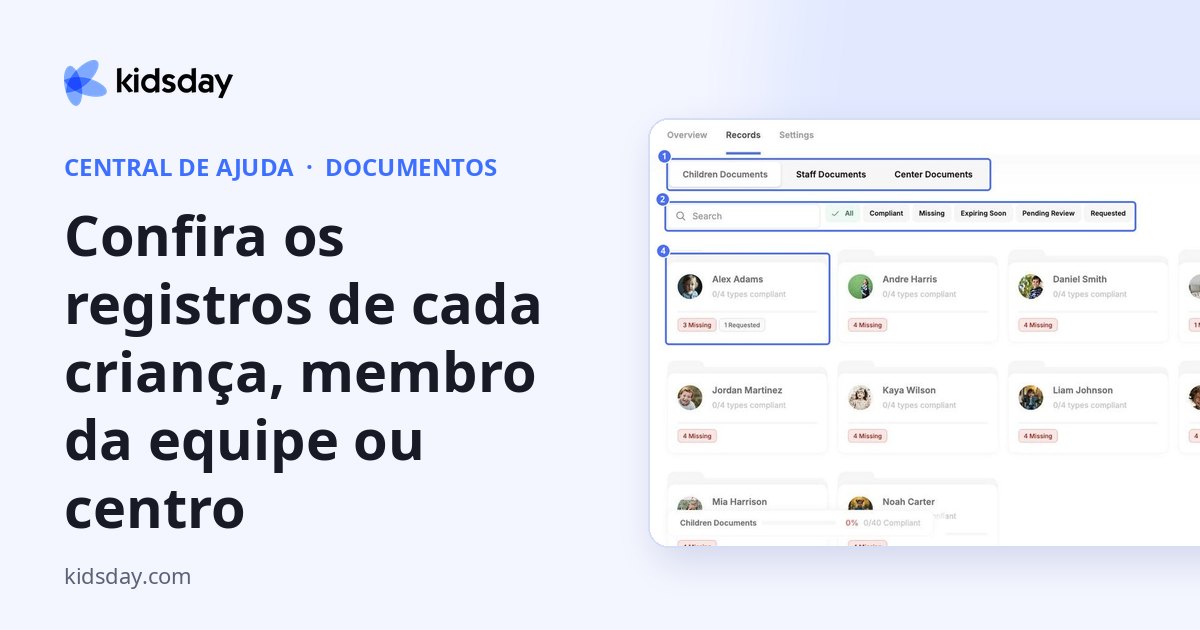
A aba Registros mostra um cartão por criança, membro da equipe ou centro, para que você veja o que ainda falta para cada um.
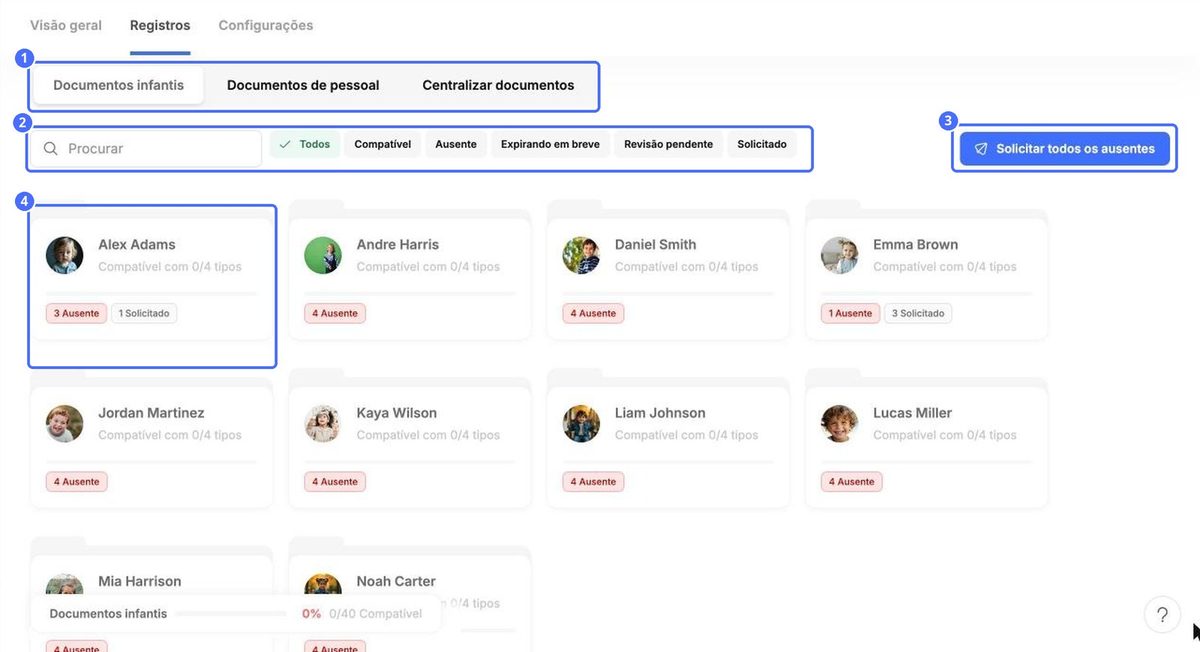
- Escolha Documentos das crianças, Documentos da equipe ou Documentos do centro.
- Pesquise pelo nome ou filtre por Em conformidade, Faltando, Expirando em breve, Aguardando revisão ou Solicitado.
- Cada cartão mostra quantos tipos obrigatórios estão em conformidade, como 0/4 tipos em conformidade, além do que está faltando ou foi solicitado.
- A barra na parte inferior mostra a conformidade do grupo inteiro.
Solicitar todos os faltantes pede de uma só vez todos os documentos que estão faltando.
Abra um registro
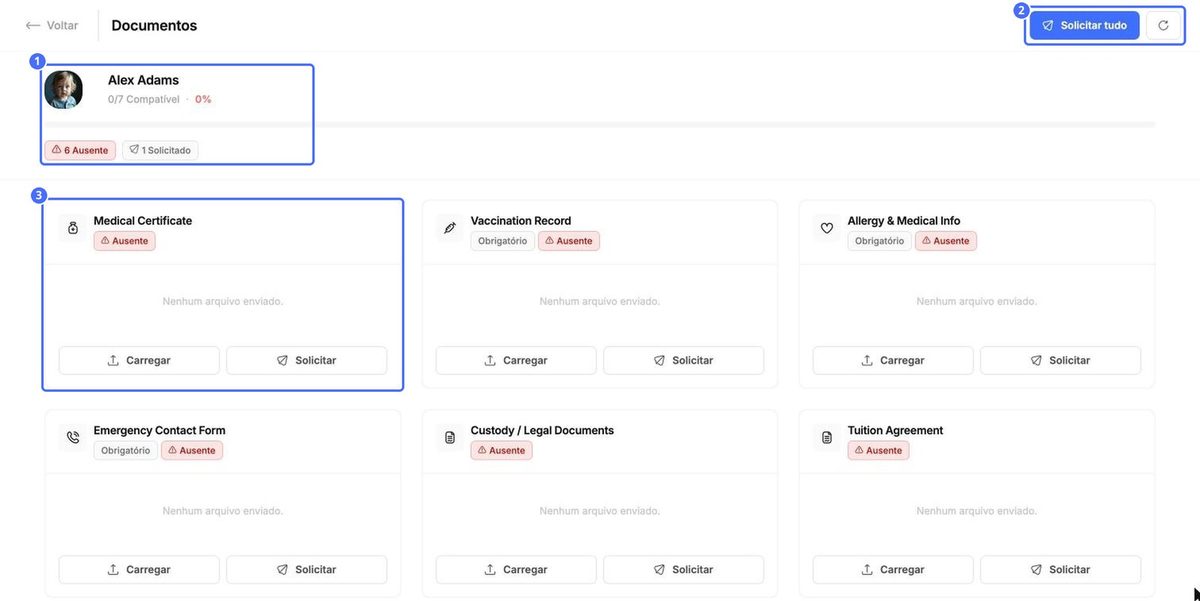
Clique em um cartão para ver todos os tipos de documento dessa pessoa. Use Enviar ou Solicitar em cada um, ou Solicitar todos, no canto superior direito, para tudo o que estiver faltando. A seta circular atualiza a página.
Dica: Use Registros antes de uma visita de fiscalização: filtre por Faltando para ver exatamente o que ainda falta para cada pessoa.


