
A aba Configurações define quais documentos você coleta e por quanto tempo eles continuam válidos. No topo, escolha Documentos das crianças, Documentos da equipe ou Documentos do centro.
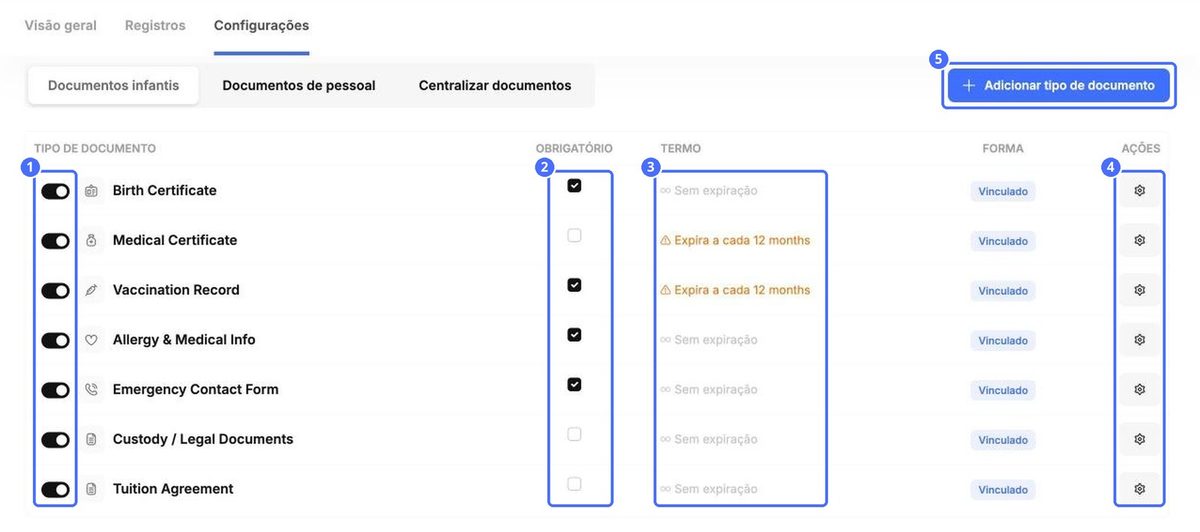
| Coluna | O que significa |
|---|---|
| Botão de alternância | Ativa ou desativa o tipo de documento no seu centro. |
| Obrigatório | Os tipos marcados contam para a conformidade. |
| Validade | Por quanto tempo um documento enviado continua válido, por exemplo, Expira a cada 12 meses ou Não expira. |
| Formulário | Vinculado indica que o tipo tem um formulário de envio. Você pode alterá-lo com Editar formulário de envio do documento. |
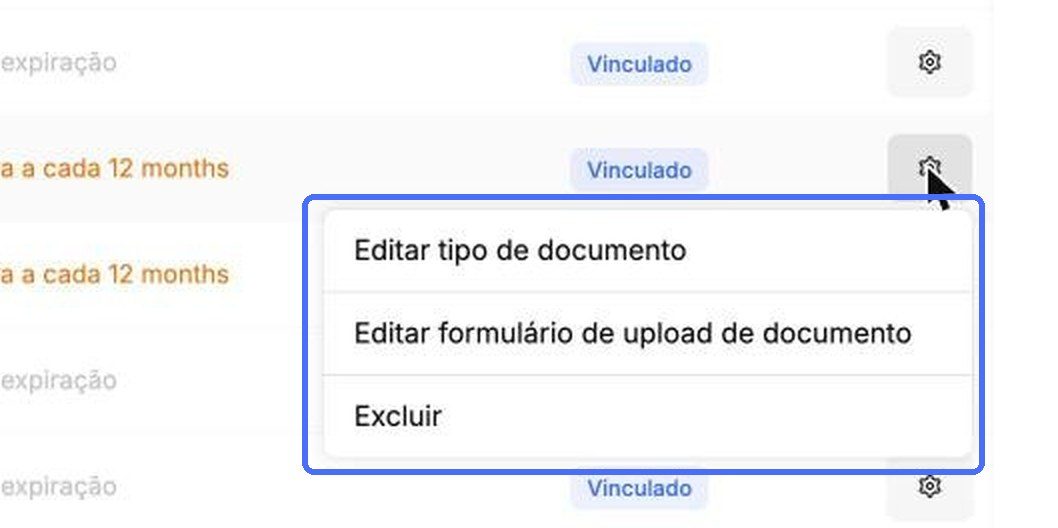
| Ações | A engrenagem abre Editar tipo de documento, Editar formulário de envio do documento e Excluir. |
Adicione ou edite um tipo de documento
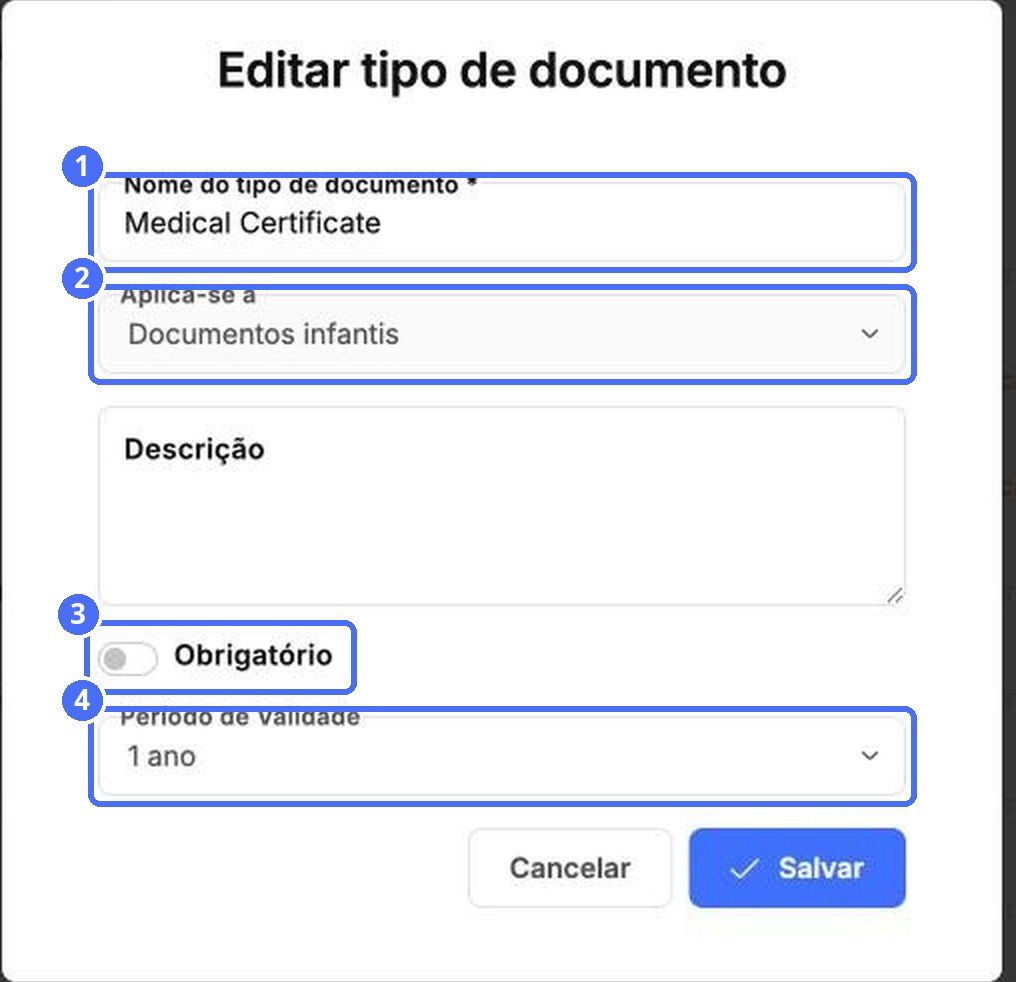
- Clique em Adicionar tipo de documento ou na engrenagem › Editar tipo de documento.
- Digite o Nome do tipo de documento.
- Em Aplica-se a, escolha documentos das crianças, da equipe ou do centro.
- Adicione uma Descrição para que as famílias saibam o que enviar.
- Ative Obrigatório se o documento for exigido.
- Escolha um Período de validade: Sem expiração, 1, 3 ou 6 meses, ou 1, 2, 3 ou 5 anos.
- Clique em Salvar.
Dica: Os documentos com período de validade aparecem em Expirando em breve 30 dias antes de expirarem, para que você tenha tempo de pedir um novo.
Edite o formulário de envio
A engrenagem › Editar formulário de envio do documento abre o editor de formulários desse documento. Ele funciona como o editor do formulário de inscrição (veja “Personalize o seu formulário de inscrição”): adicione campos a partir da esquerda, agrupe-os em seções e clique em Salvar.
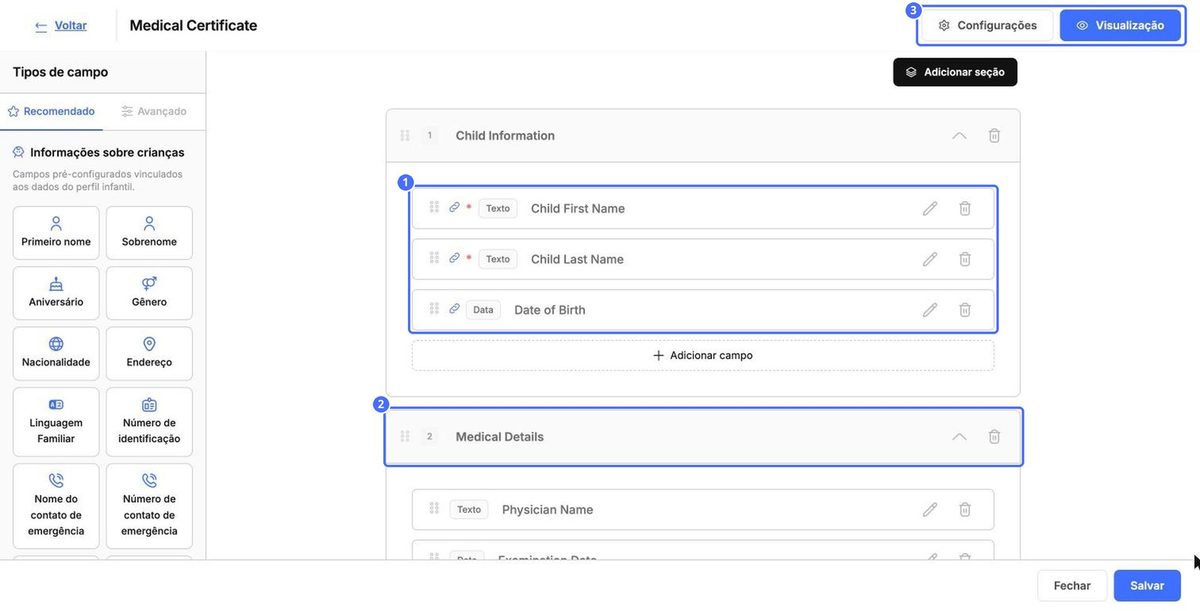
O ícone de corrente marca os campos vinculados ao perfil da criança. Clique em Pré-visualizar para ver o formulário como as famílias o verão, e em Fechar para sair sem salvar.
Observação: Excluir remove o tipo de documento. Para apenas pausá-lo, use o botão de alternância.


